Índice
- Descrição geral
- Como acessar
- Como cadastrar uma regra de envio
- Dias da semana
- Sincronizar com o marketplace
- Agrupador de regras
- Problemas comuns
- Considerações finais
Descrição geral
Regras de envio é a tela onde você configura, para cada marketplace, em quais dias da semana e em qual horário os pedidos são coletados. É essa configuração que informa ao WMS até que horas os pedidos de cada marketplace precisam estar prontos — usada tanto para organizar a expedição quanto para os alertas de horário de corte na Torre de Expedição.
Como acessar
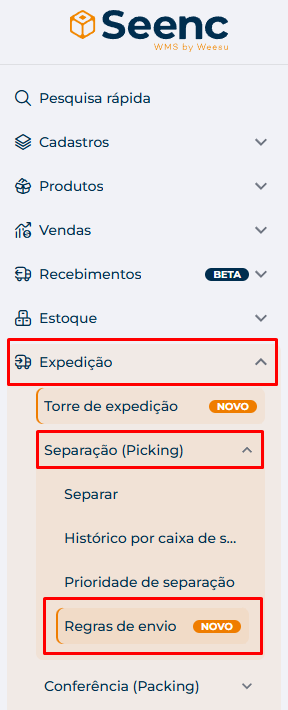
No menu lateral do WMS, acesse Expedição > Separação > Regras de envio.
Como cadastrar uma regra de envio

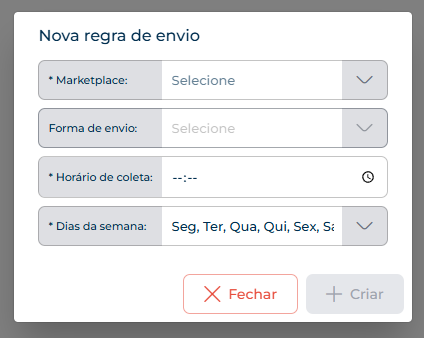
2. Selecione o Marketplace.
3. Se necessário, selecione a Forma de envio (opcional — deixe em branco para que a regra valha para todas as formas de envio dessa conta).
4. Informe o Horário de coleta.
5. Marque os Dias da semana em que a regra é válida (por padrão, todos os 7 dias já vêm marcados).
6. Clique em Criar.
✅ A regra passa a valer imediatamente para a organização da expedição e para a Torre de expedição. Para editar, ativar/inativar ou excluir uma regra já existente, use os ícones na linha correspondente da listagem.
Dias da semana
Cada regra pode valer para um ou mais dias — não é necessário criar uma regra separada para cada dia. Na listagem, quando os 7 dias estão marcados aparece "Todos os dias"; quando é parcial, os dias aparecem abreviados (ex.: Seg, Ter, Qua).

Sincronizar com o marketplace
Alguns marketplaces publicam sua própria agenda de coleta. Ao clicar em Sincronizar com o marketplace, o WMS substitui automaticamente as regras "do sistema" pela agenda mais recente publicada para a semana atual — suas regras cadastradas manualmente não são afetadas. Se não houver agenda publicada para a semana, nada é alterado.
Quando já existem regras sincronizadas, o botão passa a se chamar Dessincronizar do marketplace, permitindo transformá-las em regras manuais sem perder a configuração.
Também é possível sincronizar uma única regra: clique no ícone de nuvem na linha de uma regra "do sistema" para atualizar apenas aquela regra com a agenda mais recente.
Agrupador de regras
O Agrupador é um número que reúne regras diferentes no mesmo "lote" de coleta — por exemplo, quando você tem duas contas do mesmo marketplace que são coletadas juntas. Regras no mesmo agrupador precisam ter o mesmo horário de coleta e pertencer à mesma plataforma (contas diferentes do mesmo marketplace podem ser agrupadas; marketplaces diferentes, não). Regras agrupadas aparecem somadas em um único card na Torre de Expedição.

Para agrupar regras já existentes, selecione-as na listagem e use a ação Agrupar selecionadas, ou edite o campo Agrupador diretamente na tela de edição da regra.
Problemas comuns
- ⚠️ "Já existe uma regra cadastrada para esta forma de entrega, marketplace e horário de coleta": já existe outra regra igual para pelo menos um dos dias selecionados. Ajuste os dias ou edite a regra existente.
- ⚠️ "Só é possível agrupar regras com o mesmo horário de coleta / da mesma plataforma": confira se as regras que você está tentando agrupar realmente atendem a esses dois critérios.
- ⚠️ Sincronizei e nenhuma regra mudou: o marketplace pode não ter publicado agenda de coleta para a semana atual; nesse caso, nada é alterado para você não ficar sem regra ativa.
- ⚠️ Uma regra "do sistema" sumiu sozinha: ela pode ter sido removida automaticamente numa sincronização, por não haver mais coleta correspondente na agenda do marketplace.
Considerações finais
- ✅ As alterações são aplicadas imediatamente à Torre de Expedição e à organização da expedição.
- ✅ Regras inativas não são consideradas pelo sistema, mas continuam disponíveis para consulta e podem ser reativadas a qualquer momento.
Caso tenha qualquer dúvida ou necessite de alguma informação que não foi abordada neste artigo, nosso suporte está à disposição para auxiliá-lo também! Você pode contatar o suporte pelo e-mail através do endereço suporte@weesu.com.br :)
Este artigo foi útil?
Que bom!
Obrigado pelo seu feedback
Desculpe! Não conseguimos ajudar você
Obrigado pelo seu feedback
Feedback enviado
Agradecemos seu esforço e tentaremos corrigir o artigo