Ressuprimentos - Movimentação por necessidade
Índice
Descrição geral
A tela "Movimentação por necessidade" do Seenc WMS é uma funcionalidade estratégica que permite ao seller identificar, com antecedência, todos os produtos que apresentam vendas ativas mas não estão disponíveis nos endereços padrão de separação — estando, em vez disso, estocados apenas nos endereços de pulmão.
Essa visualização é crucial para garantir que os produtos estejam no lugar certo, na hora certa, evitando paradas no processo de separação e reduzindo drasticamente os abandonos por motivo "Produto em pulmão".
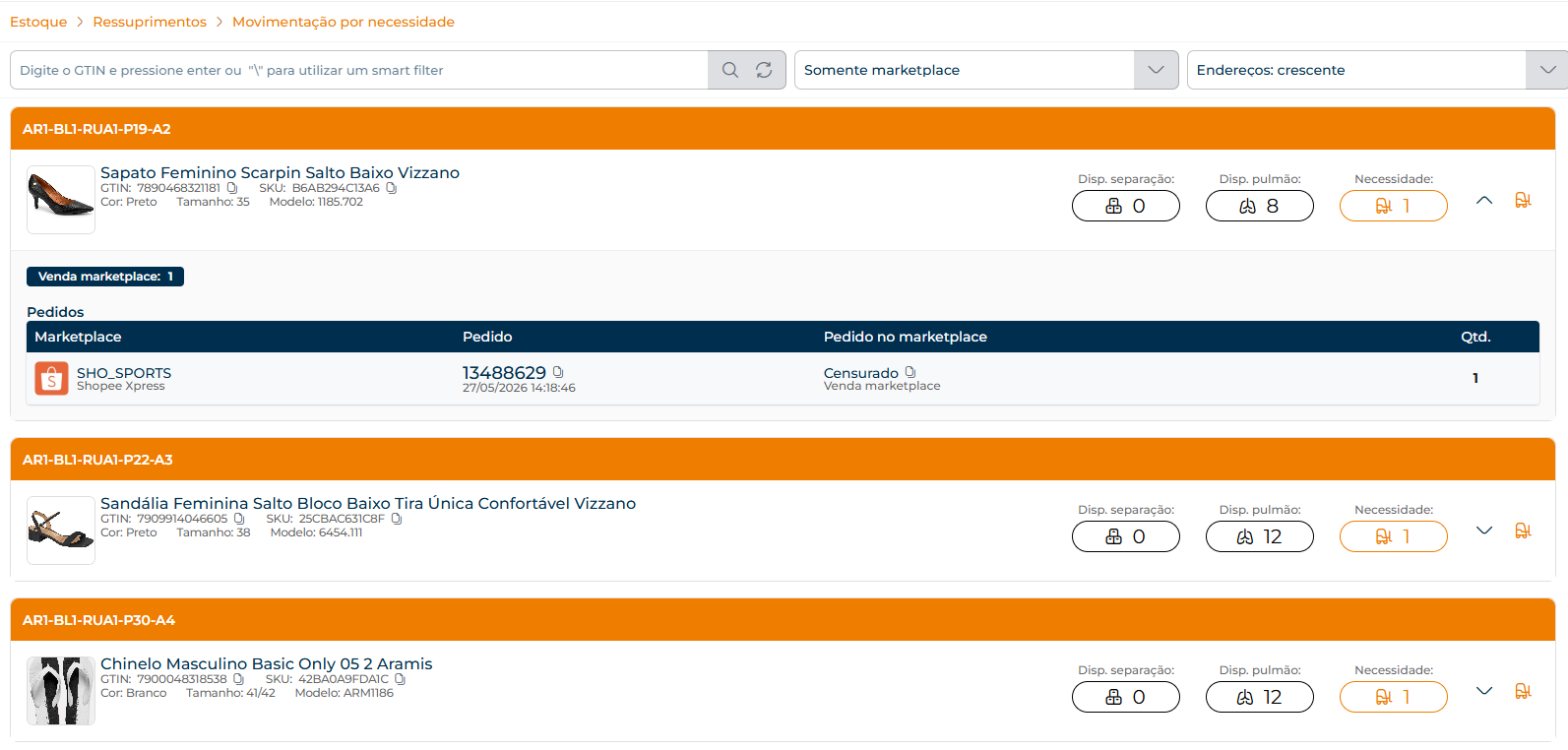
O que essa tela resolve?
Em operações logísticas com grande volume de pedidos, é comum que parte dos itens vendidos esteja alocada em endereços secundários (pulmão), ainda não transferida para os locais de picking. Isso gera gargalos no momento da separação.
Com a tela "Movimentação por Necessidade", o seller tem visibilidade antecipada das movimentações que precisam ser feitas, organizando sua equipe de reposição com base em dados concretos de demanda real.
Benefícios principais ✅
Antecipação de movimentações internas
Redução de abandonos por “Produto em pulmão”
Maior eficiência na separação dos pedidos
Alinhamento entre os times de separação e abastecimento
Como utilizar
Pesquisa
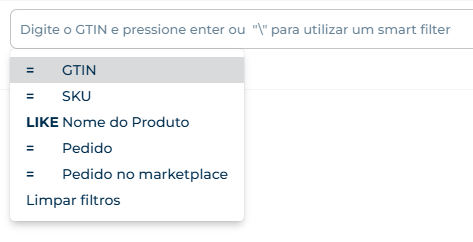
É possível buscar por produtos específicos a serem movimentados usando os smartfilters de GTIN, SKU ou pelo nome do produto. Além disso, você pode pesquisar pelos pedidos que precisam ser ressupridos, tanto pelo código interno do pedido no Seenc (através da opção "Pedido") ou pelo número disponibilizado pelo marketplace (usando a opção "Pedido no marketplace"). Para usar o smartfilter em desktop, basta clicar na barra invertida '\' em seu teclado. Na versão mobile, ao clicar no campo, já é possível selecionar qual dos smartfilters o usuário deseja usar.
Como movimentar
1. O primeiro passo para iniciar a movimentação é escolher o produto que será movimentado na tela "Movimentação por necessidade" e clicar em "Movimentar"
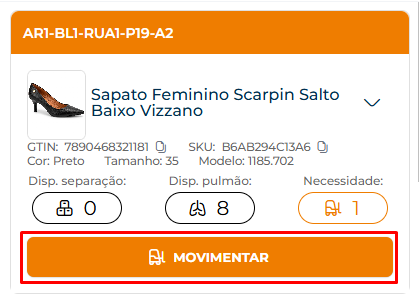
2. Agora, você pode visualizar quais endereços de pulmão possuem esse produto e a quantidade em cada. É necessário dirigir-se ao endereço e bipá-lo.
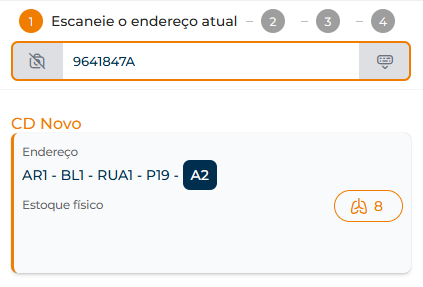
3. Recolha o produto e leve-o até o novo endereço de picking. Em seguida, bipe o novo endereço do item.
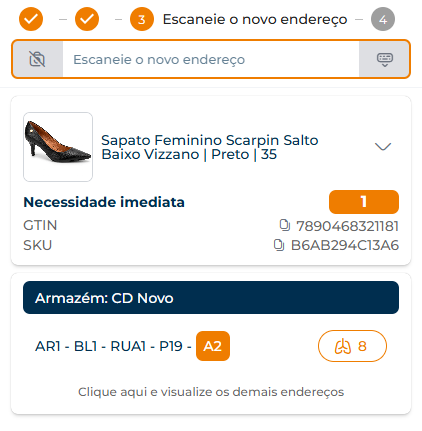
4. Por fim, após bipar o endereço, basta inserir a quantidade de itens que será movimentada. Além disso, descendo um pouco mais a página, é possível visualizar qual será o estoque do produto no endereço antigo e no novo endereço.
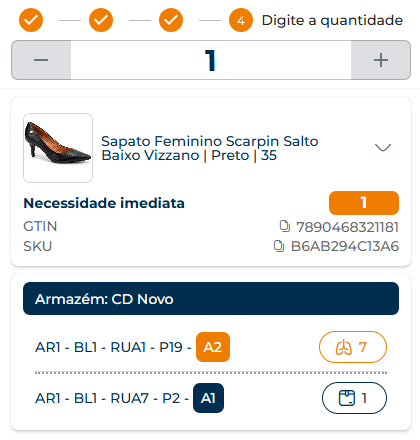
5. Em seguida, clique no botão "Mover" e pronto! Você realizou a movimentação com sucesso! ✅
Caso tenha qualquer dúvida ou necessite de alguma informação que não foi abordada neste artigo, nosso suporte está à disposição para auxiliá-lo também! Você pode contatar o suporte pelo e-mail através do endereço suporte@weesu.com.br :)
Este artigo foi útil?
Que bom!
Obrigado pelo seu feedback
Desculpe! Não conseguimos ajudar você
Obrigado pelo seu feedback
Feedback enviado
Agradecemos seu esforço e tentaremos corrigir o artigo