Inventário por produto
Índice
Como funciona
O Inventário por produto sincroniza o estoque do item escolhido no WMS e no ERP. Para os demais produtos encontrados ou faltantes no mesmo endereço, a atualização do estoque ocorrerá somente no WMS.
Exemplo prático:
Foi criado um inventário por produto da meia.
No endereço X estava registrado 1 meia e 1 tênis apenas.
O operador chegou ao endereço e contou: 2 meias, 2 tênis e 1 cueca.
O que acontecerá após a finalização:
- Estoque da meia será atualizado no WMS e no ERP (pois é o produto foco do inventário).
- Estoque do tênis será atualizado no WMS, mas não no ERP. Ele já estava alocado no endereço e sua contagem corrige o saldo no WMS. O status dele será "Não pertence", pois não é o produto do escopo do inventário.
- Estoque da cueca será atualizado no WMS, mas não no ERP (pois foi encontrada, mas não fazia parte do endereço. Terá o status "Nova alocação").
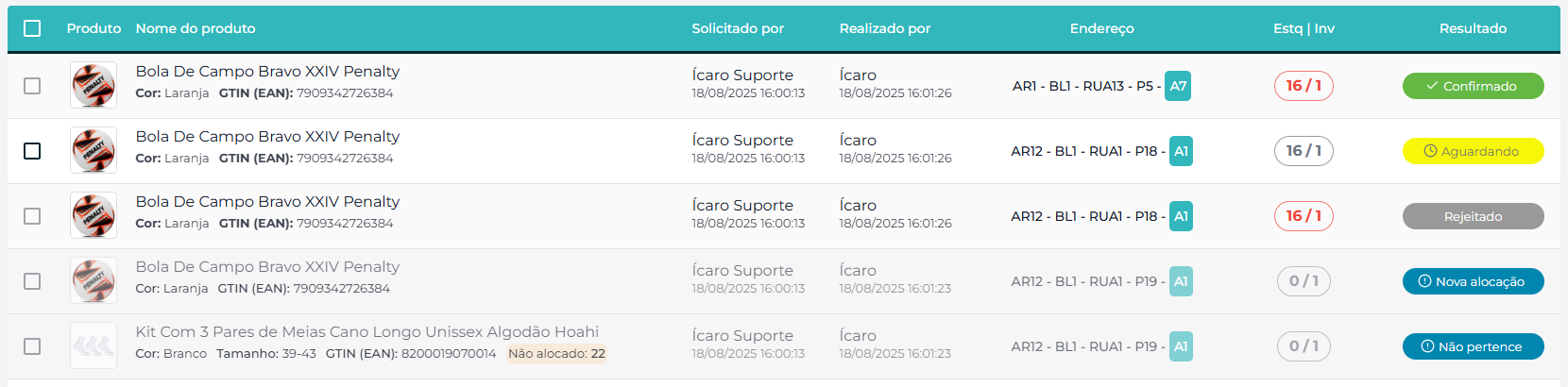
Após a contagem:
Aprovar → atualiza o estoque no WMS.
Recusar → gera uma nova solicitação de contagem do endereço.
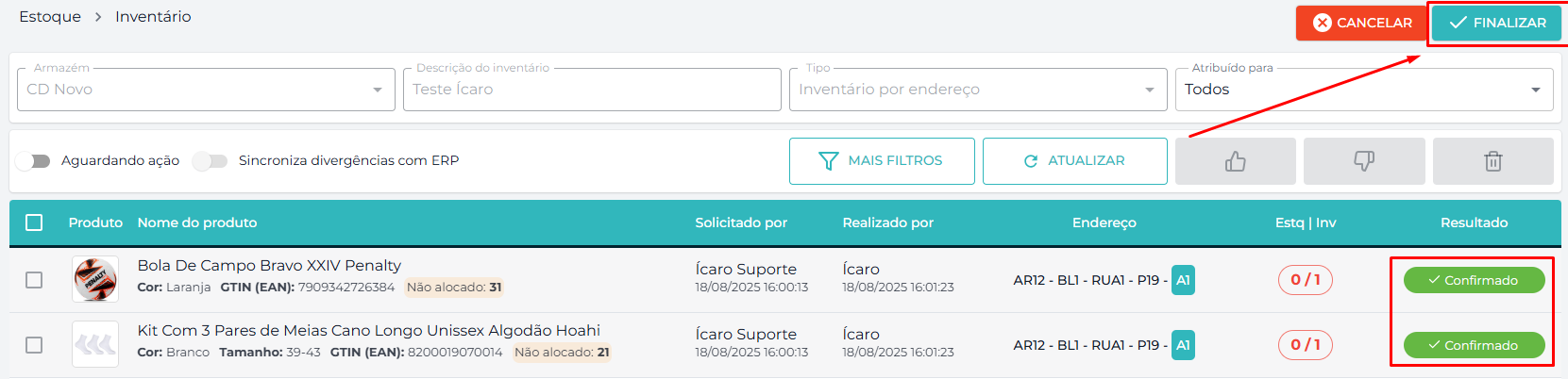
Quando todas as contagens forem tratadas, o botão Finalizar - no canto superior direito da tela - ficará disponível para clicar. Ao acioná-lo, os dados são enviados ao ERP, mas somente do produto do inventário por produto.
Finalização do inventário
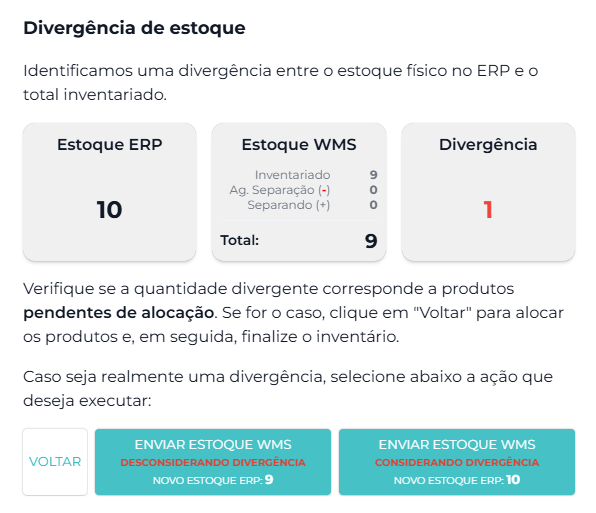
Antes da finalização, se houver divergência entre a quantidade inventariada e o estoque no ERP, o Seenc WMS apresentará uma visão consolidada com as divergências de estoque e a nova quantidade que será atualizada no ERP após o encerramento do inventário.
A divergência será calculada da seguinte forma:
Estoque no ERP - Quantidade inventariada + Quantidade aguardando separação - Quantidade separada.
Já o novo estoque que será registrado no ERP sem considerar a divergência será calculado por:
Quantidade inventariada - Quantidade aguardando separação + Quantidade já separada.
Cadastro de inventário por produto
Para iniciar o cadastro de um inventário por produto, acesse a tela Inventários e clique no botão "Novo", localizado no canto superior direito.

Na tela que será aberta, preencha as seguintes informações:

Armazém: Selecione o armazém onde o inventário será realizado.
Descrição: Insira uma descrição clara para o inventário. Recomendamos o uso de palavras-chave para facilitar futuras pesquisas.
Tipo do inventário: Selecione "Inventário por produto"
Atribuído para: Escolha se o inventário ficará disponível para todos os usuários ou se será atribuído a um usuário específico.
Após preencher os campos, clique em "Salvar".
Agora, você escolherá o produto que será feito o inventário. Na tela de seleção, você pode utilizar os smartfilters clicando na barra invertida ( \ ) para buscar os produtos pelo Nome, EAN, Modelo, Referência, Marca ou SKU.
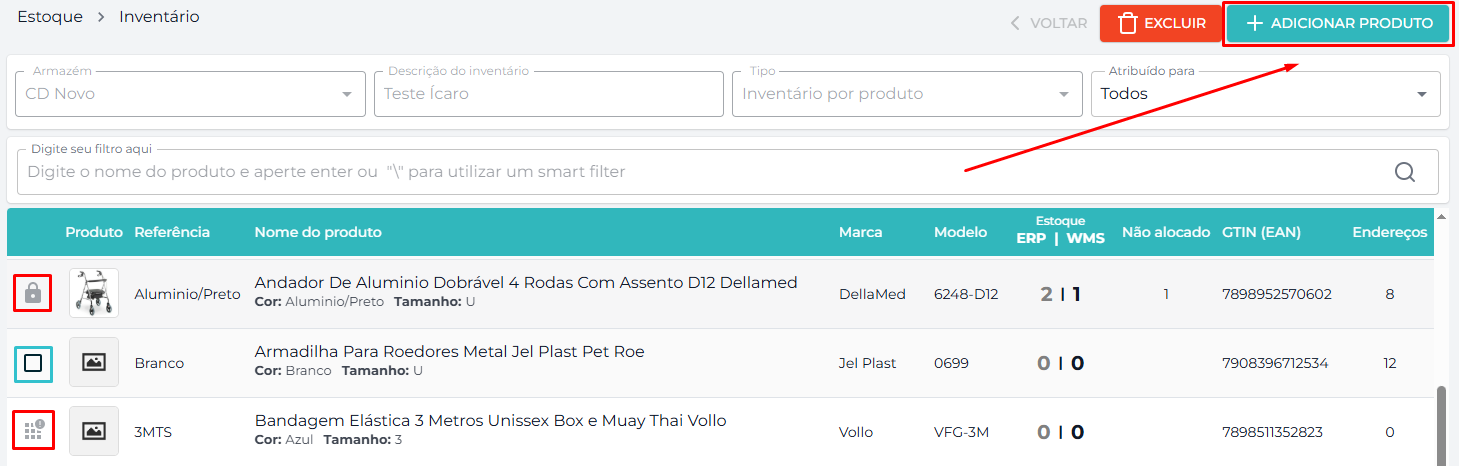
Observe que nem todos os produtos estão selecionáveis. Alguns apresentam o ícone de cadeado - ou seja, são produtos que não estão alocados em nenhum endereços - e outros o ícone de proibição - ou seja, os produtos já possuem algum inventário em andamento.
Após encontrar os produtos desejados, marque os checkboxes correspondentes (em azul na imagem) e clique no botão "Adicionar produto" - localizado no canto superior direito da tela.
Assim que o produto for adicionado, o sistema listará automaticamente os endereços onde esse produto está armazenado, deixando-os prontos para o operador realizar o inventário.

Conforme o operador for realizando as contagens, a coluna "Inv" será preenchida com a quantidade de itens contados em cada endereço.
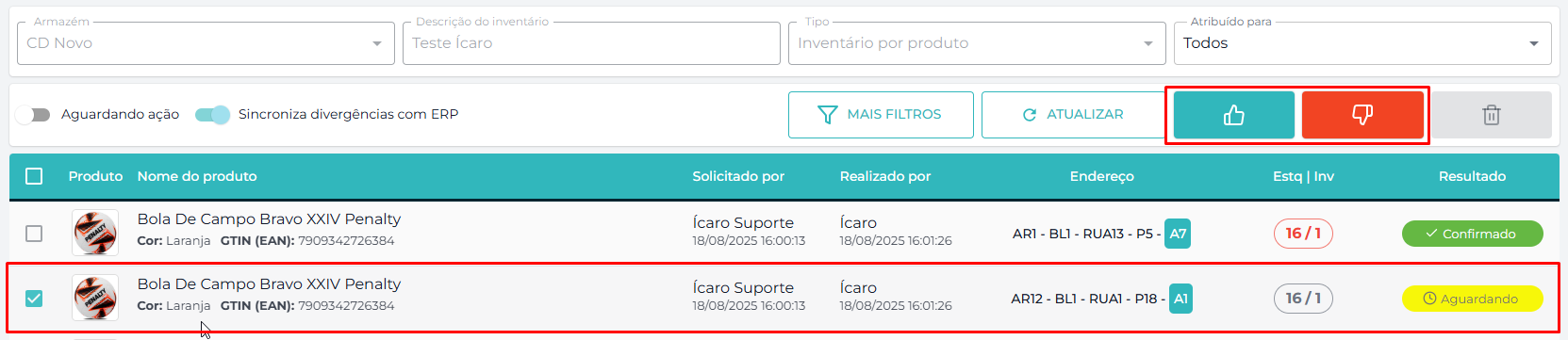
Ao término da contagem, é necessário aprovar ou recusar cada contagem. Para isso, marque o checkbox ao lado do produto/endereço e clique no ícone de joinha azul para aprovar ou no ícone de joinha vermelho para recusar.
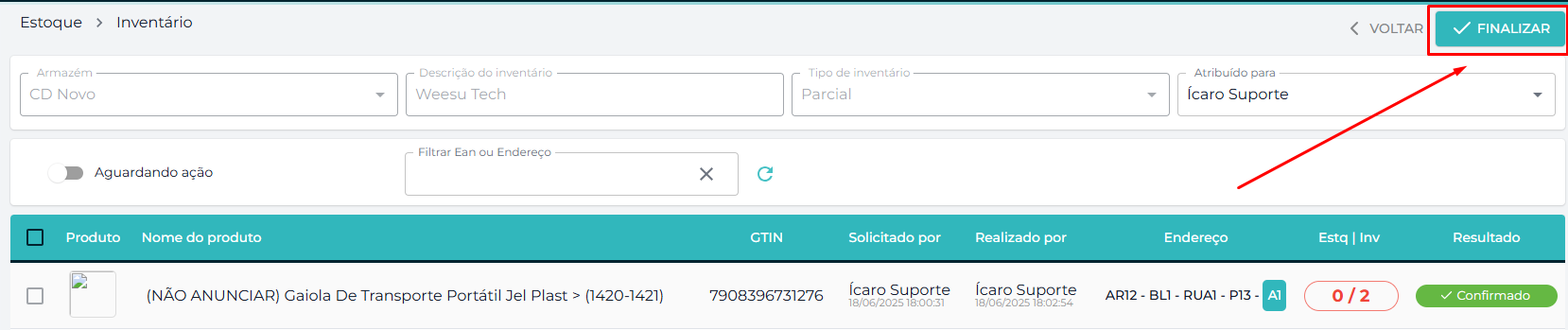
Depois de tratar todos os itens, clique em "Finalizar". O sistema irá atualizar o estoque tanto no WMS quanto no ERP, garantindo que as informações de inventário fiquem sincronizadas e corretas.
Caso tenha qualquer dúvida ou necessite de alguma informação que não foi abordada neste artigo, nosso suporte está à disposição para auxiliá-lo também! Você pode contatar o suporte pelo e-mail através do endereço suporte@weesu.com.br :)
Este artigo foi útil?
Que bom!
Obrigado pelo seu feedback
Desculpe! Não conseguimos ajudar você
Obrigado pelo seu feedback
Feedback enviado
Agradecemos seu esforço e tentaremos corrigir o artigo