A funcionalidade de Kits de Produtos foi desenvolvida para facilitar a venda de múltiplos itens em um único anúncio, mantendo o controle de estoque totalmente automatizado e seguro.
Na prática, isso significa que, quando um cliente compra um kit em um marketplace, o HUB identifica automaticamente todos os produtos que fazem parte daquela composição e realiza a baixa correta no estoque físico de cada item.
Além de simplificar sua operação, essa automação reduz erros de estoque, evita vendas inconsistentes e garante maior confiabilidade na gestão dos anúncios.
Neste guia, você aprenderá como criar e configurar um kit corretamente, mesmo que nunca tenha utilizado essa funcionalidade antes
Passo 1 — Acessando a tela de criação do Kit
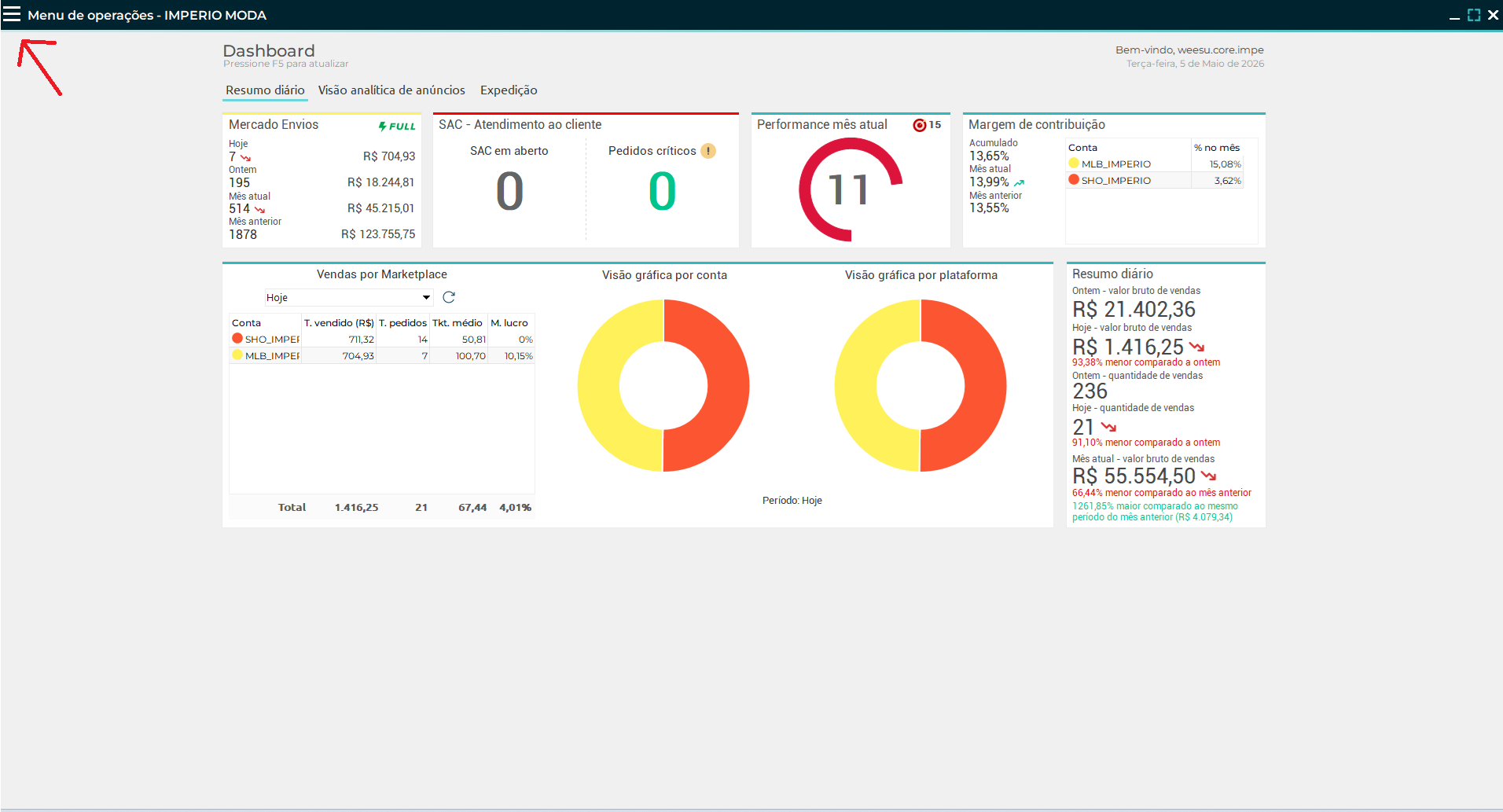
Na tela inicial do HUB, localize o menu principal no canto superior esquerdo da tela.
Clique no ícone de menu (☰)
No menu lateral que será exibido, siga o caminho abaixo:
PRODUTOS → GERENCIAR PRODUTOS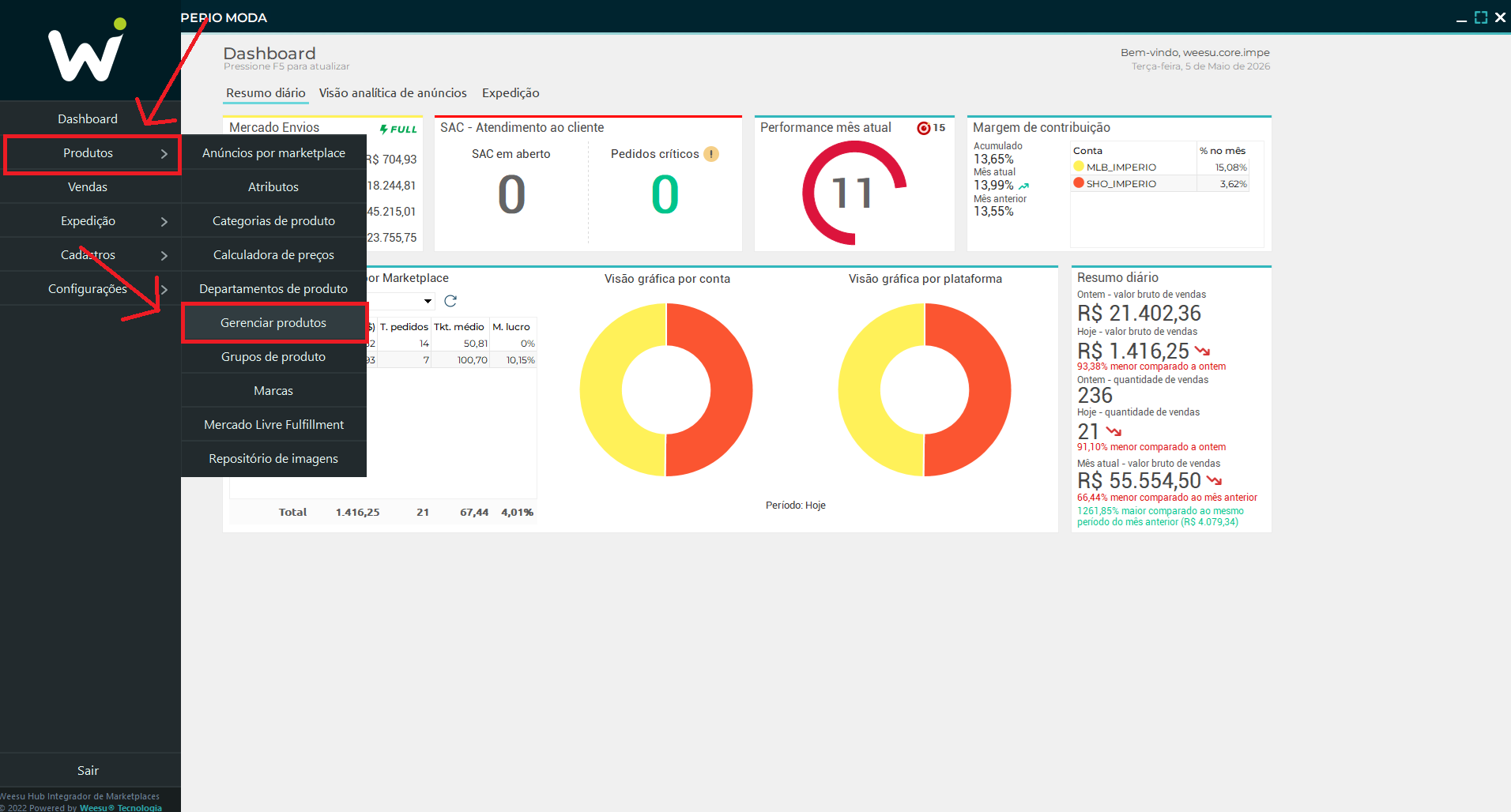 Na próxima tela, clique no botão Criar Produto, localizado no canto superior direito.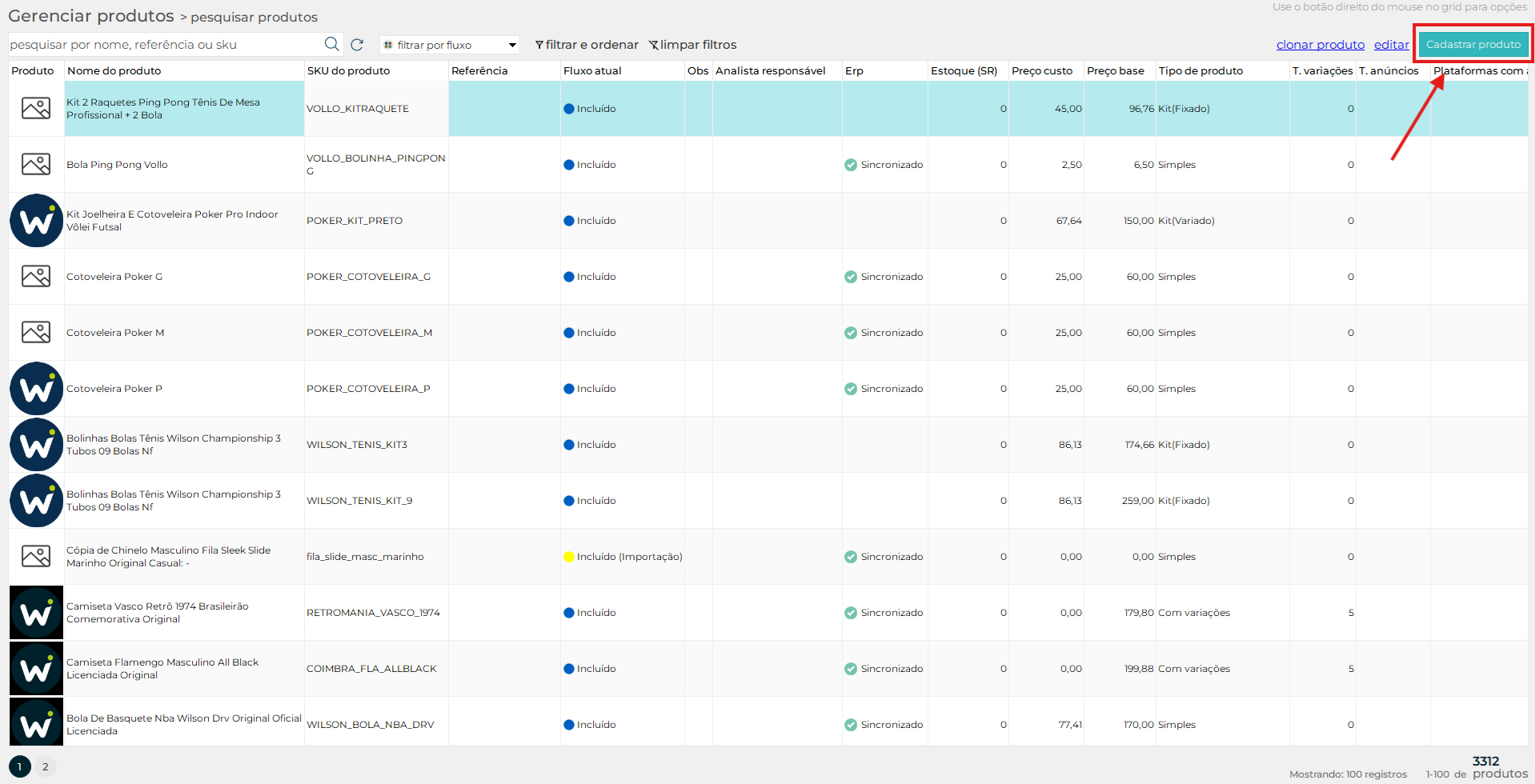
Passo 2 — Preenchendo as informações do Kit
Agora você estará na tela de cadastro do produto.
Neste momento, será necessário definir as informações principais do kit.
Preencha os seguintes campos:
Nome do Produto
Informe um nome claro e objetivo para identificar o kit.
Exemplo:
Kit 3 Camisetas Pretas
SKU
O SKU é o código interno utilizado para controle e identificação do produto dentro da operação.
Recomendamos utilizar um padrão organizado para facilitar futuras consultas.
Preço
Informe o valor de venda do kit
Atenção aos campos obrigatórios
Todos os campos marcados com um asterisco (*) são obrigatórios para salvar o cadastro.
Os demais campos são opcionais, porém recomendamos preenchê-los sempre que possível, pois isso melhora a organização interna e a qualidade dos anúncios enviados aos marketplaces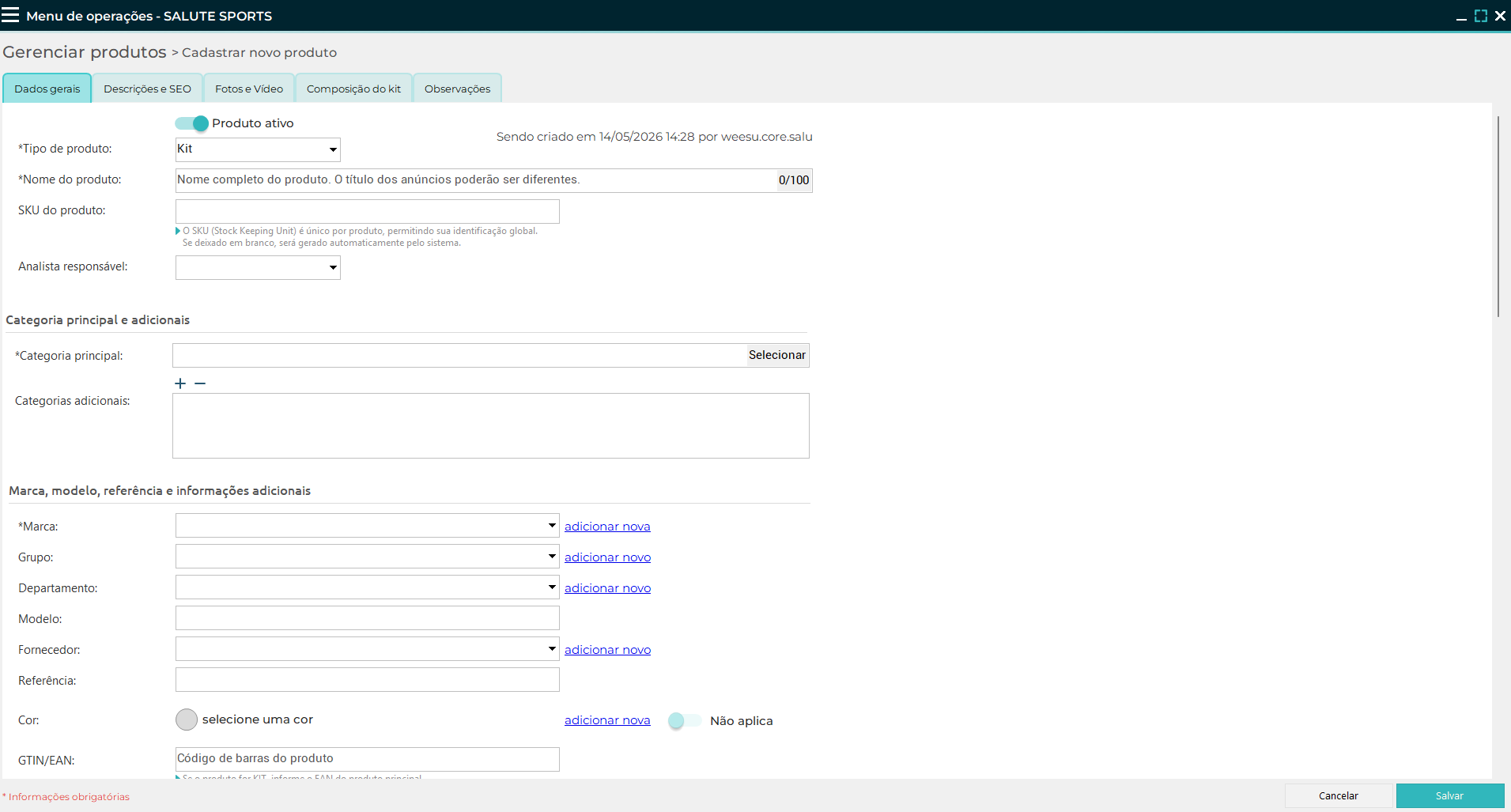
Definindo o tipo do produto
Localize o campo:
Tipo do Produto
Altere a opção selecionada para:
Kit
Assim que essa opção for escolhida, o sistema exibirá automaticamente uma nova aba chamada:
Composição Kit
Essa aba é responsável por definir quais produtos fazem parte do kit e como o estoque será controlado.
Clique nela para continuar.
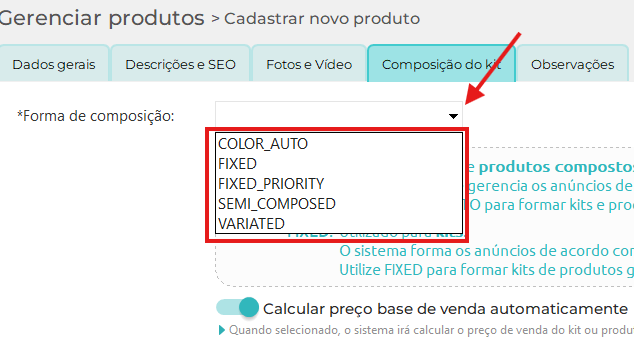
Passo 3 — Configurando a composição do Kit
Dentro da aba Composição Kit, você encontrará o campo:
Forma de composição
O HUB possui diferentes modelos de composição para atender operações específicas.
A escolha correta dessa configuração é fundamental para garantir que o estoque funcione corretamente nos marketplaces.
A seguir, explicamos cada opção de forma prática.
Opção A — FIXED (Kit com composição fixa)
Utilize a opção FIXED quando o kit sempre possuir os mesmos produtos, sem possibilidade de alteração.
Exemplos:
- 1 Raquete + 1 Bola de Tênis
- Kit com 5 unidades da mesma meia
- Combo de shampoo + condicionador
Nesse modelo, o conteúdo do kit nunca muda.
Como configurar
No campo Forma de composição, selecione:
FIXED

No lado direito da tela, clique em:
Adicionar produto
O sistema abrirá uma janela para busca dos itens.
Para cada produto:
- Pesquise pelo nome ou SKU;
- Informe a quantidade desejada;
- Clique em OK.
Repita esse processo até adicionar todos os itens que farão parte do kit
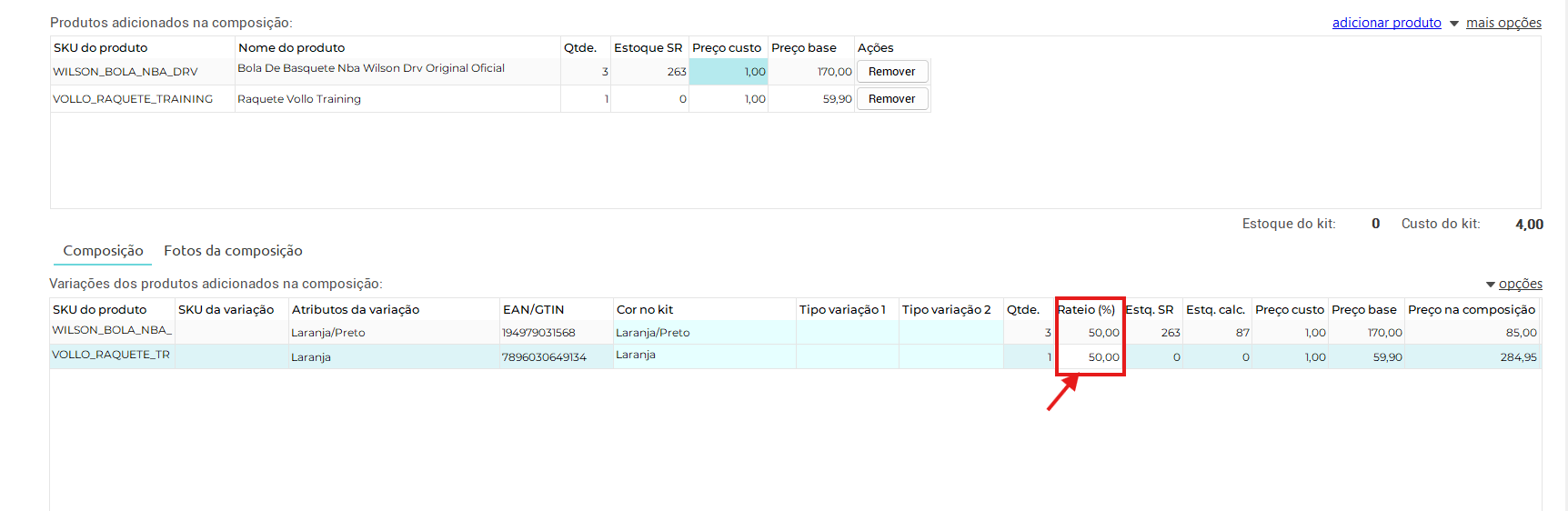
Configuração obrigatória: Rateio
Após adicionar os produtos, você verá o campo:
Rateio
Essa configuração é extremamente importante, pois ela define como o valor da venda será distribuído entre os itens do kit para fins fiscais, financeiros e de custo
Regra obrigatória
A soma total dos rateios deve ser exatamente:
100%
O sistema possui uma validação de segurança e não permitirá salvar o kit caso a soma seja menor ou maior que 100%
Exemplos práticos
Kit com 2 produtos diferentes
- Produto A → 50%
- Produto B → 50%
Kit com múltiplas unidades do mesmo item
Exemplo: Kit com 3 bolas iguais
- Produto → 100%
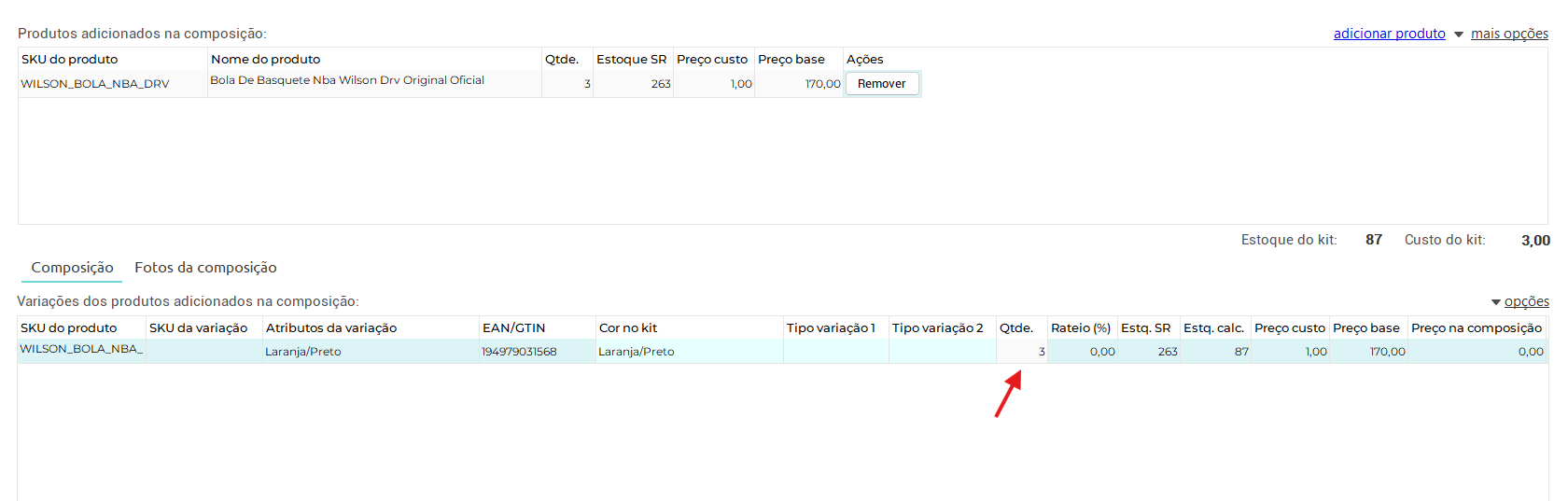
Opção B — COLOR_AUTO (Sortimento automático)
Utilize a opção COLOR_AUTO quando o kit possuir produtos com variações automáticas, como:
- Cor
- Sabor
- Estampa
- Modelo semelhante
Nesse formato, o HUB escolhe automaticamente quais itens serão utilizados com base na disponibilidade de estoque
Exemplo prático
Imagine um anúncio chamado:
Kit 3 Cuecas Sortidas
Se o estoque disponível for:
- 100 unidades pretas
- 5 unidades azuis
O sistema priorizará automaticamente as opções com maior disponibilidade, evitando ruptura de estoque.
Isso torna a operação mais inteligente e segura
Como configurar
No campo Forma de composição, selecione:
COLOR_AUTO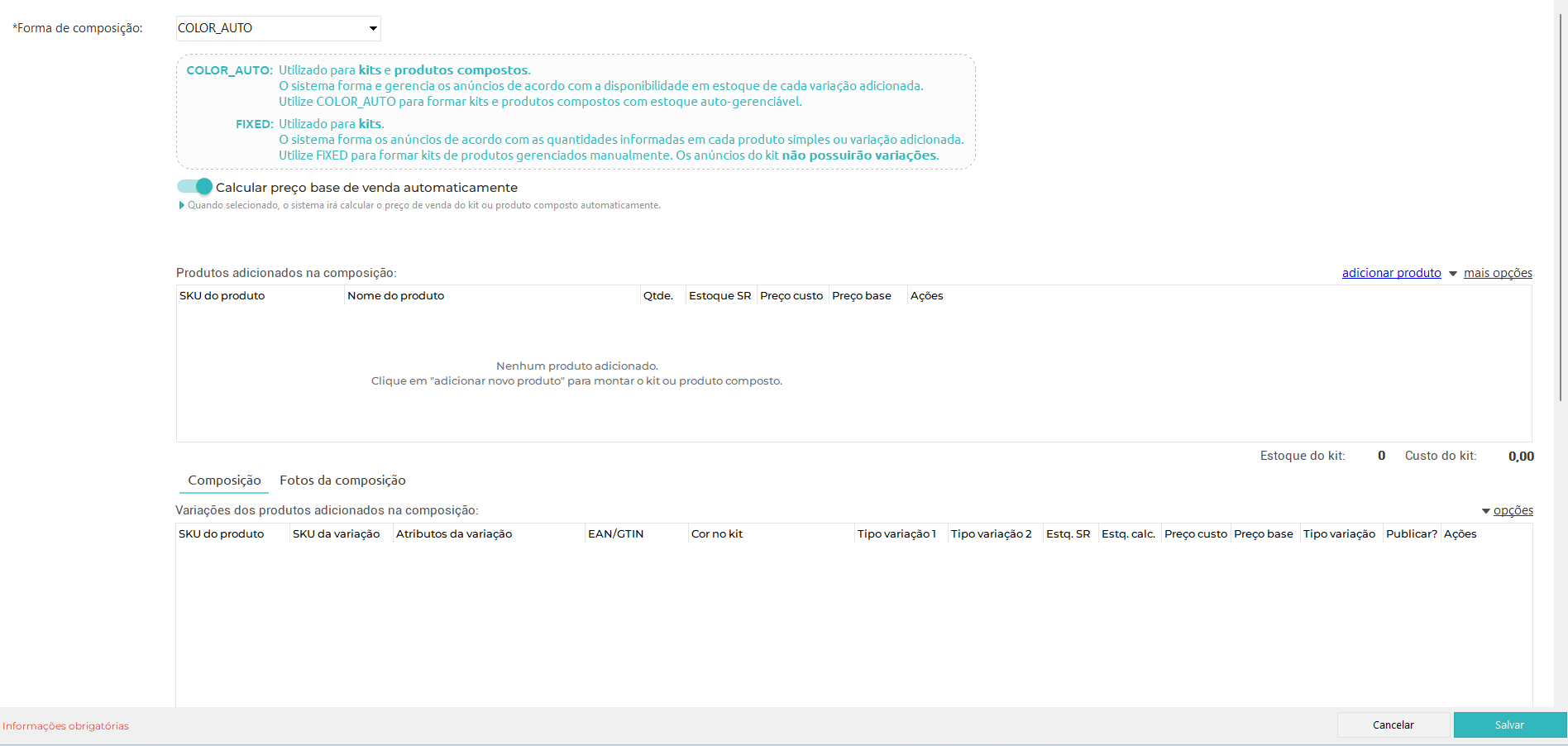
Clique em:
Adicionar produto 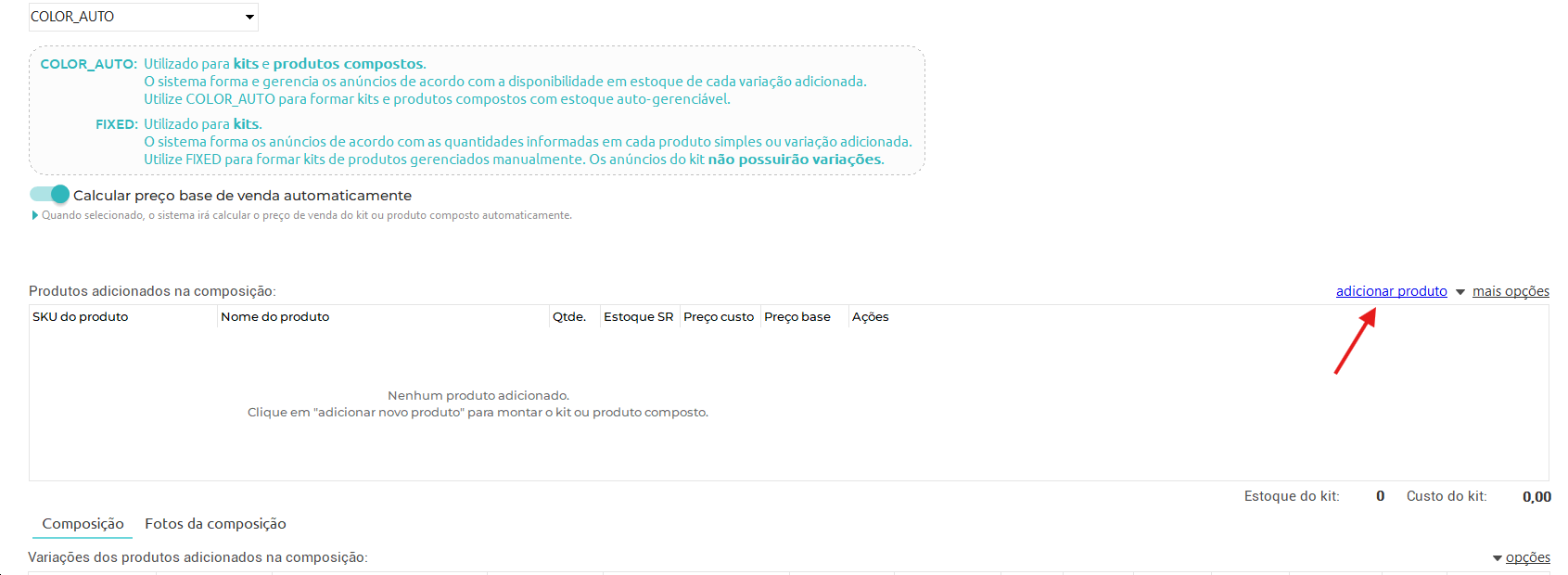
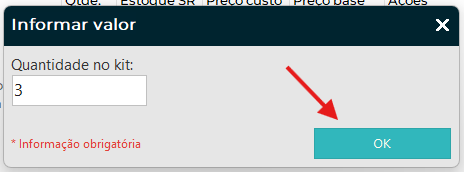
Informe a quantidade de itens do kit e clique em:
OK
O sistema exibirá a seguinte mensagem:
“Deseja gerar as variações auto-sortidas para o produto adicionado?”
Clique em:
Sim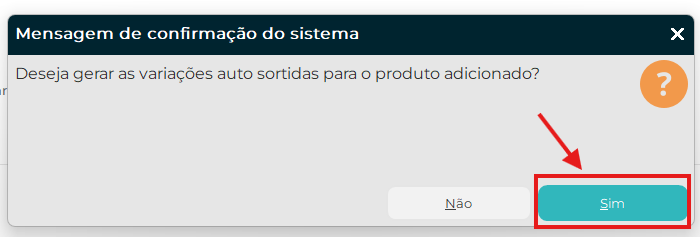
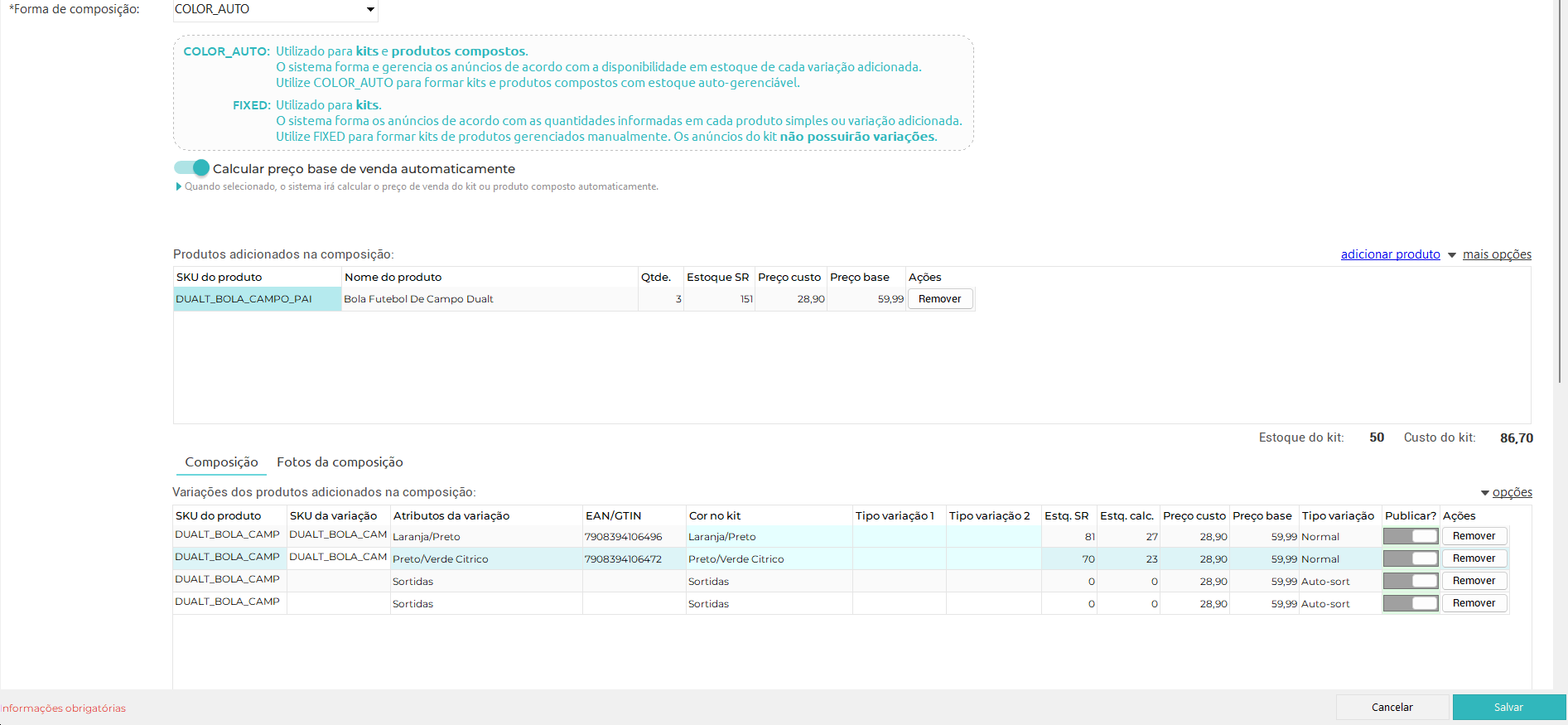
O HUB carregará automaticamente todas as variações disponíveis.
Revise as informações apresentadas e clique em:
Salvar
Opção C — VARIATED (Escolha de variações pelo cliente)
Utilize a opção VARIATED quando o cliente precisar escolher características específicas do produto durante a compra.
Exemplos:
- Tamanho
- Cor
- Modelo
Exemplo prático:
O cliente compra um kit e escolhe:
- Camiseta tamanho M
- Cor Azul
Como configurar
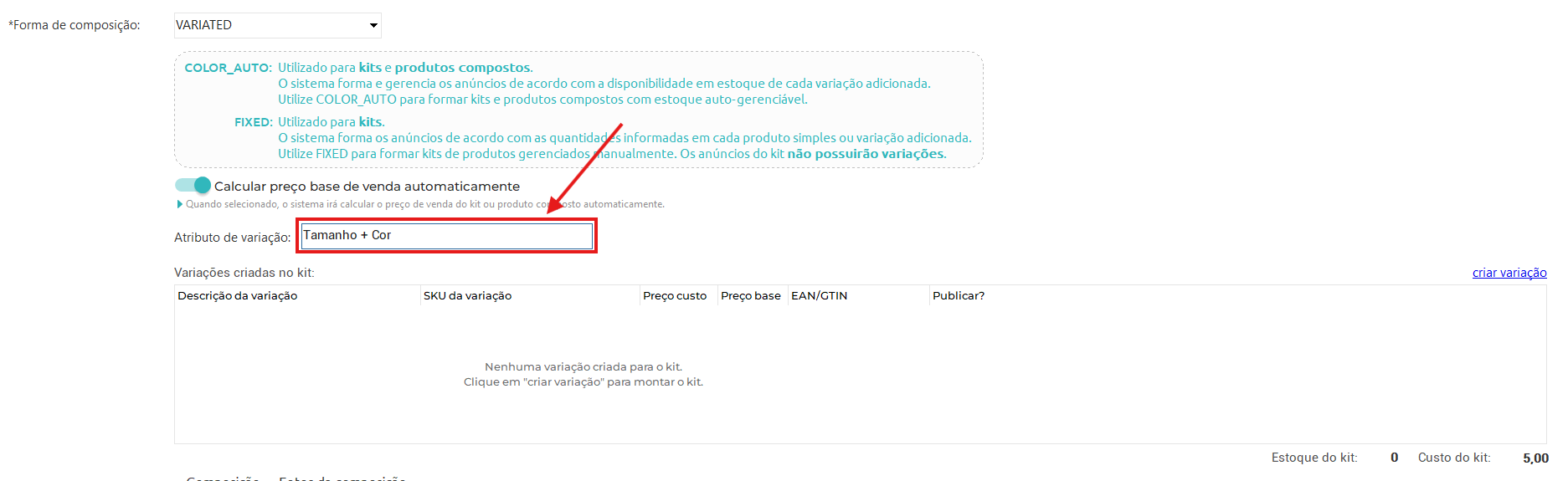
No campo Forma de composição, selecione:
VARIATED
Em seguida, defina quais serão os atributos de variação.
Exemplo:
- Tamanho + Cor
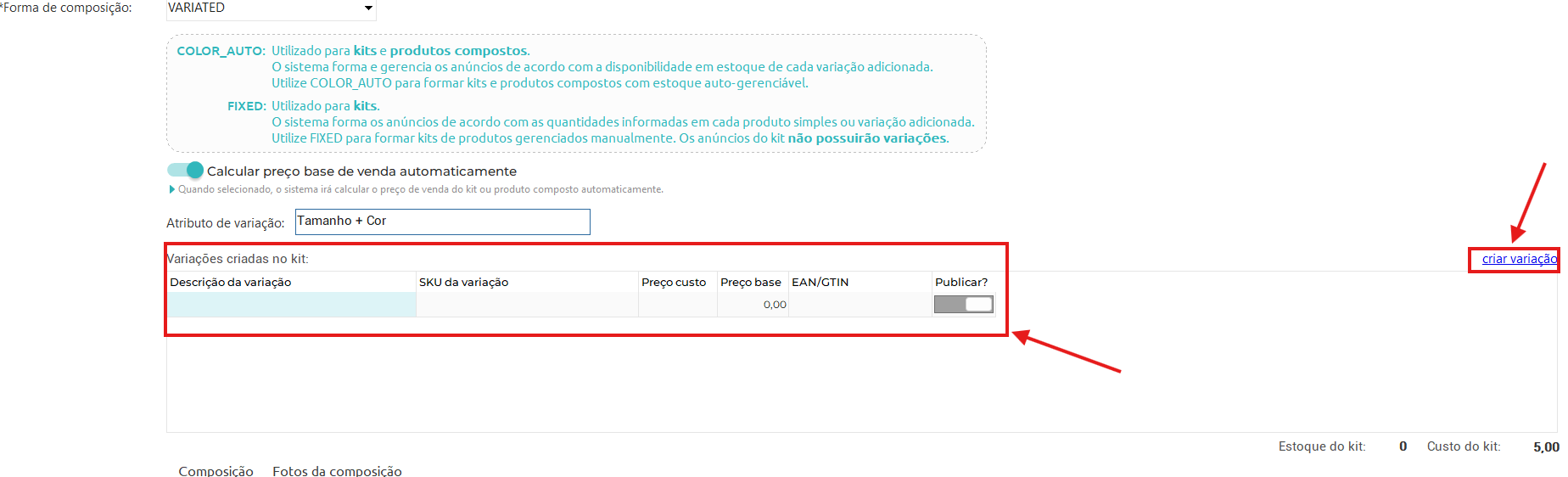
Criar Variação
O sistema abrirá os campos necessários para configuração.
Preenchendo as variações
Descrição da Variação
Informe o nome da combinação.
Exemplos:
- P + Preto
- G + Azul
SKU da Variação
Informe o SKU correspondente ao produto físico daquela combinação.
Preço de Custo
Esse campo será preenchido automaticamente pelo HUB.
Preço Base
Informe manualmente o valor de venda da variação.
Vinculando o estoque físico
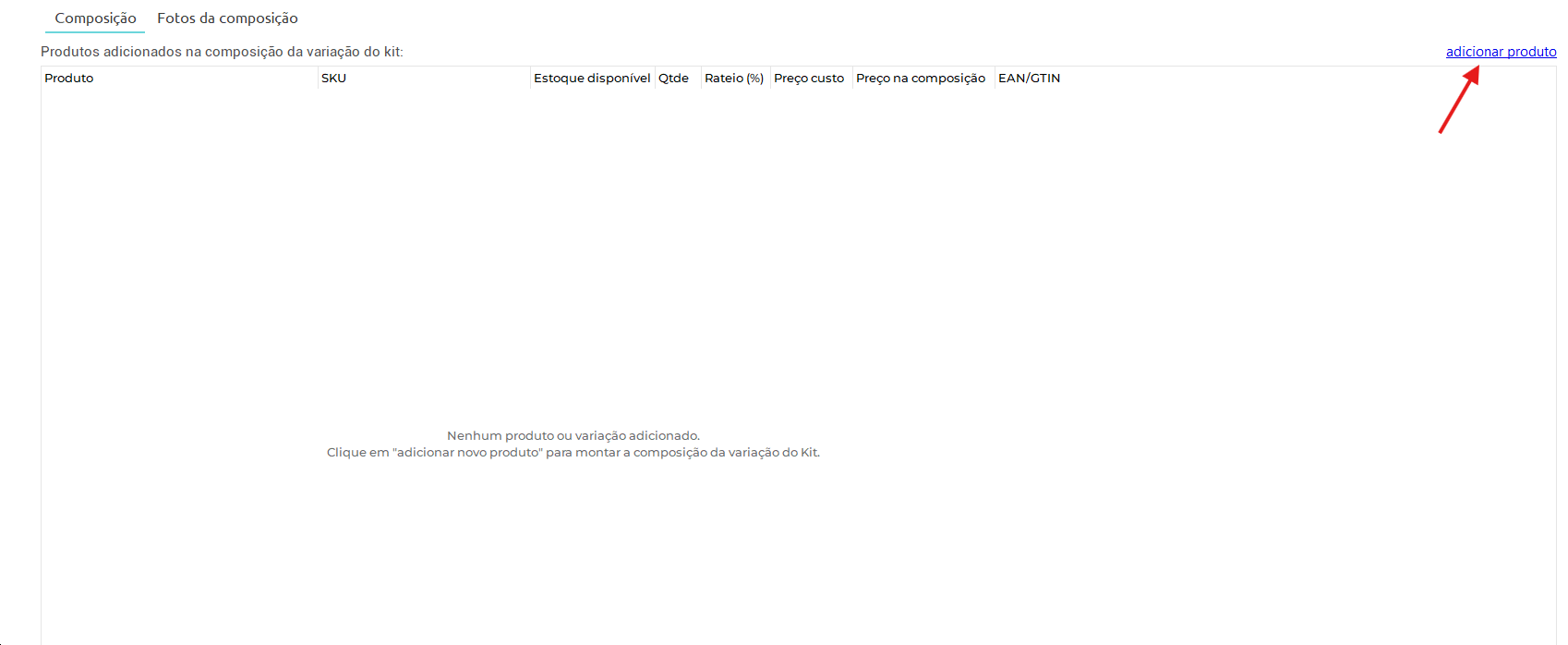
Role a página até localizar a opção:
Adicionar produto
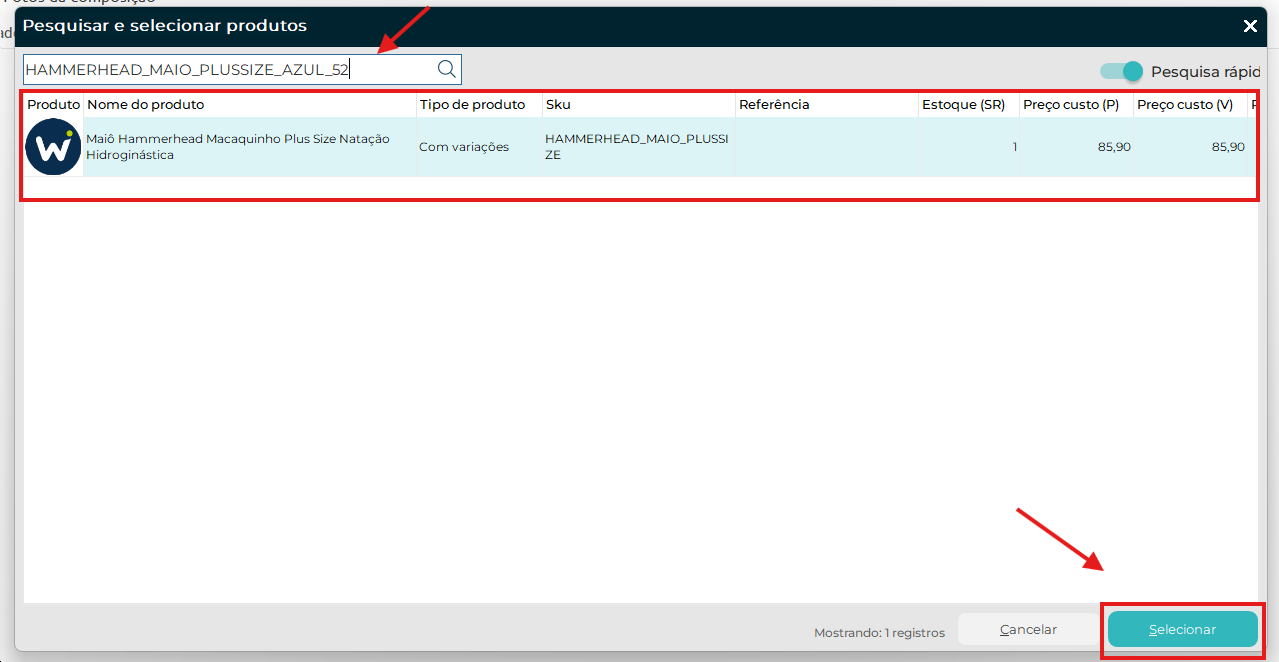
Nesse momento, associe o SKU físico da variação utilizando:
- Nome do produto;
- SKU;
- Código de barras (GTIN).
Caso deseje cadastrar mais combinações de tamanho ou cor, basta repetir o processo clicando novamente em:
Criar Variação
Passo 4 — Salvando o Kit
Após finalizar toda a configuração:
- Revise os produtos adicionados;
- Verifique quantidades e rateios;
- Confirme se todas as variações estão corretas;
- Role até o final da página;
- Clique em Salvar.
Resultado da configuração
Após o salvamento, o kit ficará ativo no HUB e o sistema passará a controlar automaticamente toda a operação.
Isso inclui:
- Baixa automática do estoque dos itens do kit;
- Atualização da disponibilidade nos marketplaces;
- Controle inteligente das variações;
- Pausa automática do anúncio caso algum item fique sem estoque.
Segurança operacional e confiabilidade
O gerenciamento automatizado dos kits foi desenvolvido para oferecer maior segurança operacional, reduzir falhas humanas e garantir consistência entre estoque físico e anúncios publicados.
Dessa forma, sua operação ganha:
- Mais controle;
- Mais produtividade;
- Menos erros;
- Mais confiabilidade nas vendas.
Este artigo foi útil?
Que bom!
Obrigado pelo seu feedback
Desculpe! Não conseguimos ajudar você
Obrigado pelo seu feedback
Feedback enviado
Agradecemos seu esforço e tentaremos corrigir o artigo