Guia Completo: Como Criar e Gerenciar Variações de Produtos no HUB
Introdução
Para sellers que trabalham com múltiplos modelos, tamanhos, cores ou voltagens de um mesmo item, a criação de anúncios com variações é uma estratégia indispensável. Além de proporcionar uma experiência de compra muito mais fluida, clara e profissional para o cliente final, agrupar suas variações no HUB otimiza significativamente o seu tempo operacional, centraliza o controle de estoque de forma unificada e melhora o ranqueamento orgânico dos seus anúncios dentro dos marketplaces.
Este guia prático foi desenvolvido para orientar você, passo a passo, em todo o processo de configuração de variações dentro do HUB, garantindo um catálogo estruturado, inteligente e totalmente automatizado.
Passo a Passo para a Configuração
Etapa 1: Acessando o Gerenciamento de Produtos
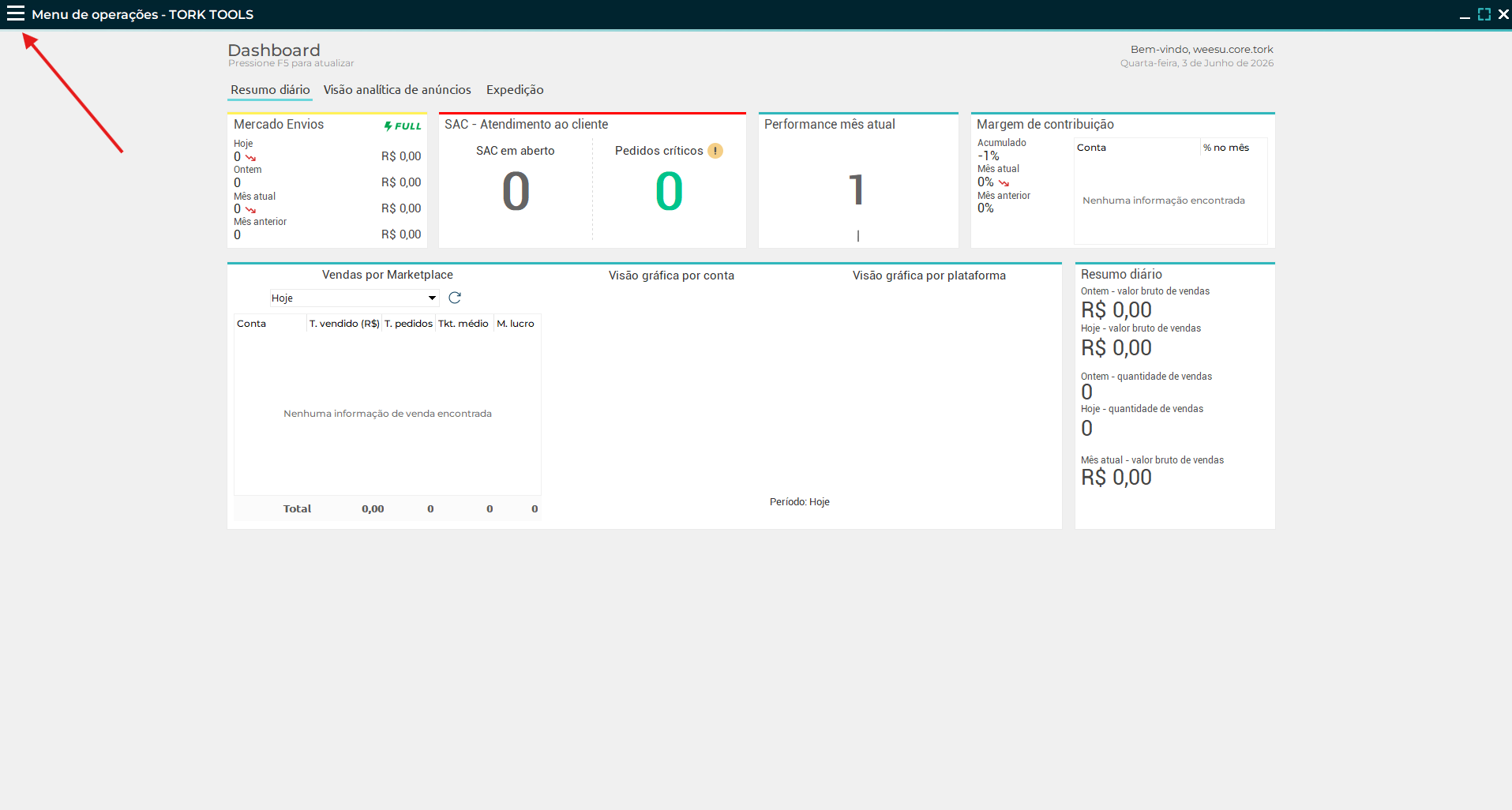
No canto superior esquerdo da tela inicial do HUB, clique no Menu Principal (representado pelo ícone de três barras horizontais).
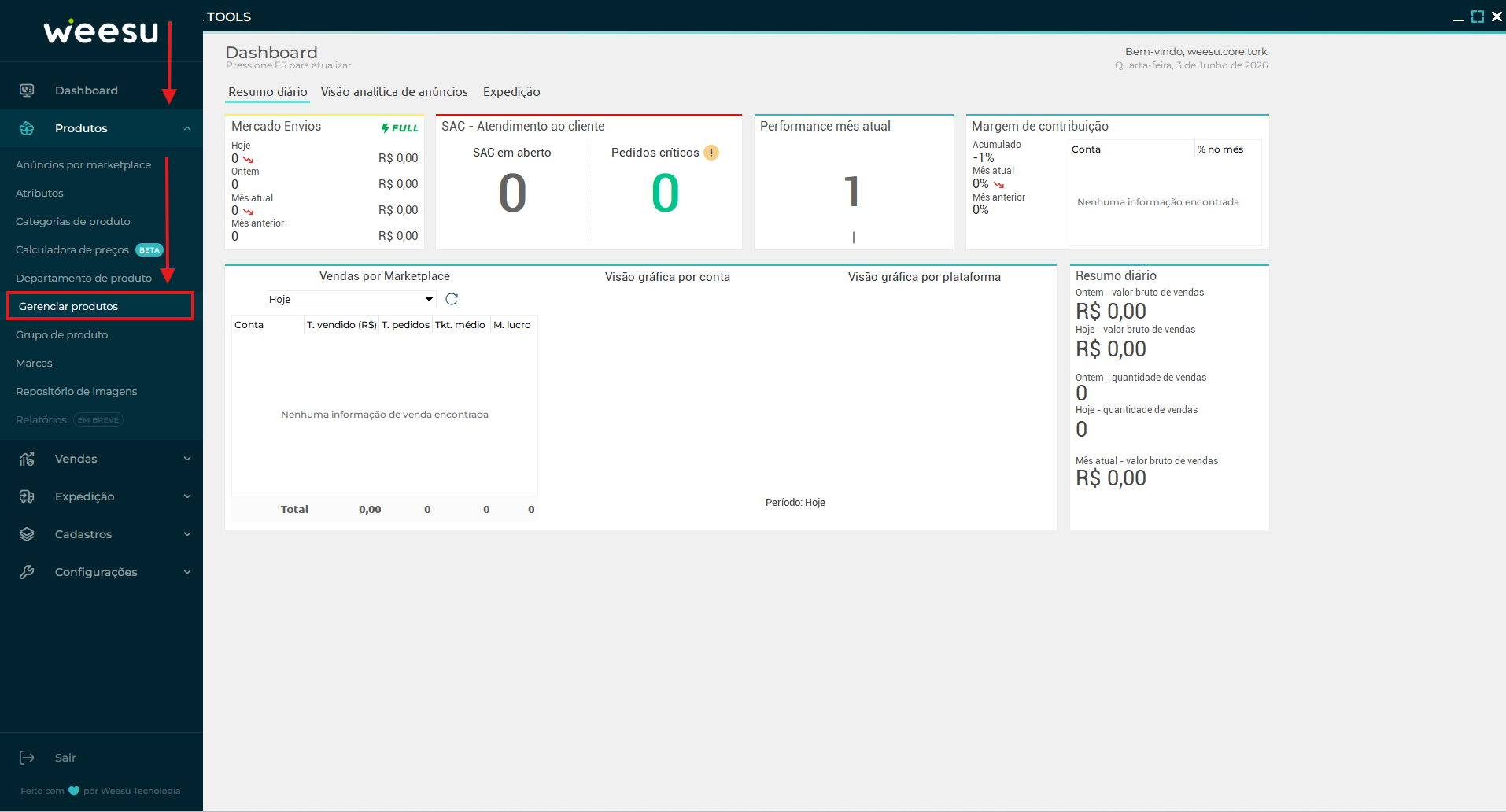
Com o menu lateral aberto, navegue até a opção Produtos e selecione a rotina Gerenciar produtos.
Etapa 2: Localizando e Identificando o Produto Pai
Neste momento, você tem duas alternativas: criar um novo produto "Pai" (que servirá como o agrupador de todas as versões) ou utilizar um registro já existente para incluir as variantes. No exemplo a seguir, utilizaremos um produto "Pai" já cadastrado no catálogo.
DICA
O processo de variações no HUB funciona em estrutura de cascata. Isso significa que o sistema identifica o produto principal como "variado" e vincula todas as informações sob aquele SKU principal de forma centralizada. Essa arquitetura garante 100% de controle sobre as entradas e saídas de estoque de todos os itens associados, além de promover uma excelente organização visual.
NOTA
Caso precise criar um novo produto do zero antes de transformá-lo em Pai, consulte o nosso artigo complementar sobre "Criação de Produtos no HUB", que detalha a inserção dos dados básicos iniciais.
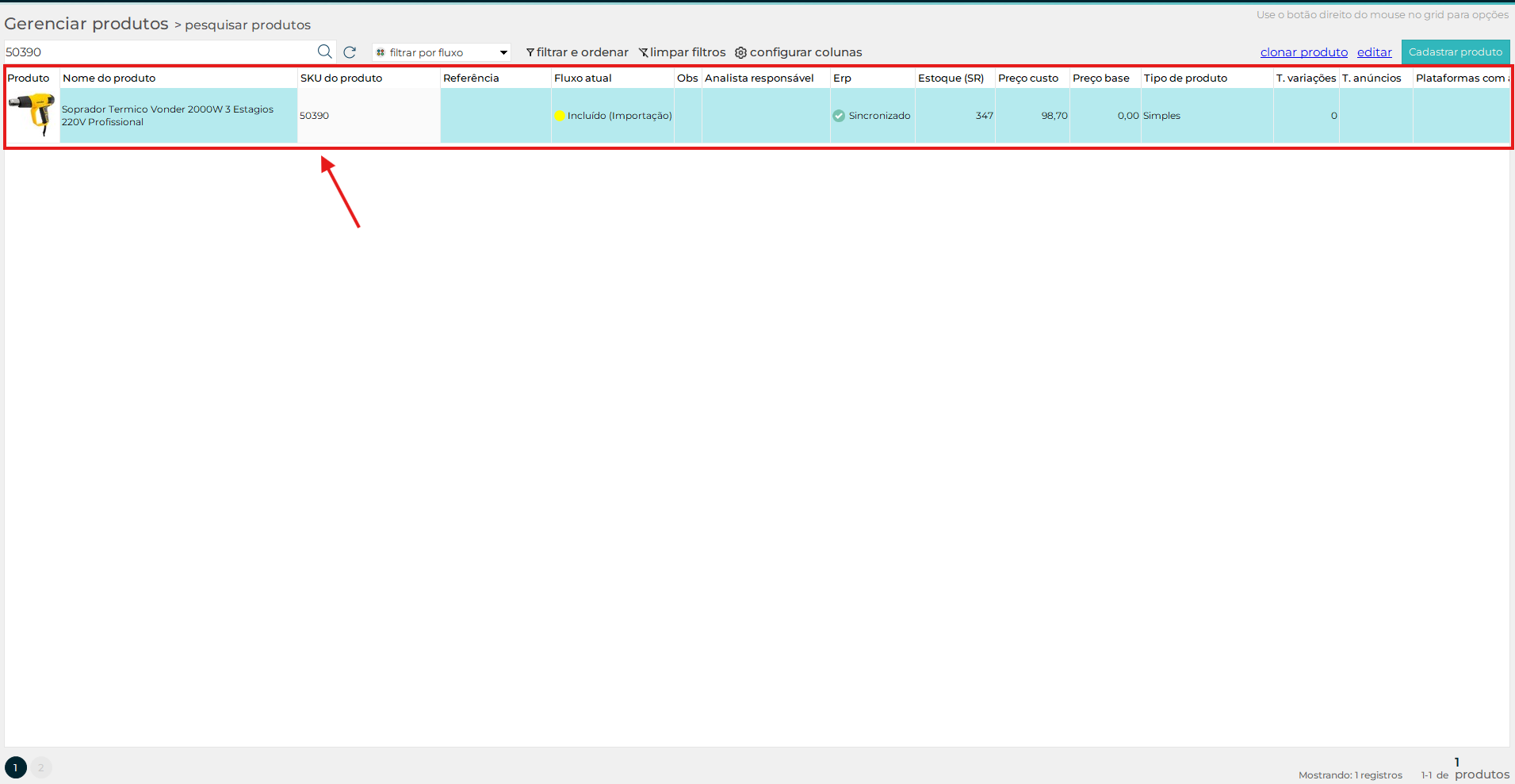
Localize o produto desejado na tela através da rolagem manual de páginas ou utilizando a barra de pesquisa (buscando pelo SKU ou nome do item).
Ao encontrá-lo, abra o formulário de cadastro realizando um duplo clique sobre a linha correspondente.
INSIGHT OPERACIONAL
Para realizar as etapas a seguir com máxima agilidade, recomendamos manter duas abas do HUB abertas simultaneamente. A plataforma permite a utilização de até quatro sessões ativas ao mesmo tempo, facilitando a consulta e a cópia de informações entre diferentes telas.
Etapa 3: Alterando a Categoria de Cadastro e Habilitando Variações
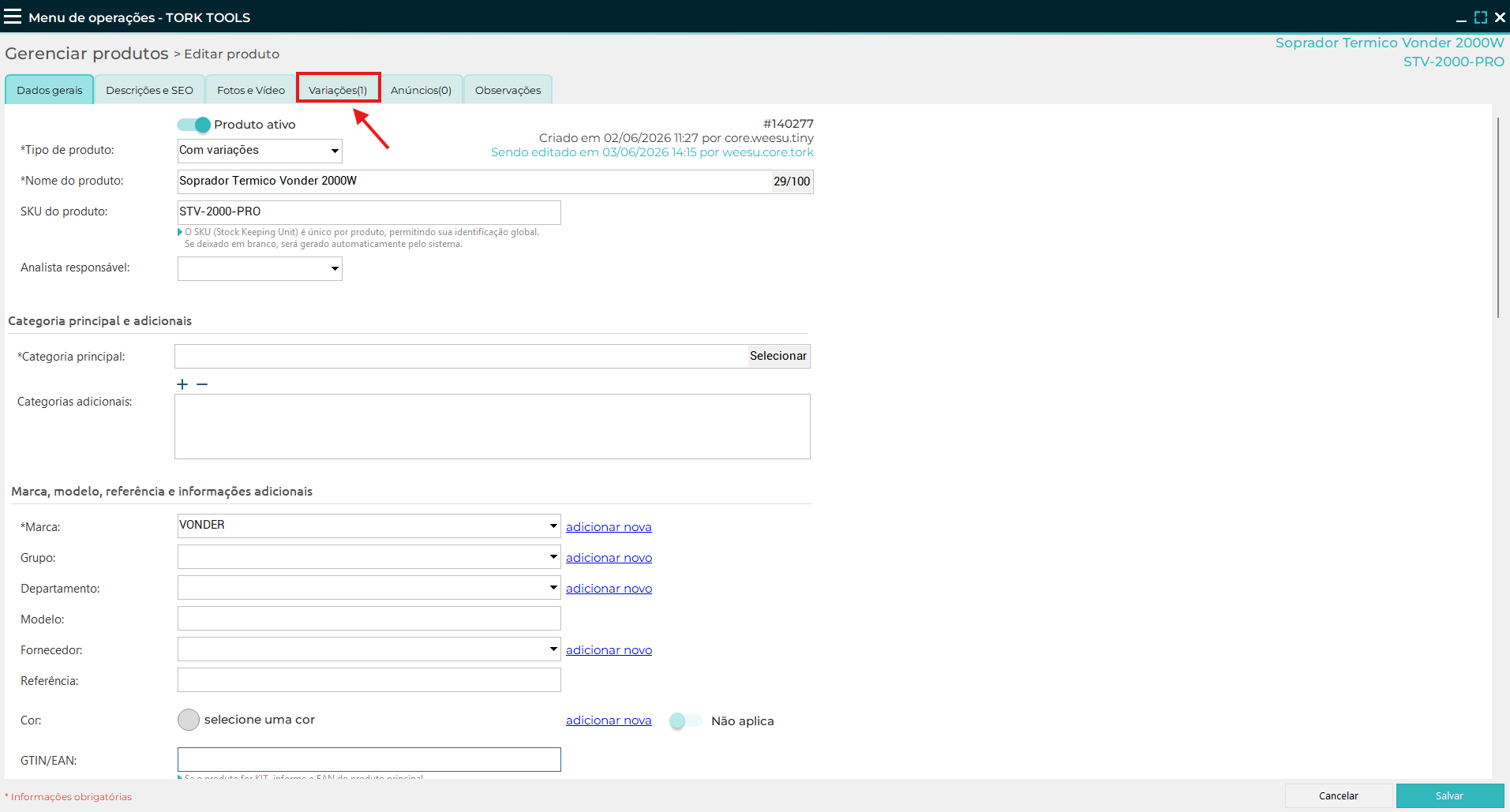
Com a tela de edição do produto aberta, localize o campo Tipo de produto (que por padrão estará definido como "Simples") e altere-o para a opção Com variações.
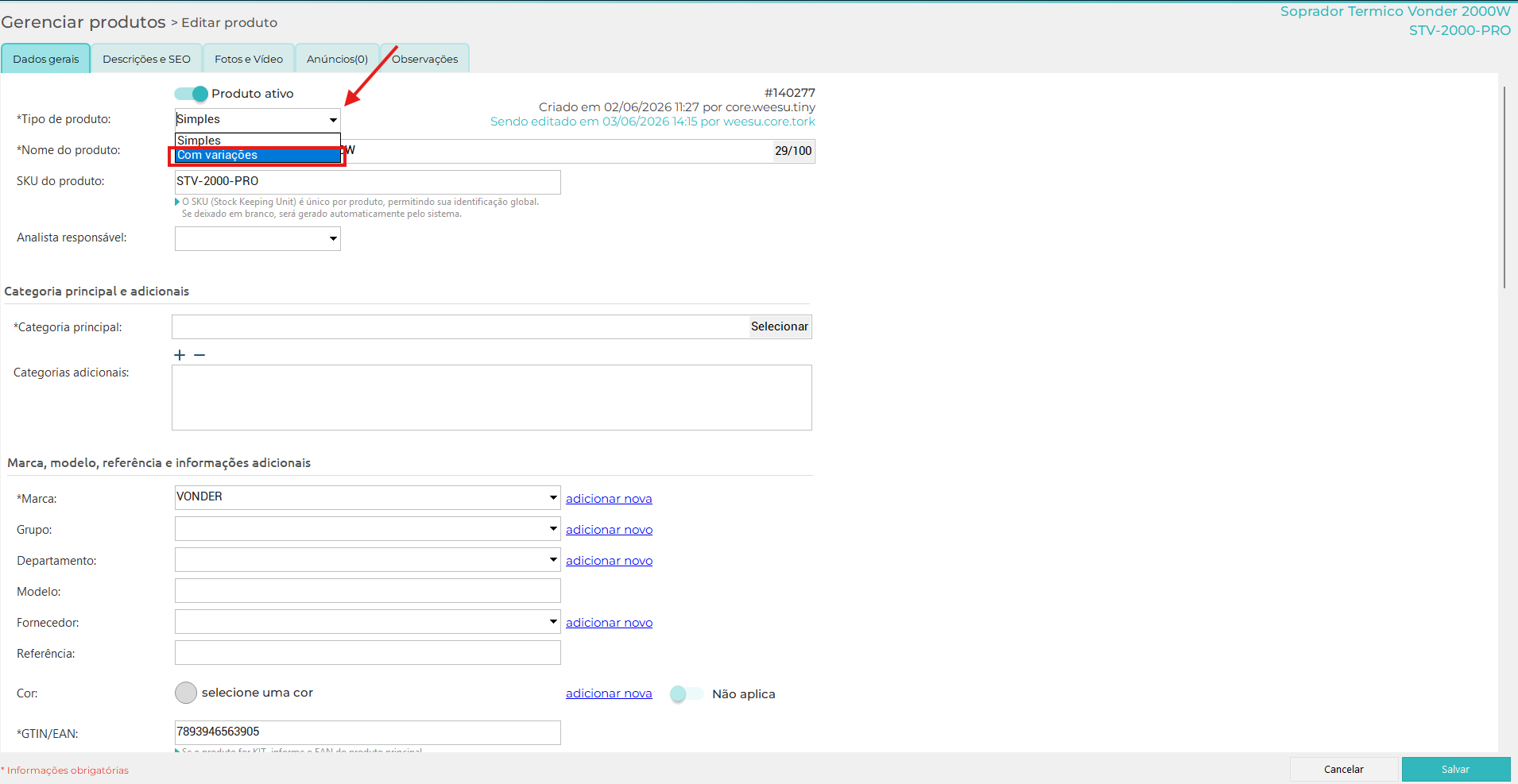
Após efetuar essa alteração, note que uma nova aba chamada Variações será exibida no menu superior do cadastro. Clique sobre ela para prosseguir.
Etapa 4: Configuração dos Atributos e Abertura do Formulário Filho
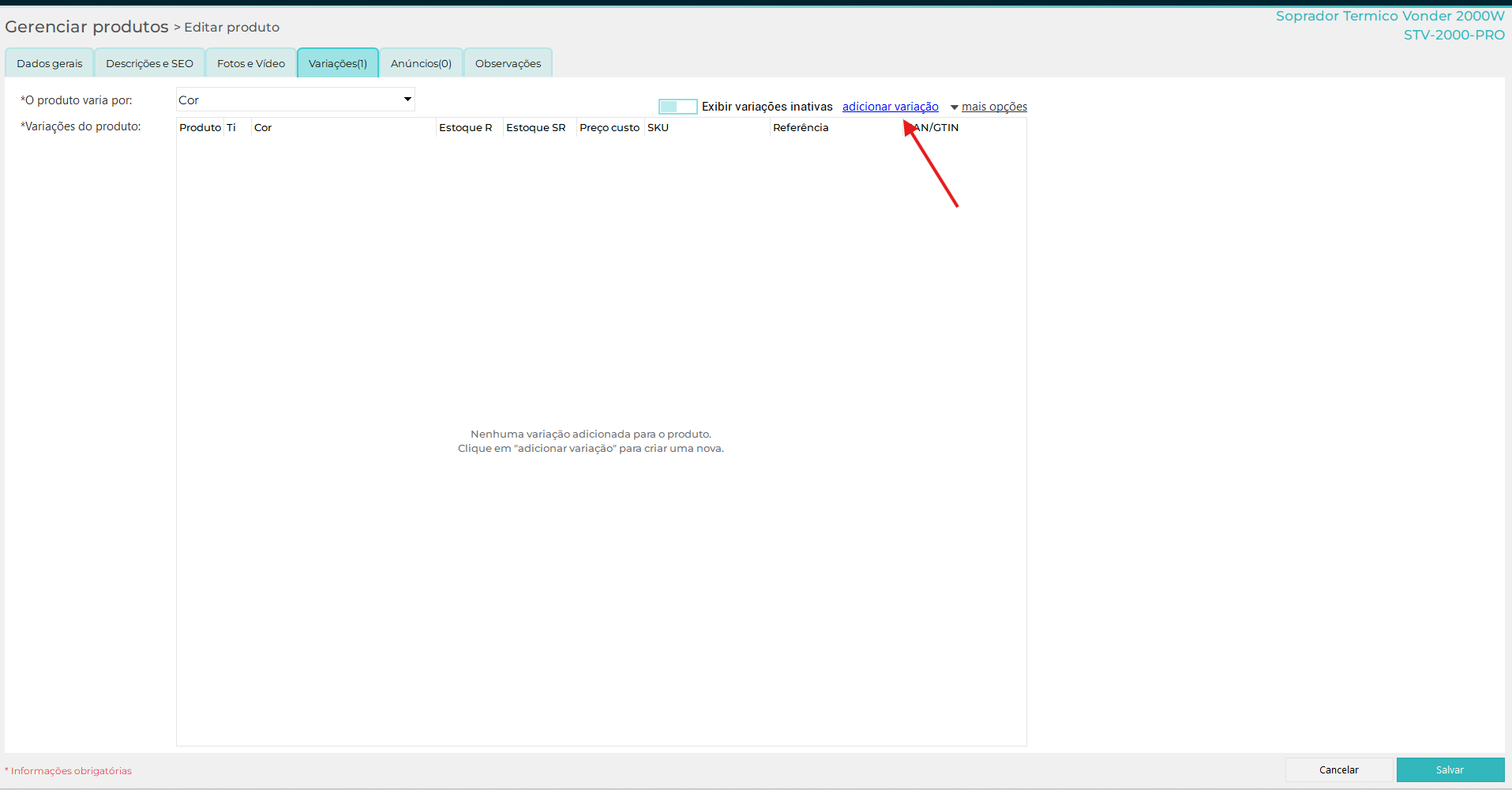
Na tela de gerenciamento de variações, a primeira definição obrigatória está no campo O produto varia por:. Selecione o atributo correspondente à natureza do seu produto (como Cor, Voltagem, Tamanho, ou qualquer especificação customizada previamente alinhada com o time de suporte da Weesu).
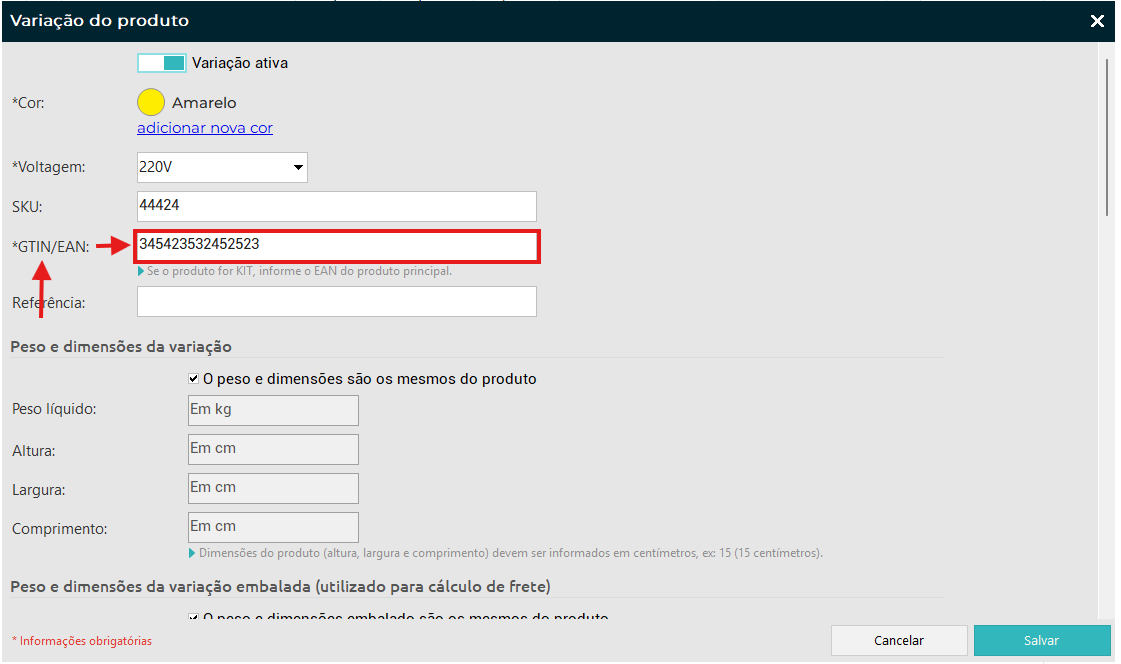
Definido o atributo de variação (para este exemplo, utilizaremos a combinação de Cor e Voltagem), clique em adicionar variação. Uma janela pop-up dedicada será aberta.
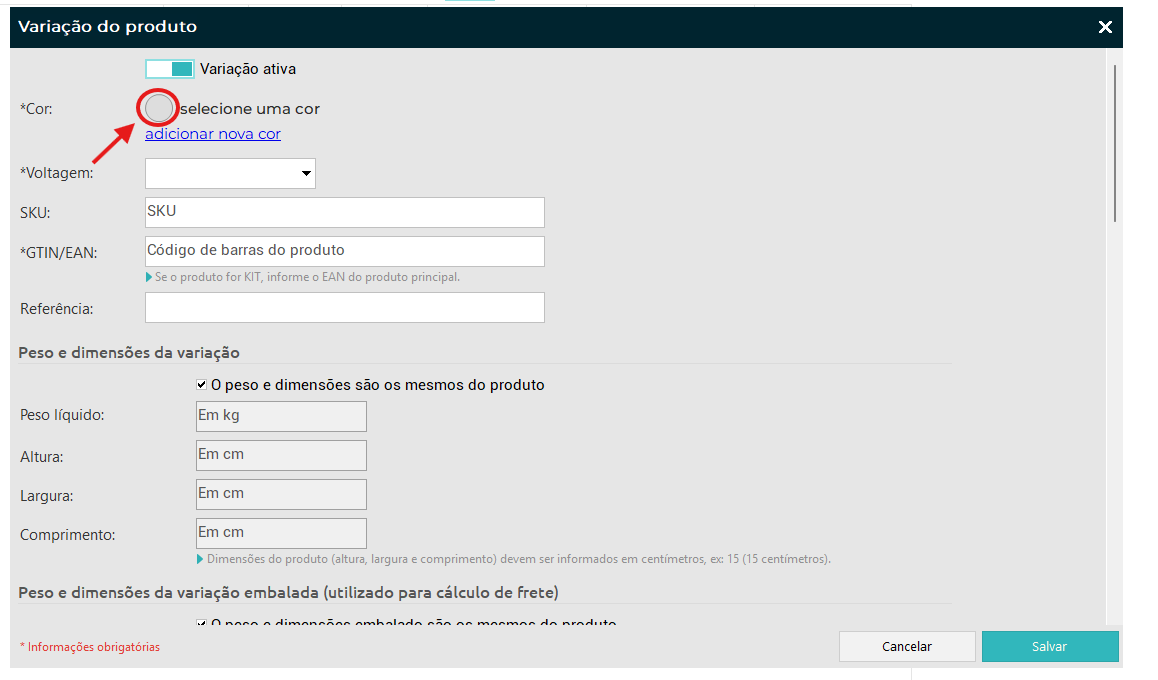
Na janela flutuante de criação, clique no botão circular ao lado do campo Cor (ou sobre o texto selecione uma cor).
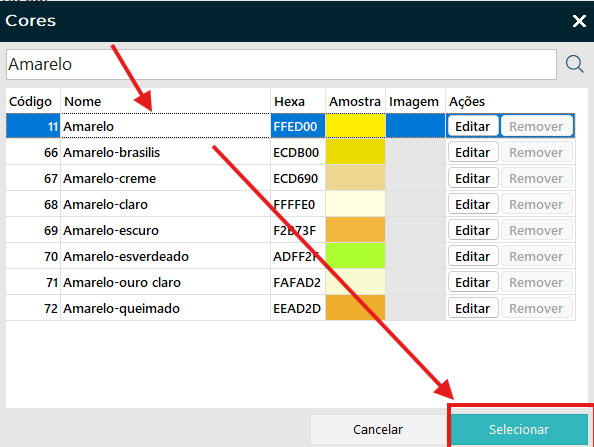
Uma listagem com as opções de cores configuradas no sistema será aberta. Localize a cor desejada por meio da busca manual ou digitando o nome/código hexadecimal na barra de pesquisa. Clique sobre a linha da cor correspondente e, em seguida, clique em Selecionar.
Logo abaixo, selecione o segundo atributo variante aplicável (neste exemplo, o campo Voltagem). Clique na seta do menu suspenso e escolha a opção correta (ex: "220V") em conformidade com as características do produto.
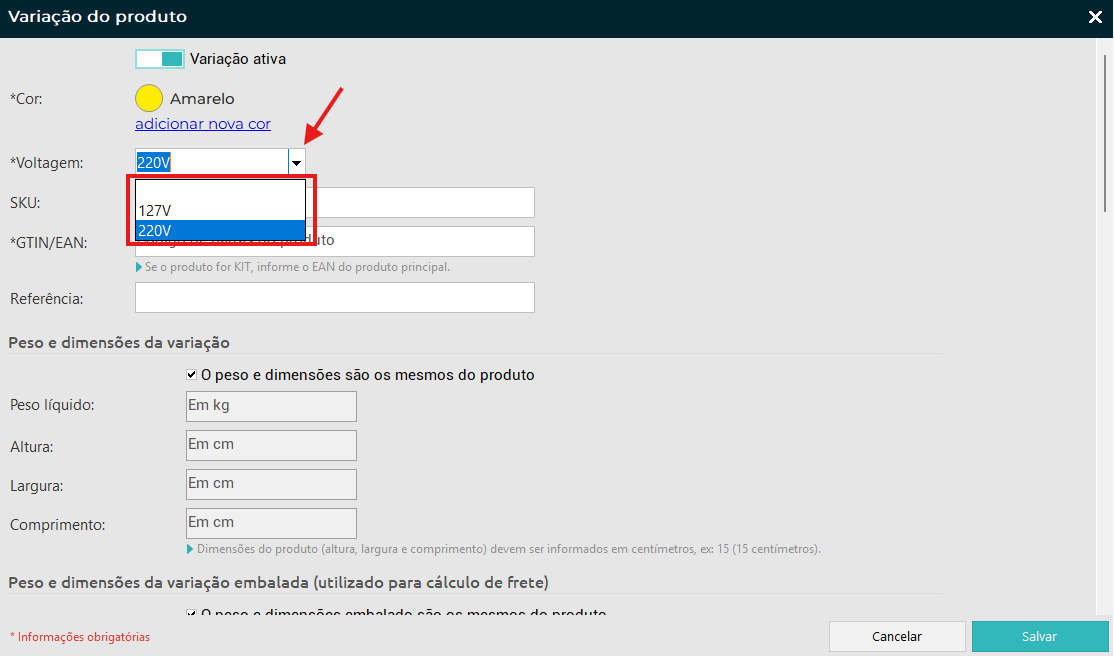
Etapa 5: Vinculação de SKUs e Códigos de Barras (EAN)
Para que o ecossistema do HUB realize o agrupamento e o sincronismo corretos, é necessário associar os SKUs individuais de cada produto físico variante (os produtos "filhos").
Mude para a segunda aba ou janela do HUB que você deixou aberta, acesse a tela de Gerenciar produtos e busque pelo produto específico que representará a variante que está sendo configurada. Abra o cadastro deste item.
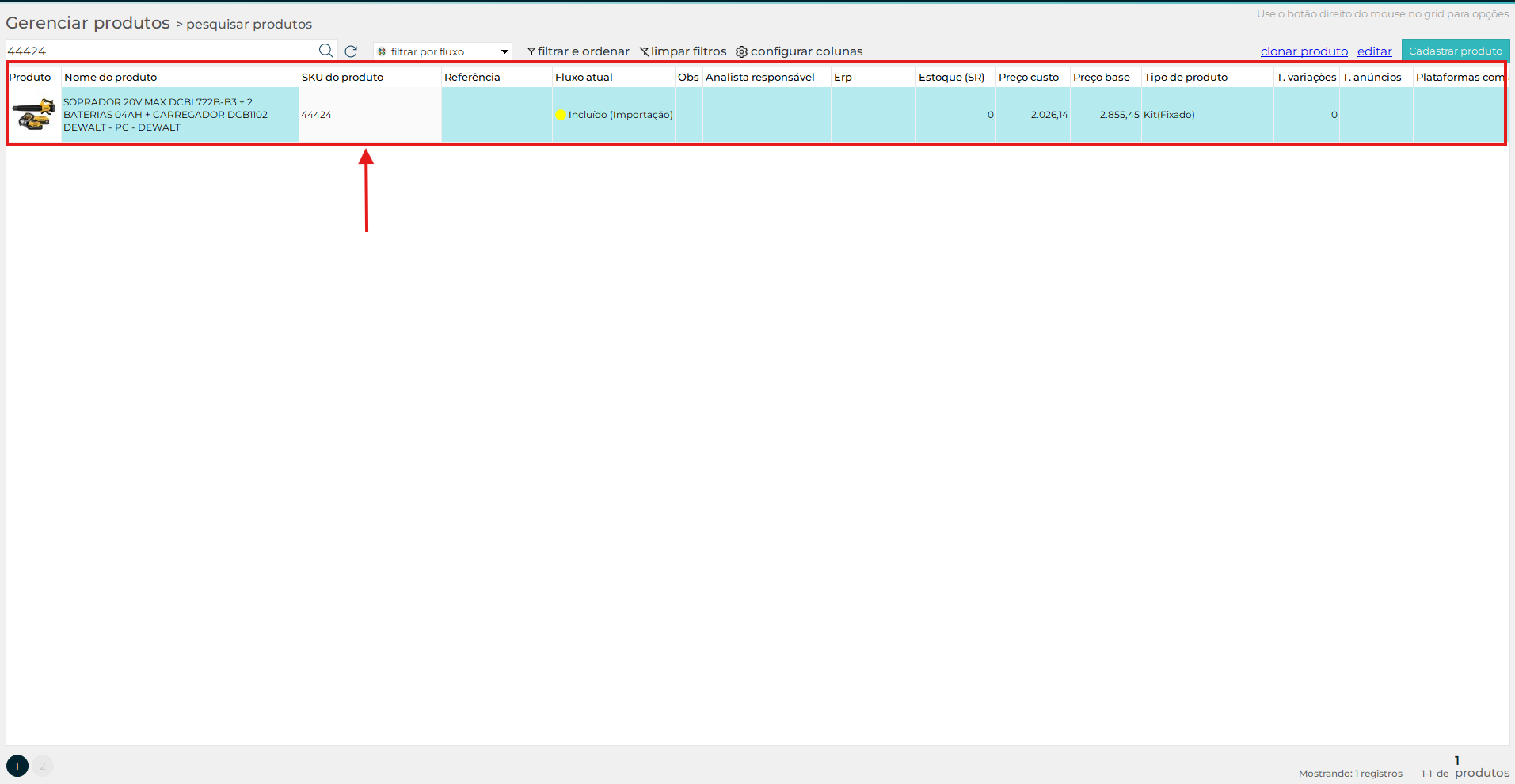
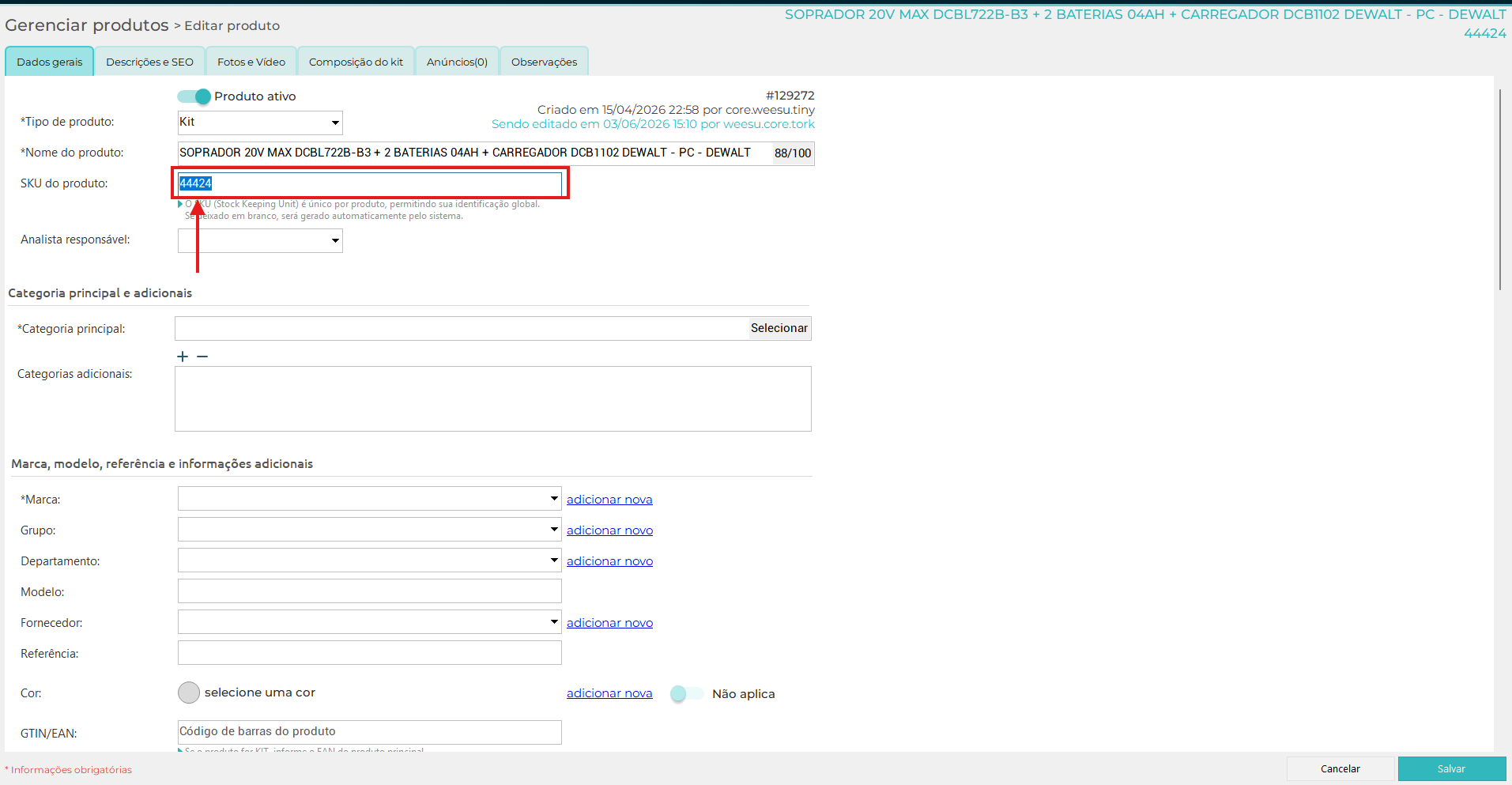
No campo SKU do produto, selecione e copie o código identificador alfanumérico único.
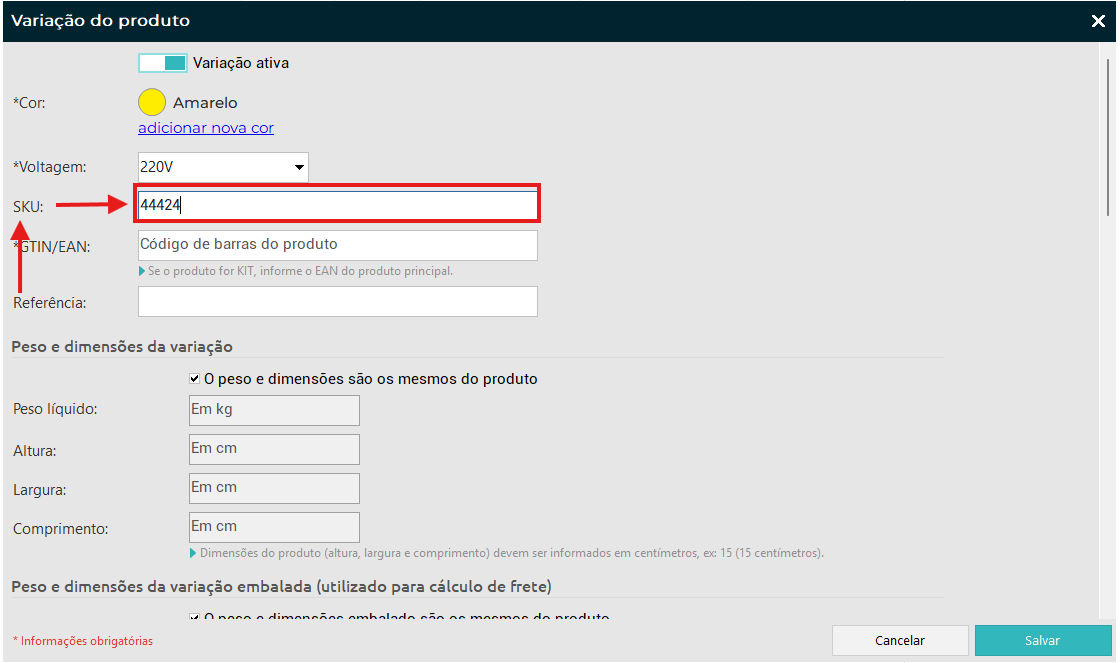
Retorne para a aba principal onde a janela de criação da variação (pop-up) está aberta e cole o código copiado no campo SKU.
Realize o mesmo procedimento de cópia e colagem com o código de barras, inserindo-o no campo GTIN/EAN (Lembrando que o preenchimento deste campo é estritamente obrigatório para o sucesso da integração e validação nos marketplaces).
Etapa 6: Vinculação de Imagens Específicas por Variação
O HUB disponibiliza uma funcionalidade avançada que permite associar imagens exclusivas para cada variação cadastrada, enriquecendo a experiência de conversão de vendas.
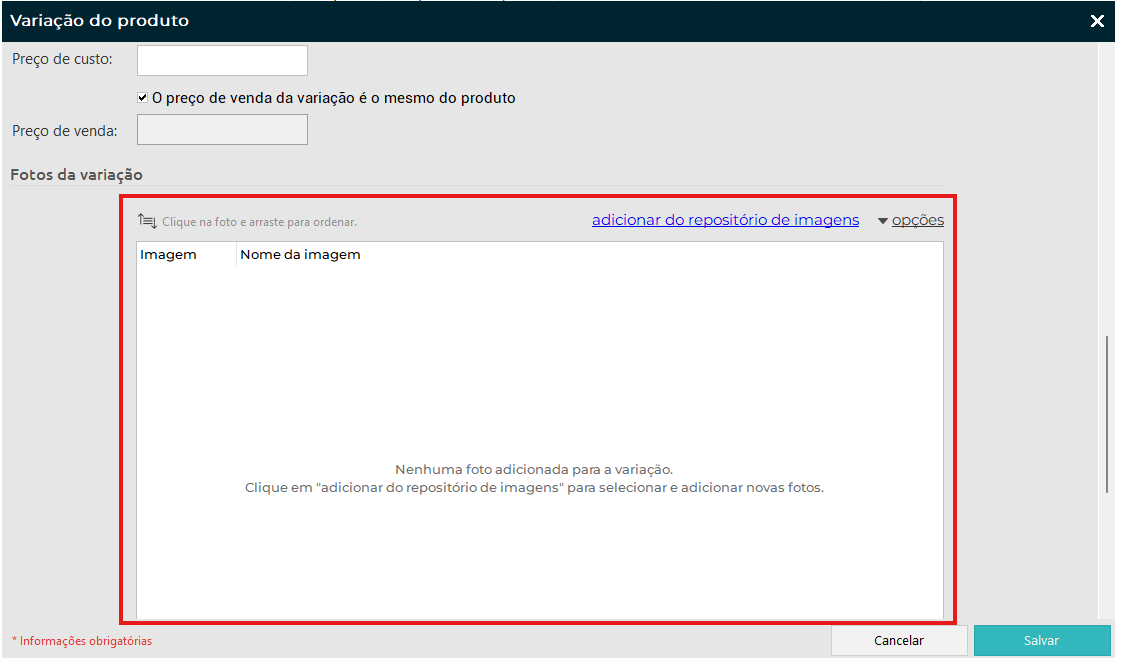
Role a janela do pop-up um pouco mais para baixo até localizar a seção Fotos da variação e clique na opção adicionar do repositório de imagens.
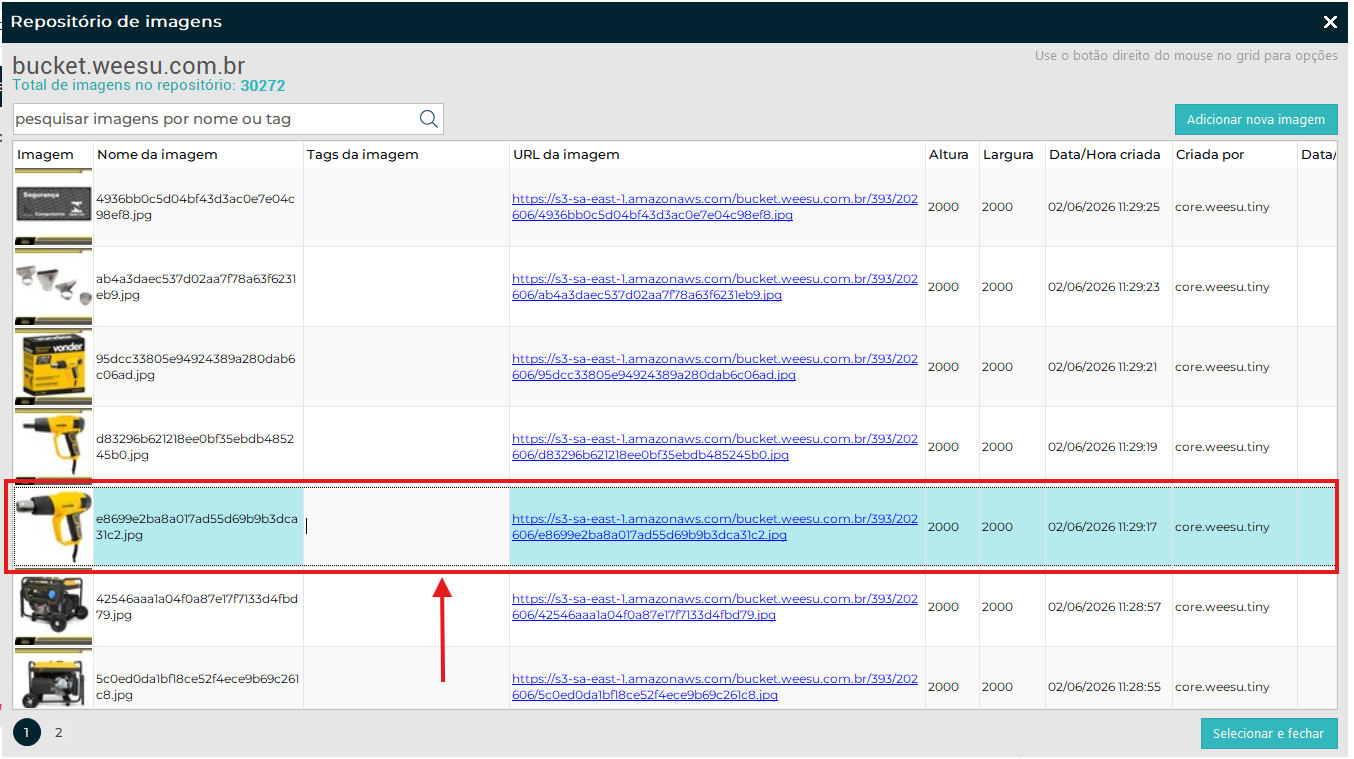
O banco de mídias (bucket) do HUB será exibido em tela, centralizando todas as imagens da sua operação (você também pode realizar novos uploads se desejar). Localize a imagem idêntica àquela variação específica, clique sobre ela e, em seguida, pressione o botão Selecionar e fechar.
Etapa 7: Revisão, Inativação de Itens e Salvamento do Fluxo
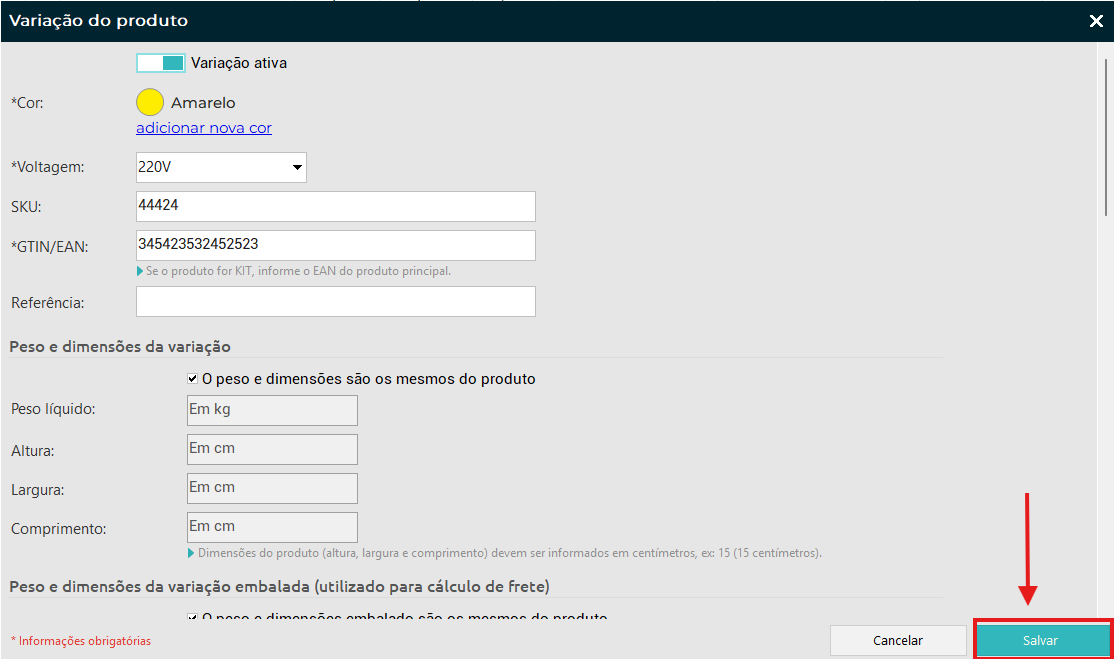
Com todos os campos preenchidos (Atributos, SKU, GTIN/EAN e Fotos), revise atentamente os dados incluídos, dada a sua extrema importância para a saúde operacional dos anúncios vinculados. Estando tudo correto, clique no botão Salvar localizado no canto inferior direito do pop-up.
Repita integralmente o processo (passos 7 a 18) para cada uma das demais variações pertencentes a esse produto. Não existe limite máximo para a inclusão de variações sob o produto Pai.
IMPORTANTE - REGRA DE NEGÓCIO CRÍTICA
Antes de realizar o salvamento definitivo do produto Pai, os produtos individuais (filhos) que foram convertidos em variações DEVEM SER INATIVADOS em suas respectivas telas de cadastro originais. O ecossistema do HUB possui uma trava de segurança que impede que um SKU atue como um produto simples ativo e, paralelamente, integre um agrupamento com variações. Portanto, acesse os cadastros dos filhos e desative o seletor "Produto ativo" antes de encerrar o processo.
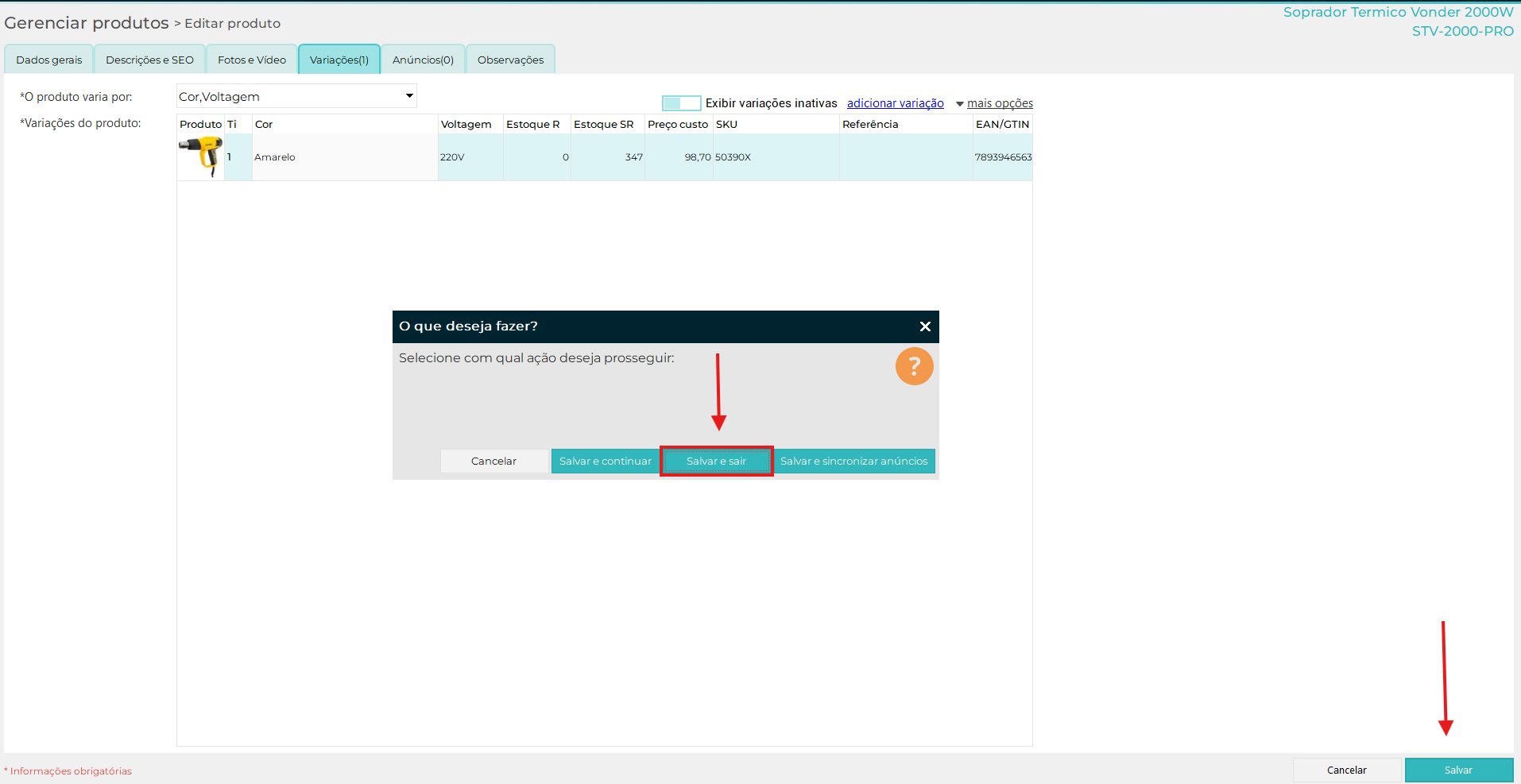
Após concluir o cadastro de todas as variações e certificar-se da inativação dos respectivos produtos filhos, finalize a operação salvando as modificações aplicadas no produto Pai. Para isso, clique no botão Salvar situado no canto inferior esquerdo da tela principal e escolha a opção Salvar e sair.
Como Visualizar e Identificar seus Produtos Variados
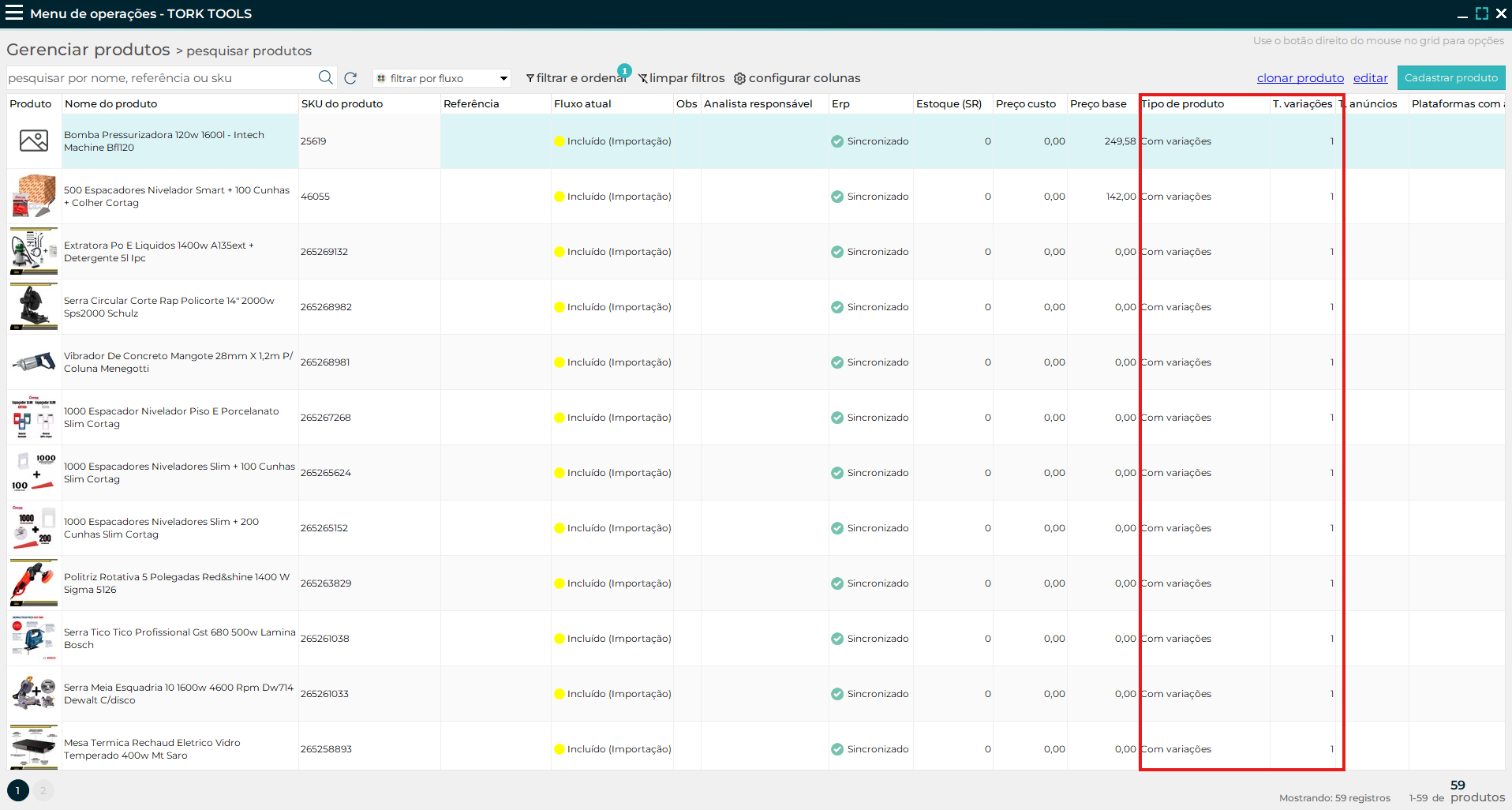
Assim que concluir todas as configurações descritas, você conseguirá monitorar e identificar de forma clara quais itens do seu catálogo possuem variantes diretamente a partir da tela de Gerenciar Produtos.
Nas colunas específicas da listagem geral de produtos, o sistema atualizará automaticamente as informações pertinentes, exibindo na coluna Tipo de produto o status "Com variações" e na coluna T. variações a quantidade exata de itens agregados sob aquela mesma estrutura.
Conclusão e Próximos Passos
Parabéns! Sua estrutura de produto variado foi configurada com total sucesso no HUB. É fundamental ressaltar que, mesmo com os SKUs operando de forma combinada dentro de um agrupamento, a plataforma permanece efetuando 100% do controle automatizado de movimentações, entradas, saídas de estoque e sincronização de vendas com máxima precisão e segurança.
Próximos Passos:
Com seu catálogo perfeitamente estruturado, você maximizará sua eficiência comercial realizando as seguintes ações:
Publicar novos anúncios compostos: Crie ofertas contendo todas as variações unificadas de uma só vez nos marketplaces parceiros.
Vincular a anúncios preexistentes: Acesse a rotina Anúncios por Marketplace (Variados) para associar o seu novo produto Pai a anúncios já criados anteriormente nos canais de venda, preservando o histórico de conversão e a relevância de suas páginas.
Este artigo foi útil?
Que bom!
Obrigado pelo seu feedback
Desculpe! Não conseguimos ajudar você
Obrigado pelo seu feedback
Feedback enviado
Agradecemos seu esforço e tentaremos corrigir o artigo