Visão Geral
Este artigo orienta sobre como criar categorias de produtos dentro do HUB e como realizar a associação correta delas aos seus produtos. A organização correta de categorias permite agrupar itens de forma estruturada e lógica.
Observação Importante: A criação e a vinculação de categorias é um processo prévio e obrigatório para a criação e a edição de anúncios dentro do HUB.
Quando Utilizar
Antes de criar novos anúncios no HUB.
Ao cadastrar novos tipos de produtos que necessitam de uma estrutura organizada de catálogo.
Pré-requisitos
Ter acesso ao painel de operações do HUB.
Como Utilizar
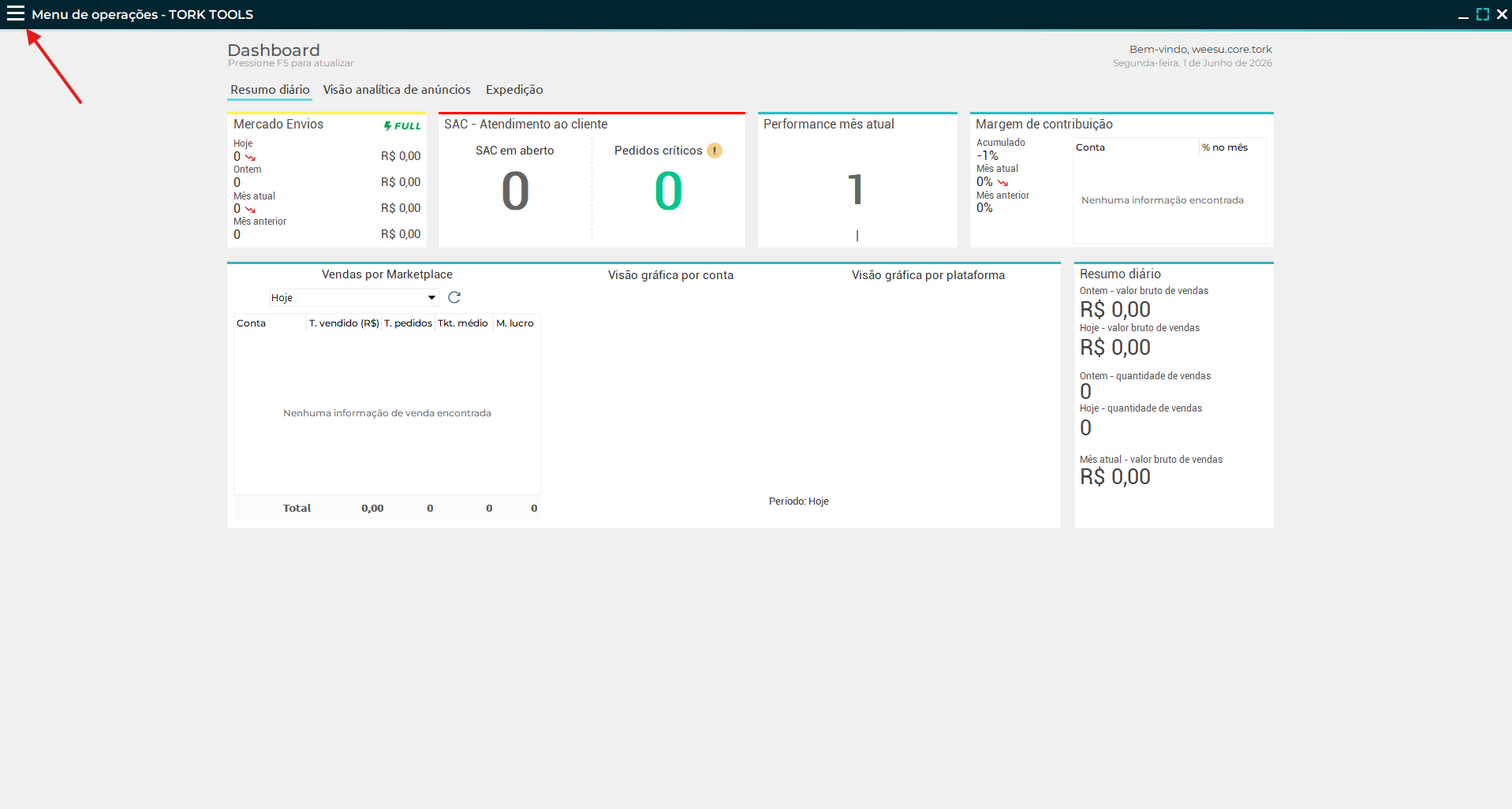
Passo 1: Acessar o Menu de Opções
Clique no ícone de três barras horizontais localizado no canto superior esquerdo para abrir o menu de operações do HUB.
Passo 2: Navegar até Categorias de Produto
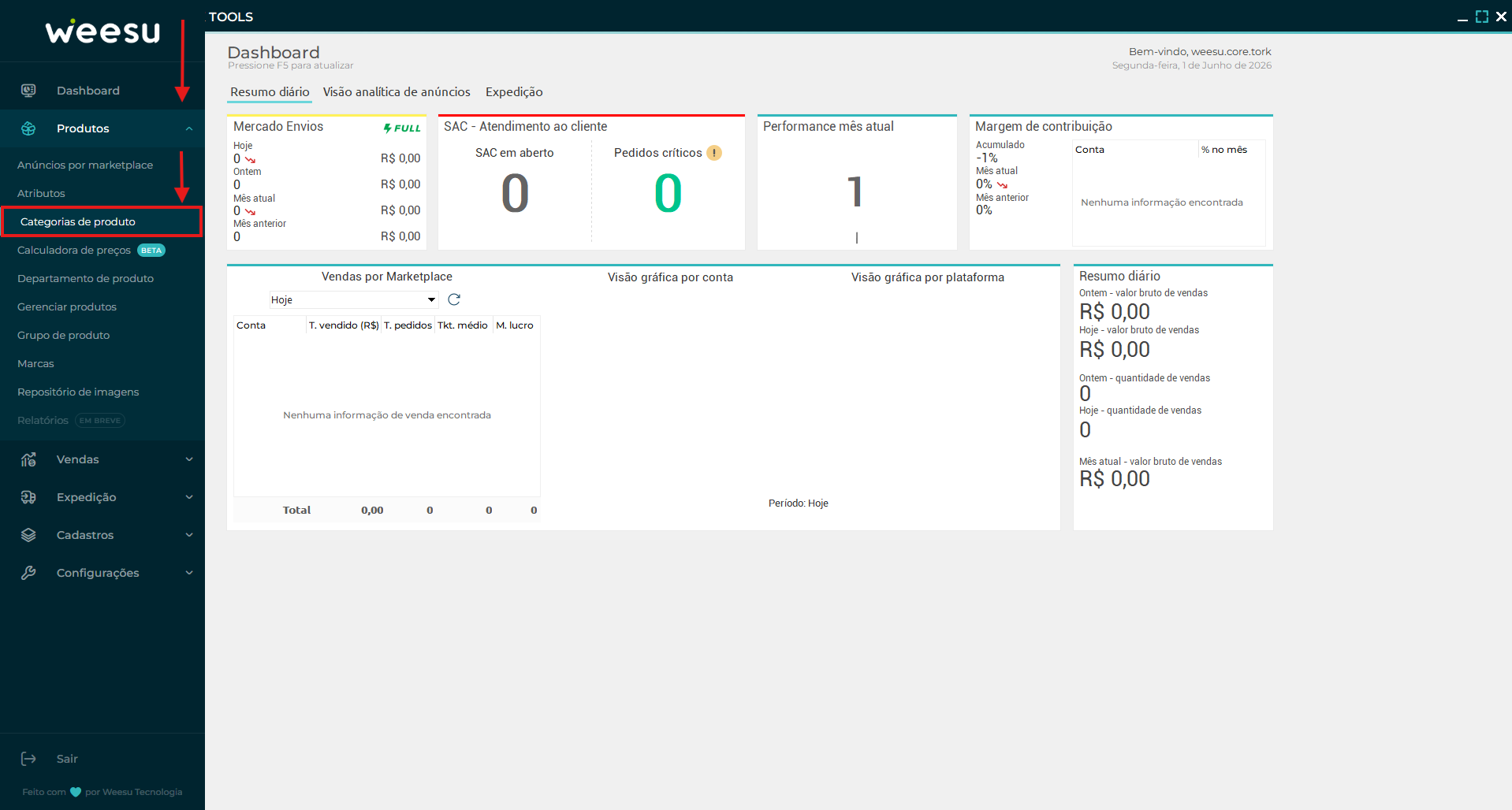
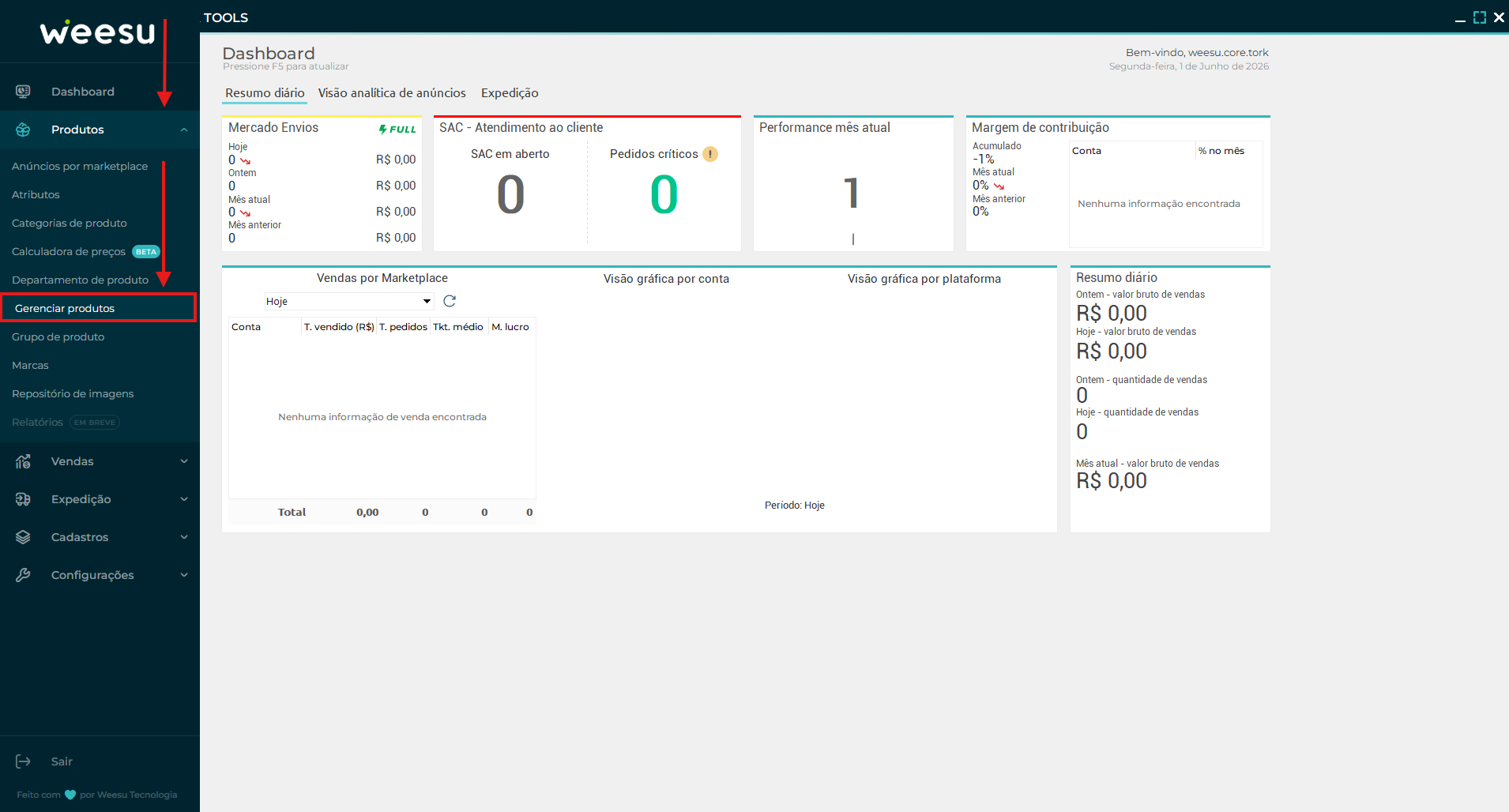
Com o menu de opções aberto, clique em PRODUTOS e, em seguida, selecione CATEGORIAS DE PRODUTO.
Passo 3: Compreender a Estrutura em Cascata
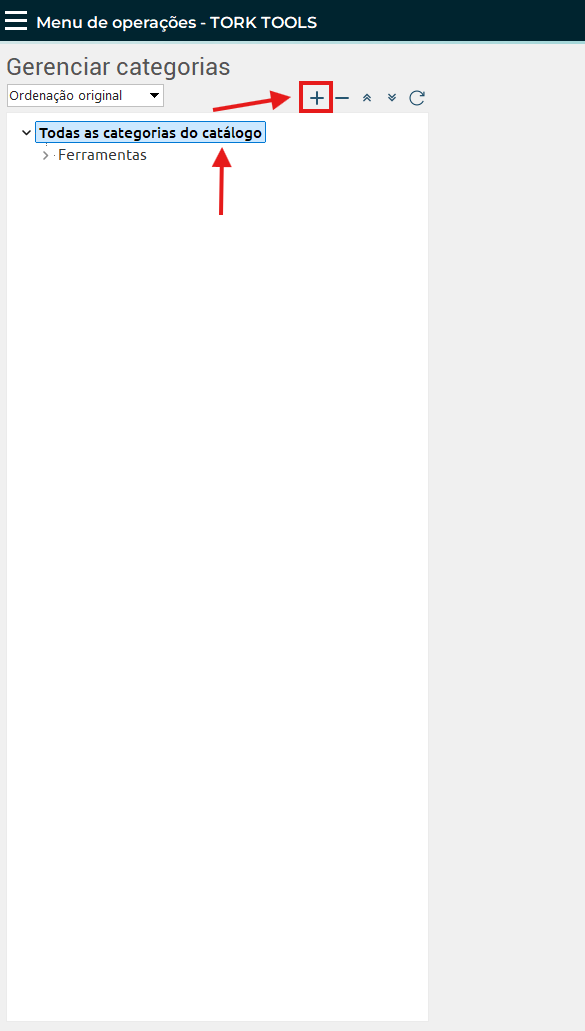
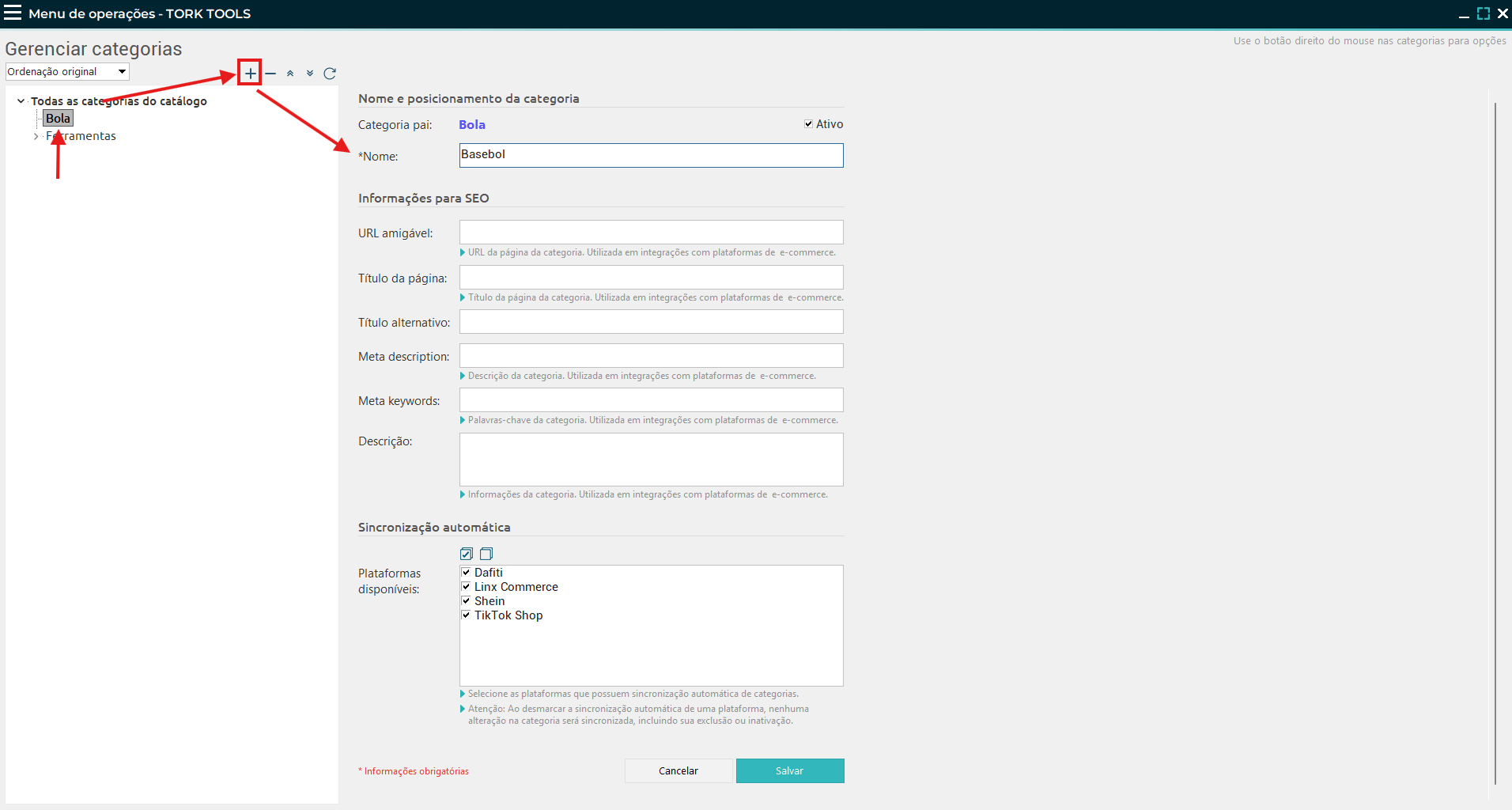
Você será direcionado para o local de gerenciamento de categorias. O processo funciona em um modelo de cascata, onde você cria uma categoria "Pai" responsável por gerenciar e organizar as demais subcategorias (por exemplo: Bola -> Basebol, Futebol, Basquete). Isso permite que todas as subcategorias relacionadas fiquem agrupadas em um único local.
Passo 4: Iniciar a Criação da Categoria Pai
Na tela de gerenciamento, selecione a opção TODAS AS CATEGORIAS DO CATÁLOGO e clique no ícone de adição (+) localizado no topo da lista.
Passo 5: Preencher os Dados da Categoria
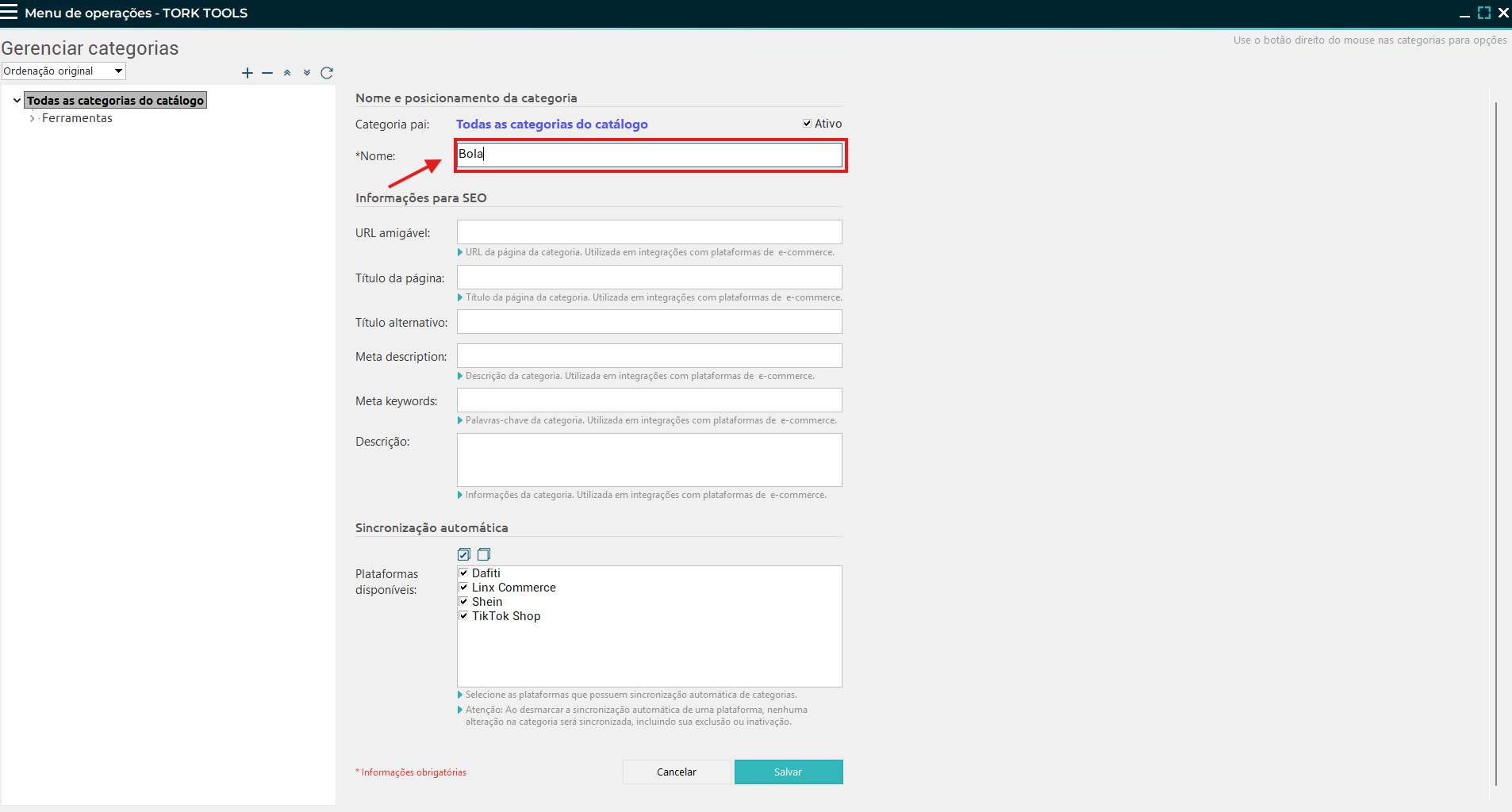
Na tela de cadastro, preencha as informações necessárias.
O campo Nome é o único preenchimento obrigatório.
Os demais campos (como informações para SEO e sincronização automática) são opcionais e não interferem no funcionamento básico da categoria.
Passo 6: Salvar a Categoria Pai e Criar as Subcategorias
Após inserir o nome desejado, clique no botão Salvar, localizado no canto inferior direito da página. Com a categoria "Pai" criada, repita o processo para as subcategorias selecionando a categoria pai recém-criada (ex: "Bola") e clicando novamente no botão de adição (+).
Passo 7: Acessar a Tela de Produtos
Após estruturar suas categorias, acesse novamente o menu de opções do HUB e siga o caminho: PRODUTOS -> GERENCIAR PRODUTOS.
Passo 8: Localizar o Produto Desejado
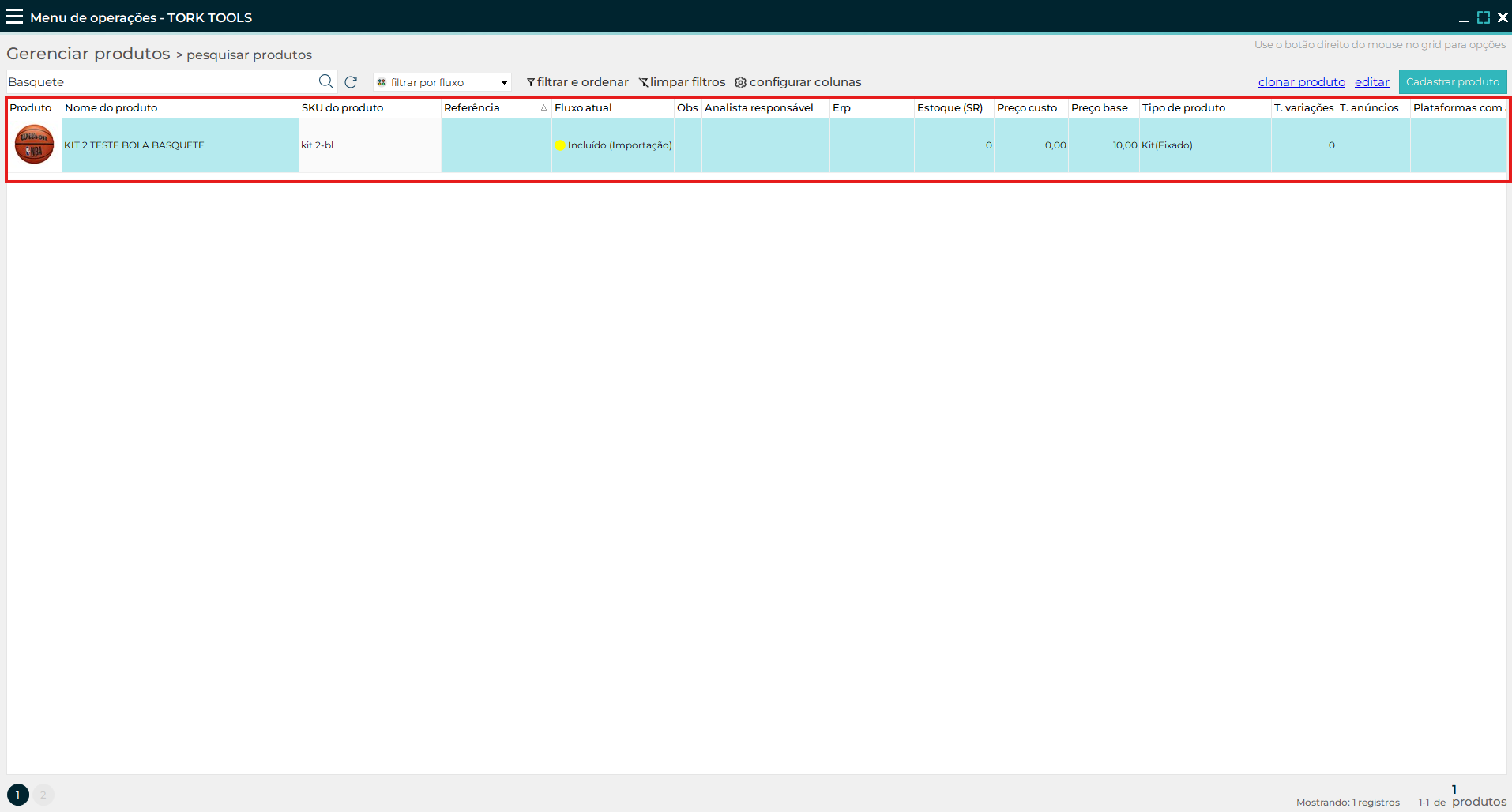
Encontre o produto que receberá a categoria. Você pode rolar a página manualmente ou utilizar a barra de pesquisa no topo da tela.
Passo 9: Selecionar a Categoria Principal do Produto
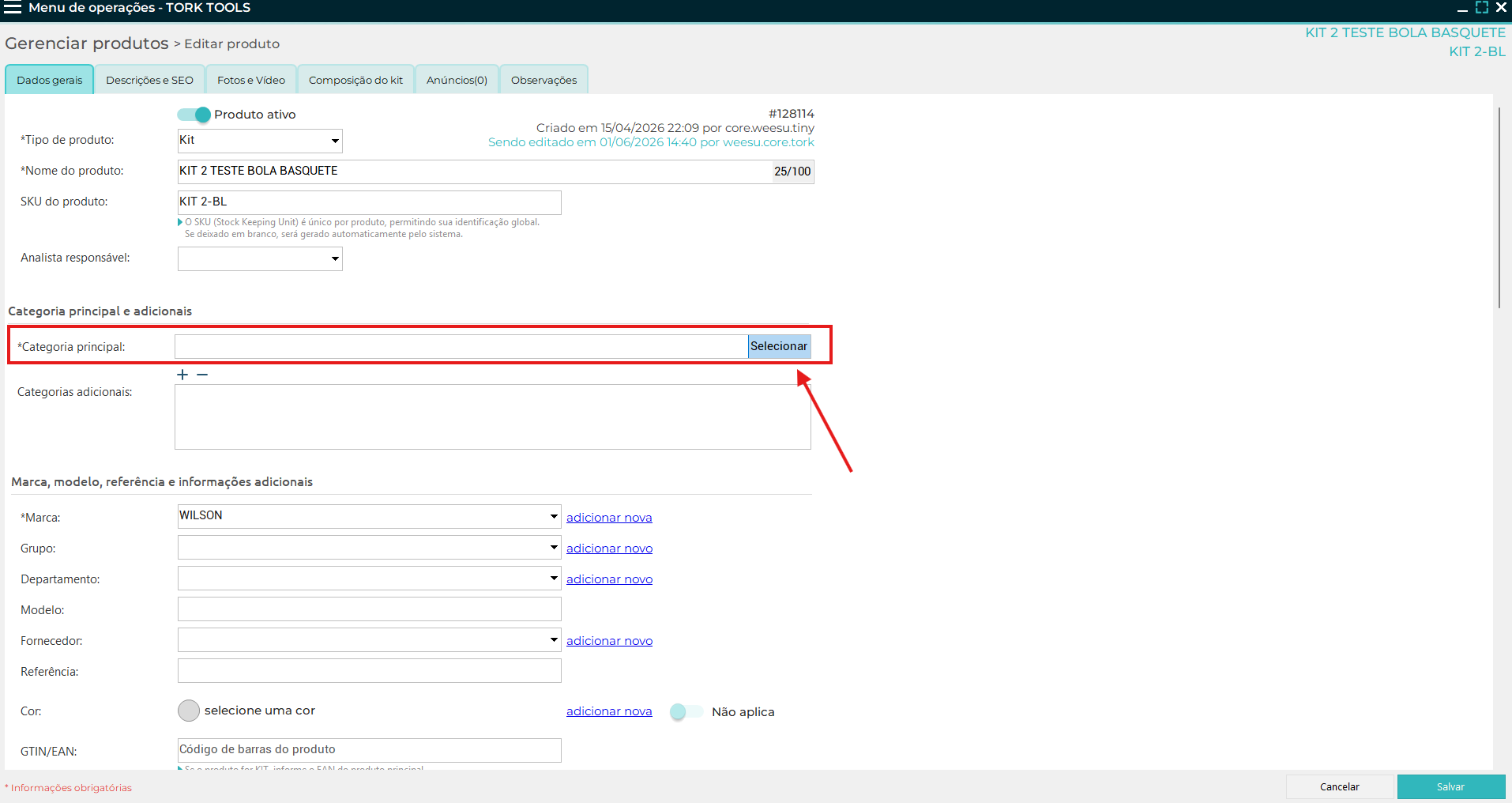
Abra o cadastro do produto com um duplo clique. Na aba de dados gerais, localize a seção "Categoria principal e adicionais", identifique o campo *Categoria principal e clique no botão Selecionar.
Passo 10: Vincular a Categoria Específica
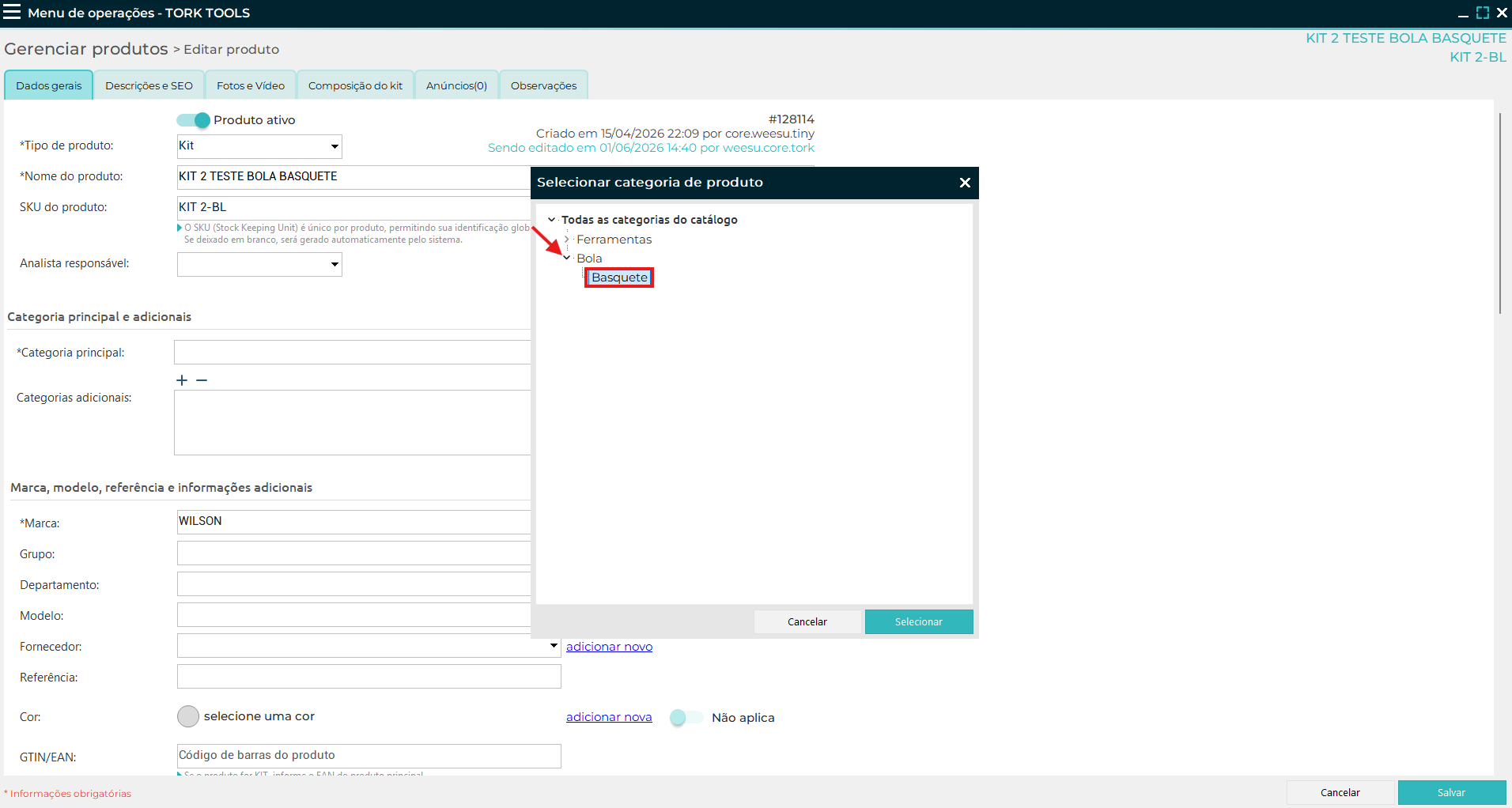
Na janela pop-up que se abrir, localize a categoria pai criada (ex: "Bola"), clique na seta de expansão (>), selecione a subcategoria correspondente (ex: "Basquete") e clique no botão Selecionar no canto inferior direito da janela.
Passo 11: Salvar as Alterações do Produto
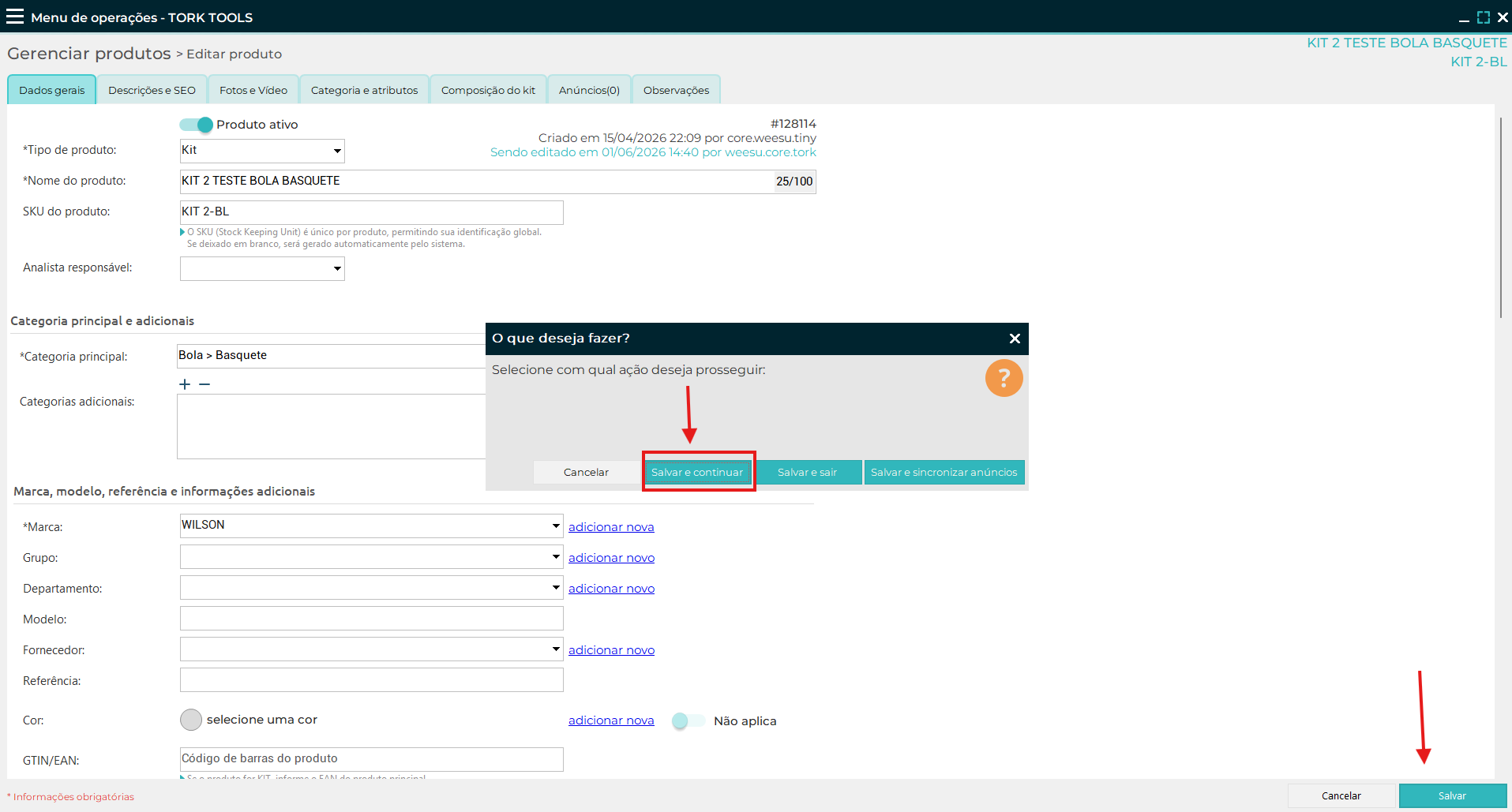
Com a categoria devidamente associada, clique no botão Salvar no canto inferior direito. Uma mensagem perguntará o que você deseja fazer: selecione Salvar e sair para concluir.
Dica de Produtividade: Caso ainda precise fazer outras alterações no mesmo cadastro de produto, clique em Salvar e continuar. Isso garante que a associação da categoria seja gravada imediatamente sem fechar a janela de edição atual.
Resultado Esperado
O produto estará corretamente categorizado no sistema, permitindo que alterações cadastrais sejam salvas normalmente e tornando o item elegível para a publicação e criação de anúncios em marketplaces integrados.
Boas Práticas
Planeje a árvore de categorias: Antes de começar a cadastrar, esquematize as categorias principais (Pais) e subcategorias (Filhos) para manter o catálogo limpo e fácil de navegar.
Foque no obrigatório primeiro: Ao criar categorias, preencha apenas o campo de nome para agilizar o processo se não tiver dados de SEO estruturados no momento.
Use o salvamento contínuo: Utilize sempre a opção "Salvar e continuar" quando estiver realizando revisões completas em produtos com múltiplas abas, evitando a perda de dados.
Perguntas Frequentes (FAQ)
Posso salvar a edição de um produto sem escolher uma categoria?
Não. A vinculação da categoria principal é um processo obrigatório no HUB. Se o produto não tiver uma categoria associada, o sistema impedirá o salvamento de qualquer outra alteração realizada no cadastro.
Preciso preencher todos os campos de SEO ao criar uma categoria?
Não. O único campo de preenchimento obrigatório na criação de categorias é o "Nome". Todos os outros campos são inteiramente opcionais e a ausência deles não afeta o funcionamento operacional no ecossistema.
Problemas Comuns e Soluções
| Problema | Possível Causa | Solução |
| O sistema não permite salvar as modificações feitas em um produto antigo. | O produto não possui nenhuma Categoria principal vinculada ao seu cadastro. | Clique no botão Selecionar no campo de categoria do produto, escolha a categoria correspondente e tente salvar novamente. |
| A subcategoria que preciso não aparece na listagem de seleção do produto. | A subcategoria não foi criada abaixo da categoria pai correta ou o salvamento inicial falhou. | Volte ao menu Categorias de produto, selecione a categoria pai correta, clique no ícone + para refazer a inclusão e certifique-se de clicar em Salvar. |
Este artigo foi útil?
Que bom!
Obrigado pelo seu feedback
Desculpe! Não conseguimos ajudar você
Obrigado pelo seu feedback
Feedback enviado
Agradecemos seu esforço e tentaremos corrigir o artigo