ÍNDICE
Descrição geral
A funcionalidade de exportação e importação via planilha permite a gestão de produtos em larga escala dentro do HUB. Essa rotina é ideal para realizar edições em massa (como alteração de preços, marcas ou estoque) ou para cadastrar novos itens vindos de sistemas externos, como ERPs.
Para apoiar no entendimento da funcionalidade, preparamos o vídeo abaixo para lhe auxiliar:
Como acessar
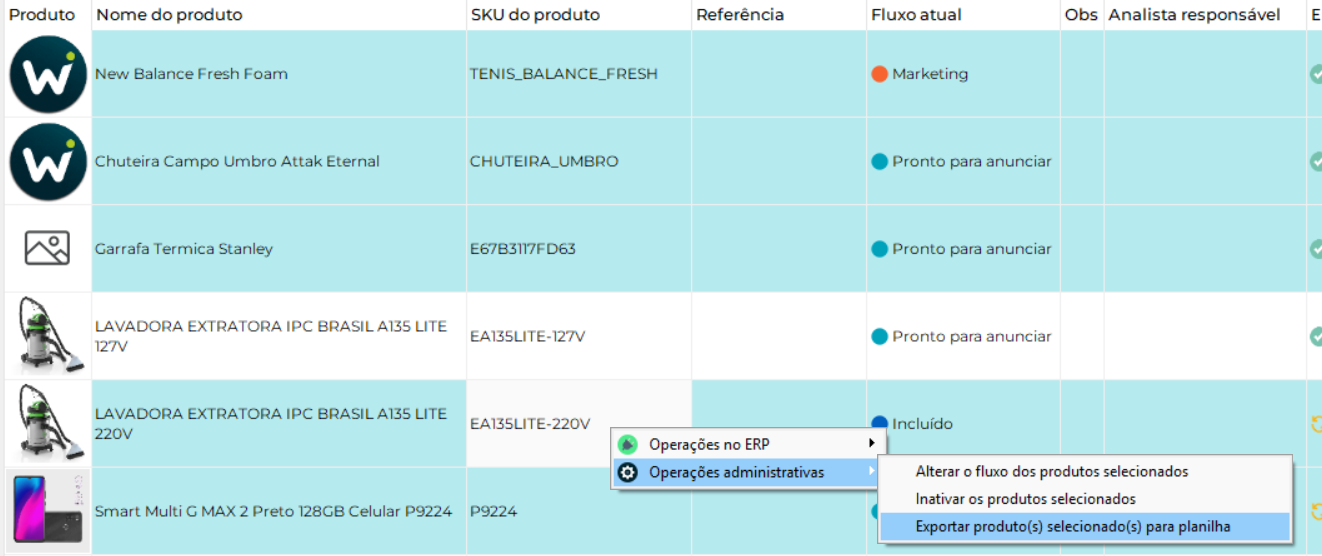
Para o processo de exportação, acesse a barra lateral do HUB, clique no menu Produtos e selecione a opção Gerenciar Produtos. Na aba de produtos, selecione os produtos que deseja exportar (usando ctrl ou shift), clique com o botão direito, vá para a opção Operações administrativas e Exportar produto(s) selecionado(s) para a planilha.
Para o processo de importação, acesse a barra lateral, clique no menu de Produtos e selecione a opção Importação de produtos via planilha.
Como utilizar
1. Exportação de produtos (Edição em massa)
A exportação é o primeiro passo para quem deseja editar informações de produtos já cadastrados:
Na tela de Gerenciar Produtos, selecione os itens desejados, usando o ctrl ou shift para selecionar mais de um produto.
Clique com o botão direito sobre a seleção e vá em Operações Administrativas > Exportar produto(s) selecionado(s) para a planilha.
Salve o arquivo no local desejado; o HUB gerará uma planilha formatada automaticamente.
2. Estrutura da Planilha
A planilha exportada possui instruções detalhadas no topo de cada coluna para facilitar o preenchimento:
Aba Produtos: Contém as informações principais do produto pai.
Aba Variações: Lista todas as variações vinculadas, identificadas pelo SKU do produto pai para garantir o agrupamento correto.
Os detalhes dos dados que são aceitos estão descritos no cabeçalho da planilha.

3. Importação de produtos
Para a importação de produtos, deverá ser acessando a opção de Importação de produtos via planilha dentro da guia de produtos no menu lateral.
Nessa tela você vai encontrar a opção de "baixar uma planilha modelo" e "Enviar planilha preenchida".
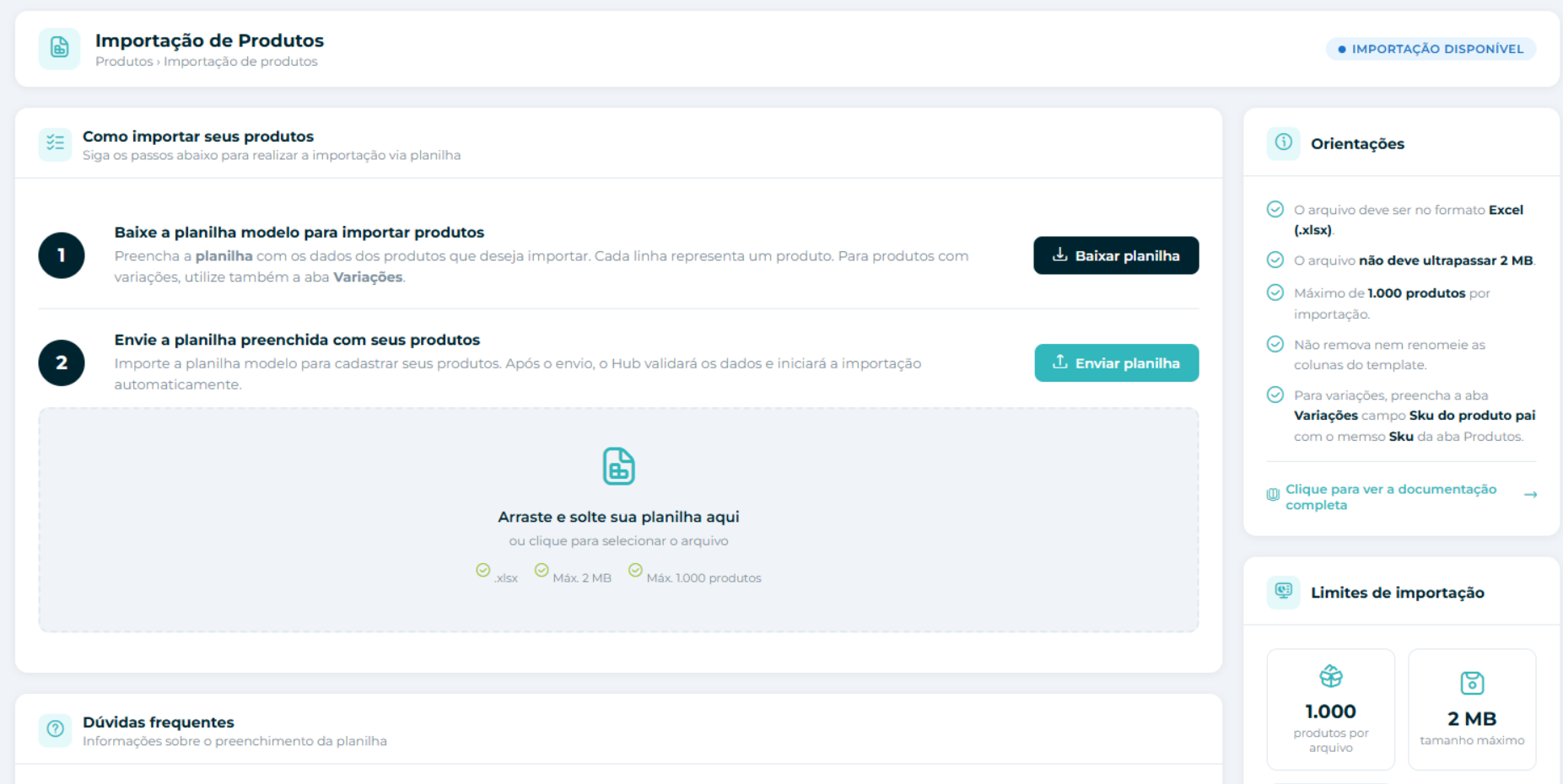
Download da Planilha Modelo: Na tela de Importação de produtos, utilize o botão "Baixar planilha".
Quando usar: Este modelo é ideal para cadastrar produtos do zero que ainda não constam no HUB (como itens vindos de um ERP ou outros sistemas).
Após preparar os dados na planilha (seja editando um arquivo exportado ou preenchendo um novo), você terá a opção de importar os produtos para o HUB.
Envio do Arquivo: Basta arrastar o arquivo .XLSX para dentro da área de seleção na tela ou clicar em "Enviar planilha" para selecionar a planilha a ser importada.
Início do Processo: Clique em "Iniciar Importação" para que o sistema comece a processar os dados
Nota: Se você estiver apenas editando itens que já existem no sistema, utilize o arquivo gerado na Exportação, pois ele já vem no formato correto.
4. Tratamento de erros e validações
O sistema realiza validações automáticas antes de concluir o processo:
Se forem encontrados erros, o HUB exibirá um relatório detalhado (ex: SKU de variação sem um produto pai correspondente).
Você terá a opção de corrigir os erros e reimportar ou importar apenas os itens válidos.
Após o início, o progresso pode ser acompanhado em tempo real no menu Monitoramento utilizando a opção Minhas Atividades.
Limites e Observações Importantes
Para garantir o bom funcionamento da rotina, atente-se às seguintes regras:
- Formatos aceitos: Somente arquivos .XLSX (Excel).
- Capacidade técnica: Limite de até 1000 produtos por planilha e tamanho máximo de 2 MB.
- Tipos de produtos: Atualmente, a ferramenta suporta apenas produtos simples e variados; a importação de kits não é contemplada no momento.
- Ajuda extra: A tela de importação possui uma seção de Dúvidas Frequentes com detalhes sobre colunas obrigatórias e tipos de caracteres permitidos.
Este artigo foi útil?
Que bom!
Obrigado pelo seu feedback
Desculpe! Não conseguimos ajudar você
Obrigado pelo seu feedback
Feedback enviado
Agradecemos seu esforço e tentaremos corrigir o artigo