Índice
- Descrição geral
- Conceitos da visão analítica
- Barra de controle
- Cards analíticos
- Monte o painel do seu jeito
- Perguntas frequentes
- Glossário
Descrição geral
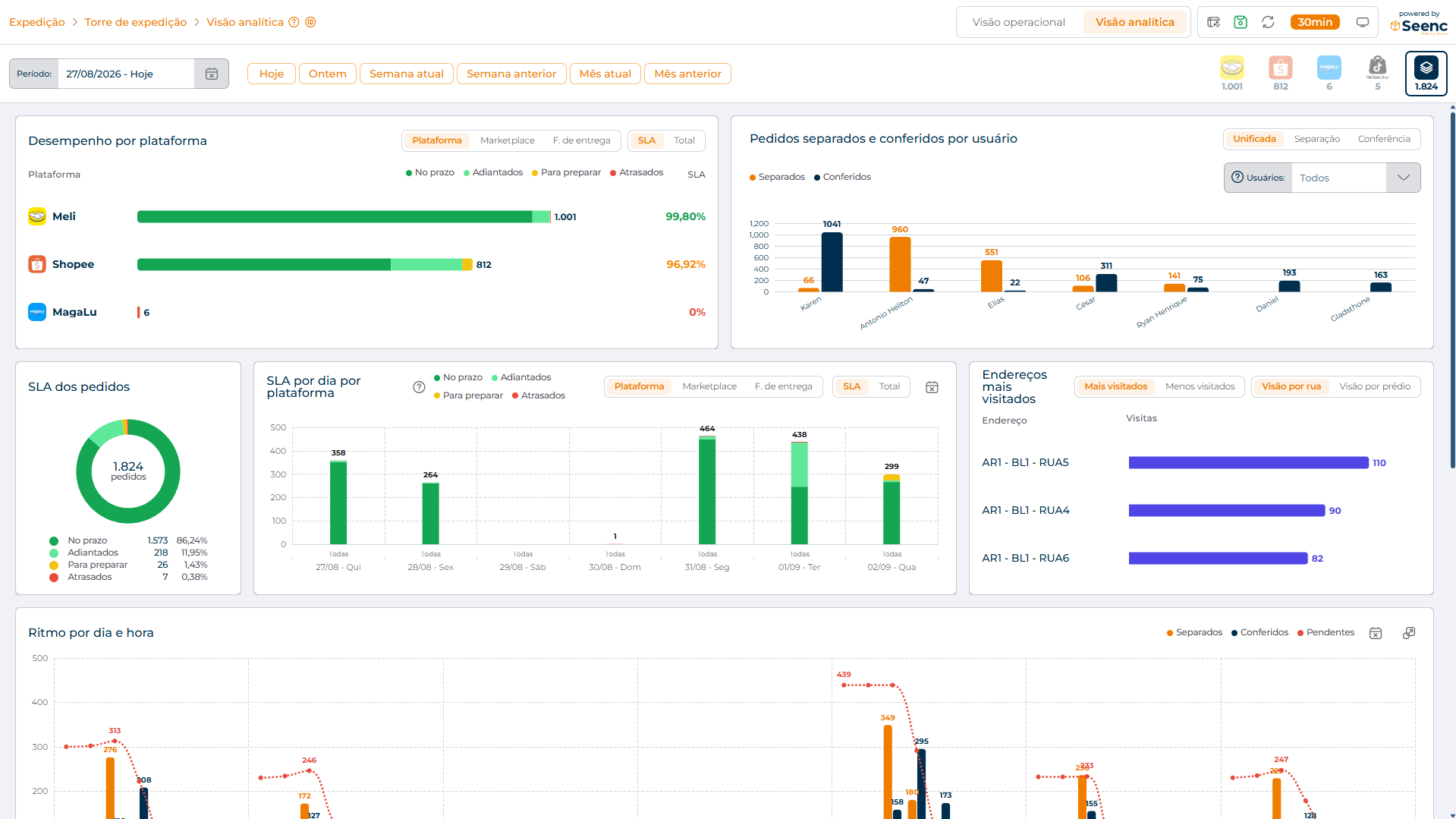
A Visão Analítica da Torre de Expedição é o painel de gestão da sua operação de expedição.
Enquanto a Visão Operacional mostra o que está acontecendo agora (o que falta separar, conferir e despachar para hoje), a Visão Analítica olha para um período que você escolhe e responde a perguntas como:
- Estou cumprindo o prazo de envio dos marketplaces? Onde estou perdendo SLA?
- Em que dias e horários minha operação rende mais — e em quais o volume passa da capacidade?
- Quem separou e conferiu quanto? Qual perfil de separação é mais usado?
- Quais produtos e marcas mais saem — e quais mais aparecem em pedido atrasado?
- Quais endereços do estoque são visitados o dia inteiro (e quais quase nunca)?
Onde fica: menu Expedição > Torre de expedição > aba "Visão analítica".
A aba tem permissão própria: se ela aparecer desabilitada, peça ao administrador da sua conta para liberar o módulo Torre de expedição – visão analítica. A visão analítica não é exibida em telas pequenas (celular); use um monitor ou um notebook.
Tour guiado
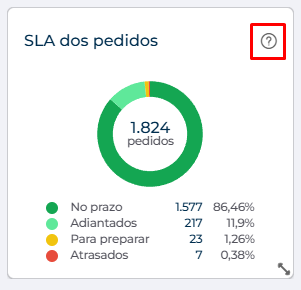
Muita informação de uma só vez? A tela possui um tour completo que explica cada parte. Você pode rever o tour completo ou a explicação de um card específico! Basta clicar no botão de interrogação para rever.

Conceitos da visão analítica
Antes de olhar card a card, vale entender quatro coisas. Elas explicam praticamente qualquer número do painel.
1.1 A "data máxima de envio" é a régua do SLA
Todo pedido tem uma data máxima de envio - o último dia em que ele pode sair da sua expedição sem atrasar. O sistema a obtém nesta ordem:
1. o prazo de envio informado pelo marketplace para aquele pedido;
2. na falta dele, a data de corte / buffer enviada pela integração;
3. na falta das duas, o dia seguinte à aprovação do pagamento.
É essa data que define em qual dia o pedido "cai" nos cards de SLA - e não a data em que o cliente comprou, nem a data em que você despachou.
1.2 O que o painel considera "concluído"
Um pedido é considerado concluído na expedição quando a conferência (packing) é finalizada. Em contas de marketplace configuradas para emitir a etiqueta automaticamente, vale a impressão da etiqueta.
Comparando essa data com a data máxima de envio, cada pedido recebe uma classificação de SLA:
| Classificação | Cor | Significado |
| Adiantados | verde-claro | Concluído antes da data máxima de envio. |
| No prazo | verde | Concluído exatamente no dia da data máxima de envio. |
| Para preparar | amarelo | Ainda não concluído, com data máxima de envio hoje. Ainda dá tempo — mas ainda não é sucesso. |
| Atrasados | vermelho | Três situações somadas: concluído depois do prazo; ainda pendente com prazo já vencido; ou cancelado depois de o prazo ter estourado. |
Fórmula do SLA exibido no painel:
SLA (%) = (Adiantados + No prazo) ÷ (Adiantados + No prazo + Para preparar + Atrasados) × 100
Ou seja: "Para preparar" não conta a favor do SLA. É proposital: pedido que ainda não foi preparado ainda não é entrega no prazo. Por isso é normal o SLA do dia de hoje parecer mais baixo pela manhã e ir subindo conforme a operação roda.
O indicador é colorido por faixa: ≥ 97% verde, de 90% a 96,99% amarelo, abaixo de 90% vermelho.
O que fica de fora do total, de propósito:
- pedidos cuja data máxima de envio ainda está no futuro (não há como julgar prazo que nem venceu);
- pedidos cancelados dentro do prazo ou antes dele — cancelamento no prazo não é falha de expedição;
- pedido conferido no prazo que foi cancelado depois continua contando como no prazo / adiantado: o SLA da expedição já havia sido cumprido.
1.3 O que nunca entra em nenhum card
Para o painel refletir só o que a sua operação realmente manuseia, ficam sempre de fora:
- pedidos de fulfillment e envios para o fulfillment;
- pedidos de troca;
- pedidos que ainda não tiveram o pagamento aprovado.
Há ainda uma janela técnica: são considerados os pedidos aprovados a partir de 8 dias antes do início do período até o fim do período.
1.4 Cada card usa a data que faz sentido para ele
Este é o ponto que mais gera dúvida. O período que você escolhe no filtro não filtra sempre o mesmo campo:
| Card | O período filtra por… |
| SLA dos pedidos | data máxima de envio |
| Desempenho | data máxima de envio |
| SLA por dia | data máxima de envio |
| Ritmo por dia e hora | data máxima de envio |
| Eficiência média por hora | data/hora da separação/conferência |
| Desempenho por usuário | data/hora da separação/conferência |
| Itens por pedido | data máxima de envio |
| Desempenho por produto | data/hora da separação |
| Separação por perfil | data máxima de envio |
| Endereços mais e menos visitados | data/hora da separação |
É por isso que, num mesmo dia, o total de "pedidos com prazo hoje" pode ser diferente do total de "pedidos separados hoje": são recortes diferentes, e é assim que deve ser.
Barra de controles
Tudo o que você ajusta aqui vale para todos os cards ao mesmo tempo.
2.1 Período
Campo de data inicial e final, no topo. O valor padrão são os últimos 7 dias (hoje e os 6 anteriores).

- Os dados só são recarregados quando as duas datas estiverem preenchidas.
- Não é possível selecionar datas futuras, nem uma data inicial maior que a final.
2.2 Atalhos de período
Em telas largas aparecem botões prontos: Hoje · Ontem · Semana atual · Semana anterior · Mês atual · Mês anterior. O atalho em uso fica destacado e substitui as datas do campo ao lado.

2.3 Filtro por plataforma
À direita ficam os ícones dos seus canais de venda, com o total de pedidos de cada um no período logo abaixo.
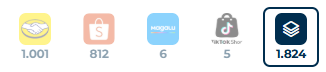
- Clique num ícone para incluir ou remover aquele canal da análise.
- O botão Todos seleciona ou limpa todos de uma vez.
- Esse filtro é aplicado na hora, sem recarregar os dados — pode clicar à vontade para comparar canais.
| Ação | O que faz |
| Atualizar | Recarrega os dados do período |
| Atualização automática | Off, 30 min ou 60 min. O padrão é 30 minutos. |
| Salvar | Guarda o layout atual dos cards para o seu usuário. Depois de salvo, aparece a opção de restaurar o padrão. |
| Modo TV | Esconde os controles e deixa o painel em tela cheia, para exibição em monitor ou TV. Nesse modo o layout fica travado. |
| Ajuda | Reabre o tutorial guiado, que apresenta cada card na própria tela |
Ícone de ajuda nos cards: passe o mouse sobre o cabeçalho de qualquer card e aparece um ícone de "?". Ele mostra um resumo do card e abre o tutorial já focado naquele card
Cards analítico
Em quase todos os cards você encontra o mesmo conjunto de recursos: abas para trocar o recorte, legenda clicável para ligar e desligar séries, tooltip ao passar o mouse e clique que leva à tela correspondente já filtrada. Sempre que um clique abre outra tela, aparece lá um caminho de volta para a torre — você não perde o período nem os filtros que havia escolhido.
3.1 SLA dos pedidos
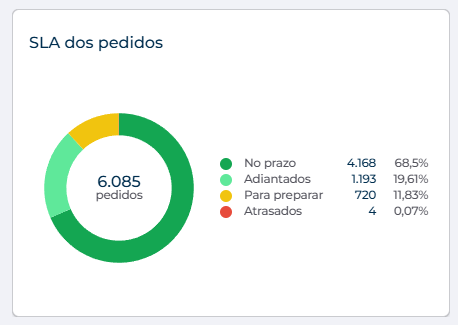
O que mostra: um gráfico de rosca com todos os pedidos do período (por data máxima de envio) distribuídos nas quatro classificações de SLA: No prazo, Adiantados, Para preparar e Atrasados.
Como ler:
- O número no centro é o total dos segmentos visíveis — se você desligar uma fatia na legenda, o centro e os percentuais recalculam.
- Cada linha da legenda traz rótulo, quantidade e percentual.
- Passando o mouse numa fatia, o tooltip mostra a classificação, o percentual e a quantidade.
O que fazer aqui:
- Clique numa fatia → abre a listagem de Vendas já filtrada por aquela classificação, pelas plataformas selecionadas e pelo período.
- Clique na legenda para tirar ou recolocar uma fatia no gráfico.
Dica de leitura: se "Para preparar" estiver alto, olhe a hora do dia — é o volume de hoje que ainda não passou pela conferência. Se "Atrasados" estiver alto, use o clique na fatia para ver exatamente quais pedidos são e em que status eles pararam.
3.2 Desempenho por plataforma / marketplace / forma de entrega
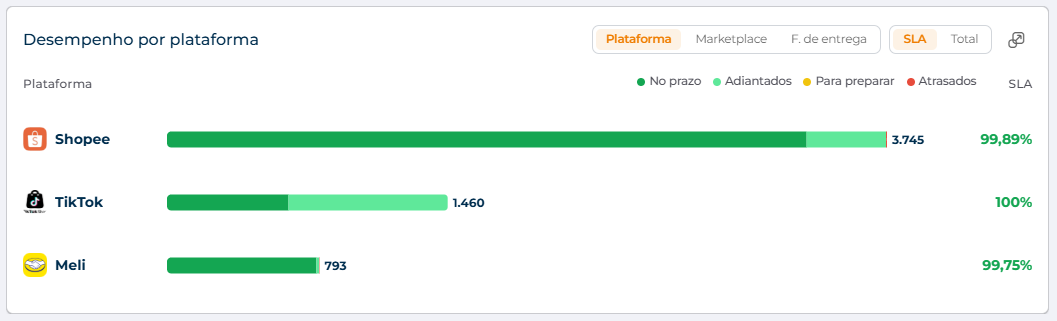
O que mostra: o volume de pedidos e o SLA de cada canal no período. O título do card muda conforme a aba escolhida.
| Controle | Opções | Efeito |
| Agrupamento | Plataforma · Marketplace · F. de entrega | Troca o que cada linha representa: a plataforma (ex.: Mercado Livre), a conta de marketplace (uma loja sua dentro da plataforma) ou a conta somada à forma de entrega (Flex, Coleta, Agência…). |
| Tipo de barra | SLA · Total | Em SLA, a barra vem empilhada pelas 4 classificações. Em Total, é uma barra única com o total de pedidos. |
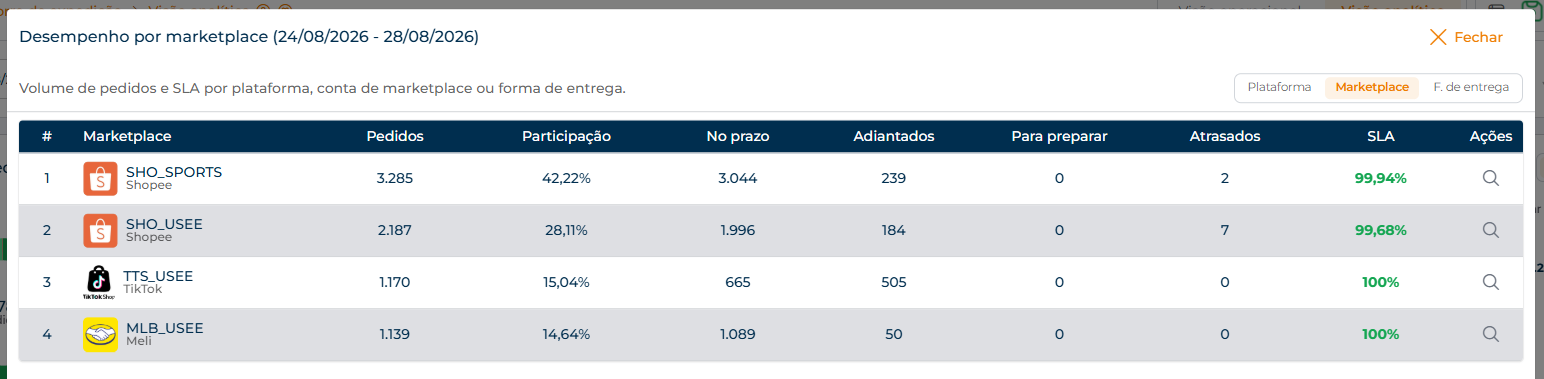
| Expandir | ícone de expandir | Abre o ranking completo do período em tabela. |
Como ler:
- No card ficam as 3 primeiras linhas (as de maior volume). O restante está no botão de expandir.
- O número na ponta da barra é a soma do que está visível: se você desligar "Atrasados" na legenda, o número acompanha.
- À direita de cada linha aparece o SLA (%) daquela linha, colorido pela faixa.
- Passe o mouse sobre um segmento da barra para ver o detalhe daquela classificação; sobre o nome da linha, para ver todas as classificações de uma vez.
Na tabela expandida você tem: posição, canal, Pedidos, Participação (quanto aquele canal representa do total), as quatro classificações em colunas separadas, o SLA e uma ação de lupa que abre os pedidos.
O que fazer aqui:
- Clique numa barra → abre Vendas filtrado por aquele canal e, se estiver na visão SLA, também pela classificação do segmento clicado.
3.3 SLA por dia
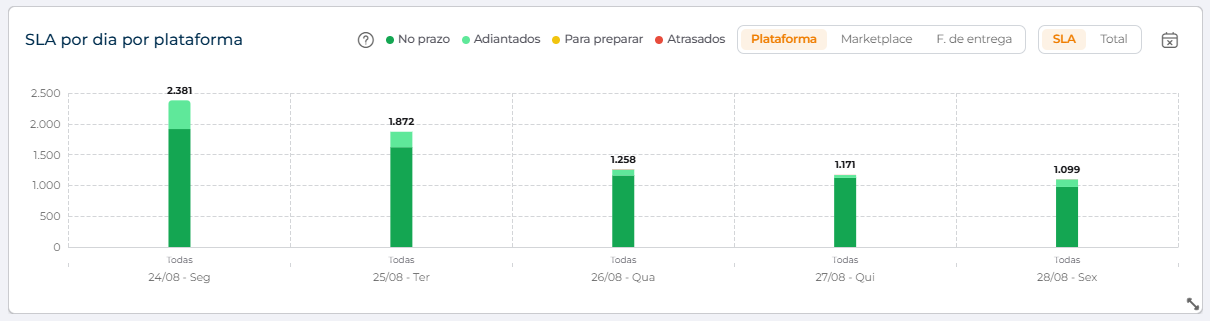
O que mostra: os mesmos pedidos do card de SLA, agora distribuídos dia a dia pela data máxima de envio, com cada barra empilhada pelas quatro classificações.
Como ler:
- Com nenhuma plataforma selecionada, há uma barra por dia, somando tudo.
- Ao selecionar plataformas no filtro do topo, cada dia passa a ter uma barra por canal, lado a lado — é assim que você compara canais dia a dia.
- O eixo inferior tem dois níveis: em cima o nome do canal, embaixo o dia (com o dia da semana).
Controles do card:
- Plataforma / Marketplace / F. de entrega — troca o agrupamento (a opção F. de entrega considera as 30 formas de entrega de maior volume).
- SLA / Total - troca o que a barra representa.
- Ocultar dias sem pedidos - tira do gráfico os dias zerados (domingos, feriados etc.).
O que fazer aqui:
- Clique numa barra → abre os pedidos daquele dia, daquele canal e daquela classificação, conforme o ponto clicado.
- Clique na legenda para ocultar classificações e enxergar melhor só o que interessa.
Dica de leitura: é o card que mostra se o atraso foi um dia pontual (pico de volume, feriado, falha de coleta) ou um problema recorrente
3.4 Ritmo por dia e hora
O que mostra: a comparação entre o que a operação produziu e o que estava na fila, em blocos de 3 horas (00h, 03h, 06h … 21h).
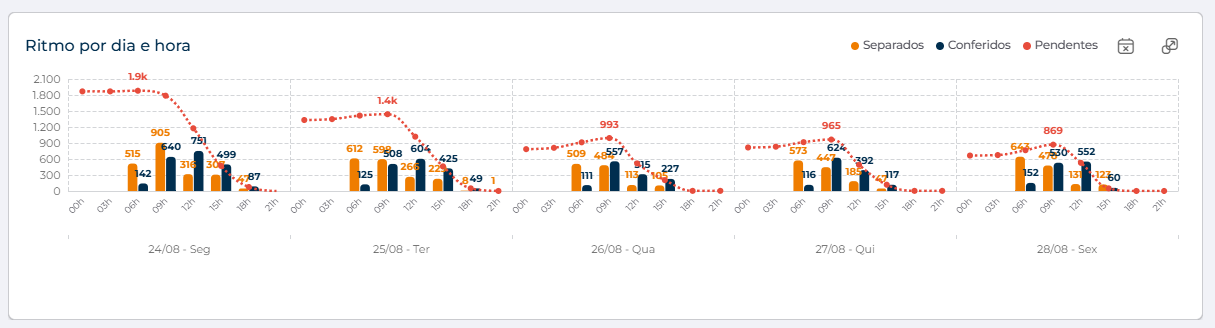
- Barras "Separados": pedidos com separação finalizada naquele bloco de 3 horas.
- Barras "Conferidos": pedidos com conferência finalizada naquele bloco.
- Linha pontilhada "Pendentes": quantos pedidos daquele dia (por data máxima de envio) estavam aprovados e ainda não conferidos durante aquele bloco. É o seu backlog ao longo do dia. Pedidos cancelados não entram nessa linha, e o pico do dia aparece rotulado sobre a linha.
Como ler:
- O card mostra os últimos 7 dias do período, para manter o gráfico legível. Use Expandir período completo para ver o intervalo inteiro — nessa janela dá para navegar e aplicar zoom.
- A linha de pendentes deveria descer ao longo do dia enquanto as barras sobem. Se ela fica plana no alto, entrou mais pedido do que a operação conseguiu escoar.
- O tooltip mostra o dia, a faixa de horário e os três valores daquele bloco.
Controles do card:
- Legenda clicável — liga e desliga Separados, Conferidos e Pendentes.
- Ocultar dias sem pedidos.
- Expandir período completo.
Dica de leitura: é aqui que se enxerga o gargalo por turno — por exemplo, separação forte de manhã e conferência que só reage à tarde, com o backlog acumulando no meio do dia.
3.5 Eficiência média por hora
O que mostra: a média diária de pedidos separados e conferidos em cada hora do dia. Responde a "em quais horários minha operação rende mais?".
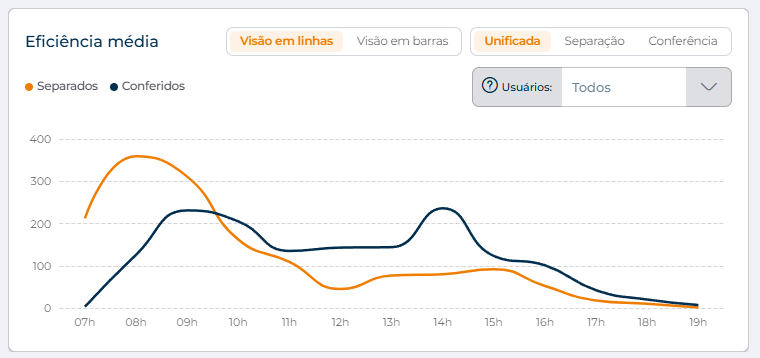
Como o número é calculado: soma-se tudo o que foi feito naquela hora dentro do período e divide-se pelo número de dias do período selecionado. Horas totalmente vazias no começo e no fim do dia são omitidas do gráfico.
⚠️ Atenção: a divisão usa todos os dias do intervalo, inclusive os dias sem operação. Se o período tem domingos ou feriados parados, a média fica diluída. Para uma leitura mais fiel, selecione um período só com dias úteis.
Controles do card:
- Unificada / Separação / Conferência — quais métricas aparecem.
- Visão em linhas / Visão em barras — formato do gráfico.
- Campo Usuários (abaixo das abas) — restringe a quais usuários a média se refere. Clicando no rótulo do campo, ele alterna para Grupos, e o filtro passa a ser por grupo de permissões (ex.: só o time de separação).
3.6 Itens por pedido
O que mostra: o perfil dos seus pedidos, considerando os pedidos separados no período.
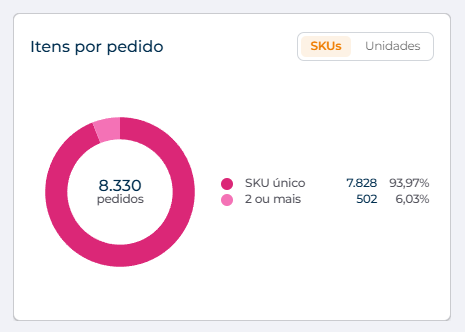
- Aba SKUs: pedidos com 1 SKU distinto × pedidos com 2 ou mais.
- Aba Unidades: pedidos com 1 unidade × pedidos com 2 ou mais.
Para que serve: dimensionar quanto da sua operação pode ir para separação unitária - fluxos mais enxutos, com ganho grande de produtividade. Se 70% dos pedidos têm 1 SKU e 1 unidade, há um ganho evidente a explorar.
O número no centro é o total de pedidos considerado; a legenda traz a quantidade e o percentual de cada lado.
3.7 Separação por perfil
O que mostra: os pedidos separados no período, agrupados pelo perfil de picking utilizado: Discreto, Unitário, Carrinho e Onda. Pedidos sem perfil registrado aparecem como "Sem perfil".
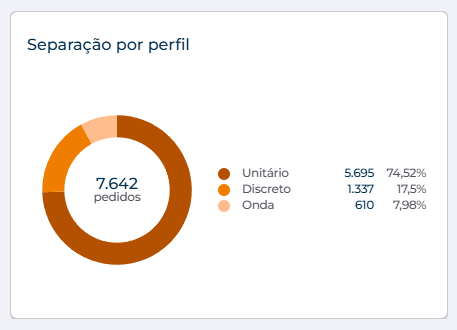
O que fazer aqui:
- Clique numa fatia → abre os pedidos separados naquele perfil. A fatia "Sem perfil" não é clicável.
Dica de leitura: cruze com o card Itens por pedido. Muitos pedidos de 1 SKU somados a pouco uso do perfil Unitário é uma oportunidade clara de mudar a estratégia de separação.
3.8 Desempenho por usuário
O que mostra: quantos pedidos cada usuário separou e conferiu no período.
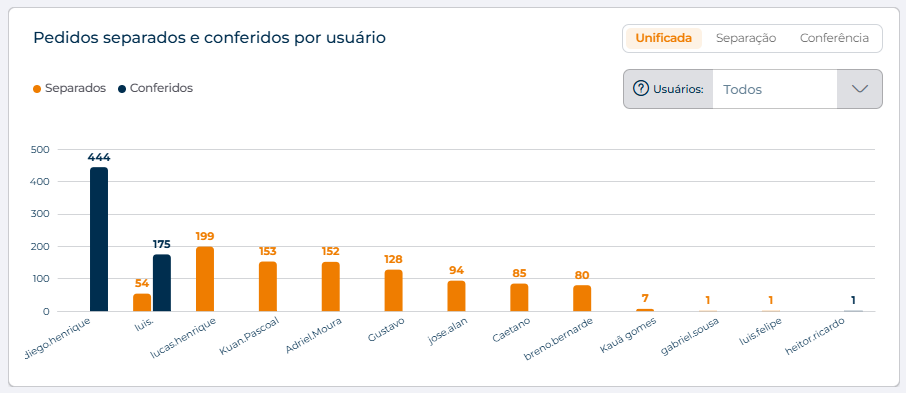
Controles do card:
| Controle | Efeito |
| Unificada / Separação / Conferência | Em Unificada, duas barras por usuário (separados e conferidos). Nas outras, uma métrica só, com o total exibido no topo. |
| Geral / Visão por perfil | Disponível em Separação e Conferência: quebra a barra de cada usuário por perfil de picking. |
| Campo Usuários | Restringe quais usuários aparecem. Clicando no rótulo do campo, alterna para Grupos (grupo de permissões). |
| Legenda | Liga e desliga as séries exibidas. |
O que fazer aqui:
- Clique numa barra → abre a listagem de Vendas com os pedidos daquele usuário no período, filtrando pela data de separação ou de conferência conforme a barra clicada — e também pelo perfil, se estiver na visão por perfil.
Dica de leitura: compare volume × perfil. Um separador com número menor pode estar pegando só pedidos multi-item, e não sendo menos produtivo.
3.9 Desempenho por produto
O que mostra: dois rankings diferentes, na mesma caixa.
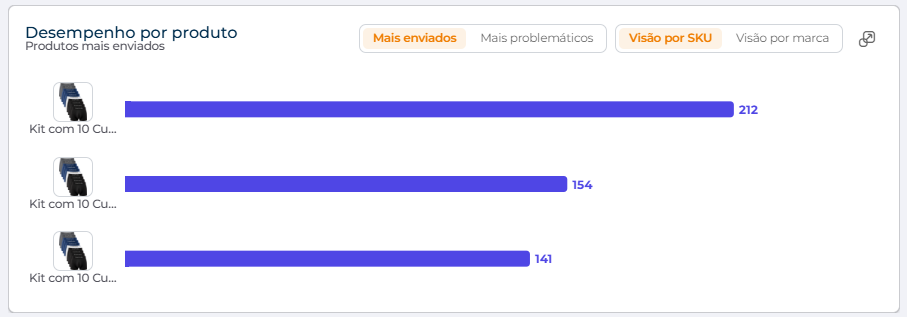
- Mais enviados — produtos (ou marcas) com maior quantidade separada e conferida no período, considerando os pedidos aprovados dentro do intervalo.
- Mais problemáticos — produtos (ou marcas) com maior quantidade em pedidos atrasados ou cancelados, pela data máxima de envio. As barras vêm divididas em Atrasados e Cancelados.
Controles do card:
- Mais enviados / Mais problemáticos - troca o recorte do ranking.
- Visão por SKU / Visão por marca - troca o agrupamento.
- Expandir - abre o ranking completo do período (até 50 posições) em tabela, com imagem, nome, atributos (cor/variação), SKU, código de barras, modelo, referência e marca.
O que fazer aqui:
- Clique numa linha:
- na visão SKU, abre a pesquisa rápida do produto (é preciso que o item tenha código de barras cadastrado);
- na visão marca, abre a listagem de produtos daquela marca.
Dica de leitura: o mesmo SKU aparecendo nos dois rankings costuma indicar problema de endereçamento ou de estoque, não de demanda - o item vende muito e trava a separação.
3.10 Endereços mais e menos visitados
O que mostra: os endereços do estoque com mais e com menos coletas durante a separação no período.
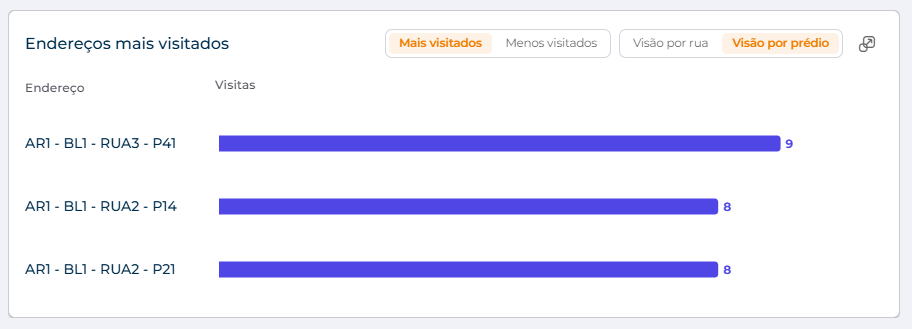
O que é uma "visita"? Cada vez que você bipa um endereço e efetiva o picking. Picking no mesmo endereço, pelo mesmo usuário, no mesmo minuto, contam como uma visita — assim um pedido com vários itens no mesmo endereço não infla o número.
Controles do card:
- Mais visitados / Menos visitados - inverte a ordem do ranking.
- Visão por rua / Visão por prédio - troca o nível do endereço (armazém + bloco + rua, ou também o prédio).
- Expandir — abre o ranking completo (até 50 posições).
O que fazer aqui:
- Clique numa linha → abre os endereços daquele armazém, já filtrados pelo bloco, rua e prédio da linha.
⚠️ Atenção: endereços sem nenhuma visita no período não aparecem - nem em "Menos visitados". A lista de menos visitados mostra os endereços com pouca movimentação, não os endereços parados.
Dica de leitura: endereços no topo da lista são candidatos naturais a ficar mais perto da doca e na altura de picking. Endereços no fim da lista com item de giro alto indicam curva ABC desatualizada.
4. Monte o painel do seu jeito
Os cards são móveis e redimensionáveis:
- Arraste pelo cabeçalho para mudar a posição.
- Ajuste o tamanho pelo canto inferior direito.
- Clique em Salvar para guardar o layout. Ele vale por usuário e passa a valer nos próximos acessos.
- Depois de salvo, aparece a opção de restaurar o layout padrão.
- Em telas menores os cards são empilhados automaticamente, e no Modo TV o layout fica travado - sem risco de arrastar um card sem querer na frente do time.
5. Perguntas frequentes
- Os números da visão analítica batem com os da visão operacional?
Nem sempre - e não deveriam. A operacional é ao vivo e mostra apenas o dia corrente ("o que precisa sair hoje"). A analítica é histórica: ela reprocessa o período com a régua de prazo de cada pedido, incluindo pedidos que atrasaram, ficaram pendentes ou foram cancelados fora do prazo.
- Os números da visão analítica batem com as plataformas?
Normalmente sim, mas nem sempre. A torre mede o fim da preparação: ela compara a data em que o pedido foi conferido e embalado com a data máxima de envio. Os marketplaces medem o envio: comparam a data em que o pedido foi efetivamente coletado com esse mesmo prazo. Como entre uma coisa e outra existe a janela de coleta, dá para ter pedido embalado com antecedência que só foi coletado no dia do prazo (adiantado aqui, no prazo lá) e pedido embalado no próprio dia do prazo que só saiu na coleta do dia seguinte (no prazo aqui, atrasado lá).
- De quanto em quanto tempo os dados atualizam?
Os dados do dia corrente são recalculados a cada 30 minutos (padrão) - use o botão Atualizar para forçar antes disso.
- Por que o SLA de hoje aparece mais baixo do que o esperado?
Porque os pedidos com prazo para hoje que ainda não foram conferidos entram como "Para preparar", e essa categoria não conta a favor do SLA. Conforme o dia avança e a operação conclui os pedidos, o indicador sobe.
- Um pedido cancelado conta contra mim?
Só se ele já estivesse atrasado quando foi cancelado. Cancelamento dentro do prazo é ignorado, e pedido conferido no prazo que foi cancelado depois continua contando como cumprido.
- Selecionei um período longo e alguns canais sumiram do gráfico "SLA por dia".
É o limite de 90 barras. O gráfico prioriza os canais de maior volume e informa quantos ficaram de fora. Reduza o período, use o filtro de plataformas ou troque o agrupamento para ver os demais.
- Cliquei num card e fui parar na tela de Vendas com um período maior do que o que eu tinha selecionado.
Isso é proposital: a listagem de Vendas filtra pela data de aprovação, então ela abre com uma folga de 8 dias para não deixar de fora pedidos aprovados antes do período mas com prazo dentro dele. O filtro de data máxima de envio aplicado é exatamente o do painel. Use o caminho de volta para retornar à torre com tudo como estava.
- Um usuário não aparece na lista do filtro (ou o contrário).
O campo de usuários lista quem teve produção no período.
- A aba "Visão analítica" está bloqueada para mim.
Ela tem permissão independente da visão operacional. Peça ao administrador da conta para liberar o módulo correspondente ao seu usuário ou ao seu grupo.
6. Glossário
| Termo | Significado |
| Data máxima de envio | Último dia em que o pedido pode ser expedido sem atrasar. Vem do prazo de envio do marketplace, da data de corte da integração ou, na falta das duas, do dia seguinte à aprovação. |
| Separação (picking) | Etapa de coletar os itens do pedido no estoque. |
| Conferência (packing) | Etapa de conferir e embalar o pedido. É o momento que fecha o SLA de expedição. |
| Perfil de picking | Discreto (pedido a pedido), Unitário ou Onda (vários pedidos do mesmo SKU ao mesmo tempo). |
| Backlog / Pendentes | Pedidos já aprovados e ainda não conferidos num dado momento. |
| Plataforma | O canal de venda (ex.: Mercado Livre, Shopee, Amazon). |
| Marketplace | Uma loja específica sua dentro de uma plataforma. (ex: MLB_PRIMARIA, MLB_SECUNDARIA) |
| Forma de entrega | Modalidade de envio dentro do canal (ex.: Flex, Coleta, Agência, Envios). |
| Fulfillment | Modalidade em que o estoque fica no marketplace. Não é manuseado pela sua expedição e por isso não entra neste painel. |
| Visita (endereço) | Uma coleta registrada num endereço durante a separação. |
| Modo TV | Exibição em tela cheia, sem controles, para acompanhamento no chão de operação. |
Este artigo foi útil?
Que bom!
Obrigado pelo seu feedback
Desculpe! Não conseguimos ajudar você
Obrigado pelo seu feedback
Feedback enviado
Agradecemos seu esforço e tentaremos corrigir o artigo