A rotina Vendas > SAC & Pós venda > Devoluções é o painel único onde o time acompanha tudo o que voltou (ou está voltando) do consumidor. É por aqui que a operação enxerga cada devolução do jeito que ela chegou do marketplace, faz a inspeção do produto no CD, decide o destino do estoque, registra disputa quando o caso não confere e puxa a NF-e de devolução do ERP — sem precisar abrir uma plataforma diferente para cada operação.
O que você vai encontrar aqui:
Como chegar
Listagem de devoluções
Tela de detalhes da devolução
Fluxos que partem da tela
Pacotes sem vínculo
1. Como chegar
No menu lateral: Vendas > SAC & Pós venda > Devoluções. A rotina fica dentro do módulo SAC & Pós venda, ao lado de Disputas e Avarias & Garantia.
2. Listagem de devoluções
A listagem é a porta de entrada de todo o trabalho de pós-venda. Ela concentra todas as devoluções de todas as contas conectadas em uma tabela única, com filtros e indicadores visuais que dizem ao operador o que precisa atenção agora.
2.1. Alternância entre Em análise e Analisada
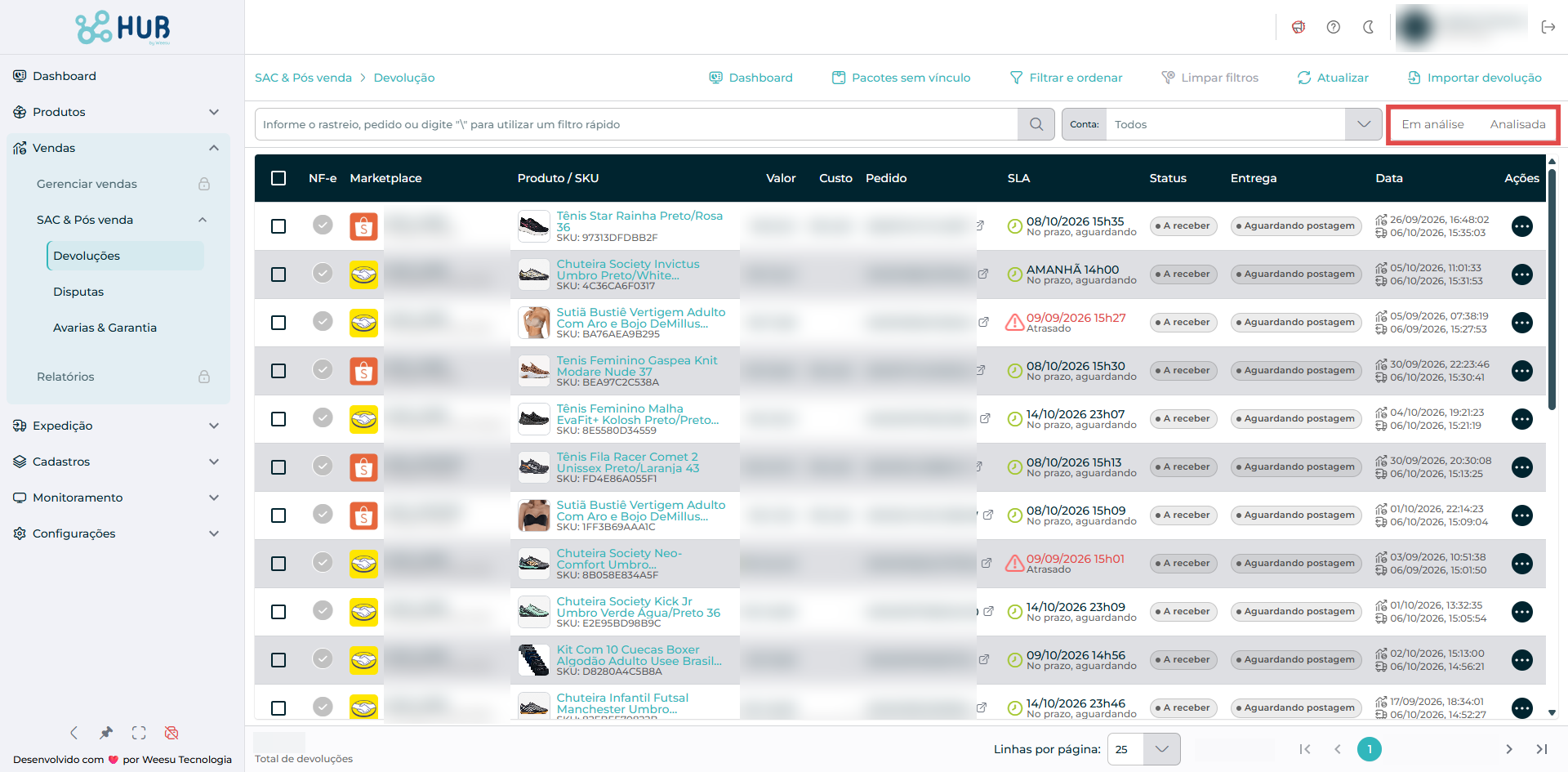
No canto superior direito do cabeçalho da tabela, dois botões separam o trabalho pendente do já concluído:
Em análise — devoluções que ainda estão em andamento (a receber, em análise, ou com pendência de anúncio/venda não localizados). É a visão padrão de trabalho do operador.
Analisada — devoluções já inspecionadas ou finalizadas, para consulta e histórico.
2.2. Barra de busca com filtros rápidos
A caixa de busca aceita rastreio ou pedido diretamente. Para restringir o campo pesquisado, digite \ (contra-barra) dentro da caixa e escolha o filtro:
Rastreio ou pedido (padrão)
Pedido — número do pedido no marketplace
Devolução — código interno da devolução
Produto — nome do anúncio
SKU — SKU cadastrado
Rastreio — código de rastreio da logística reversa
2.3. Filtro por Conta
Ao lado da busca, o campo Conta permite selecionar uma ou mais contas de marketplace conectadas (multiseleção). Quando vazio, considera todas.
2.4. Filtrar e ordenar
O botão Filtrar e ordenar abre um painel lateral com quatro campos:
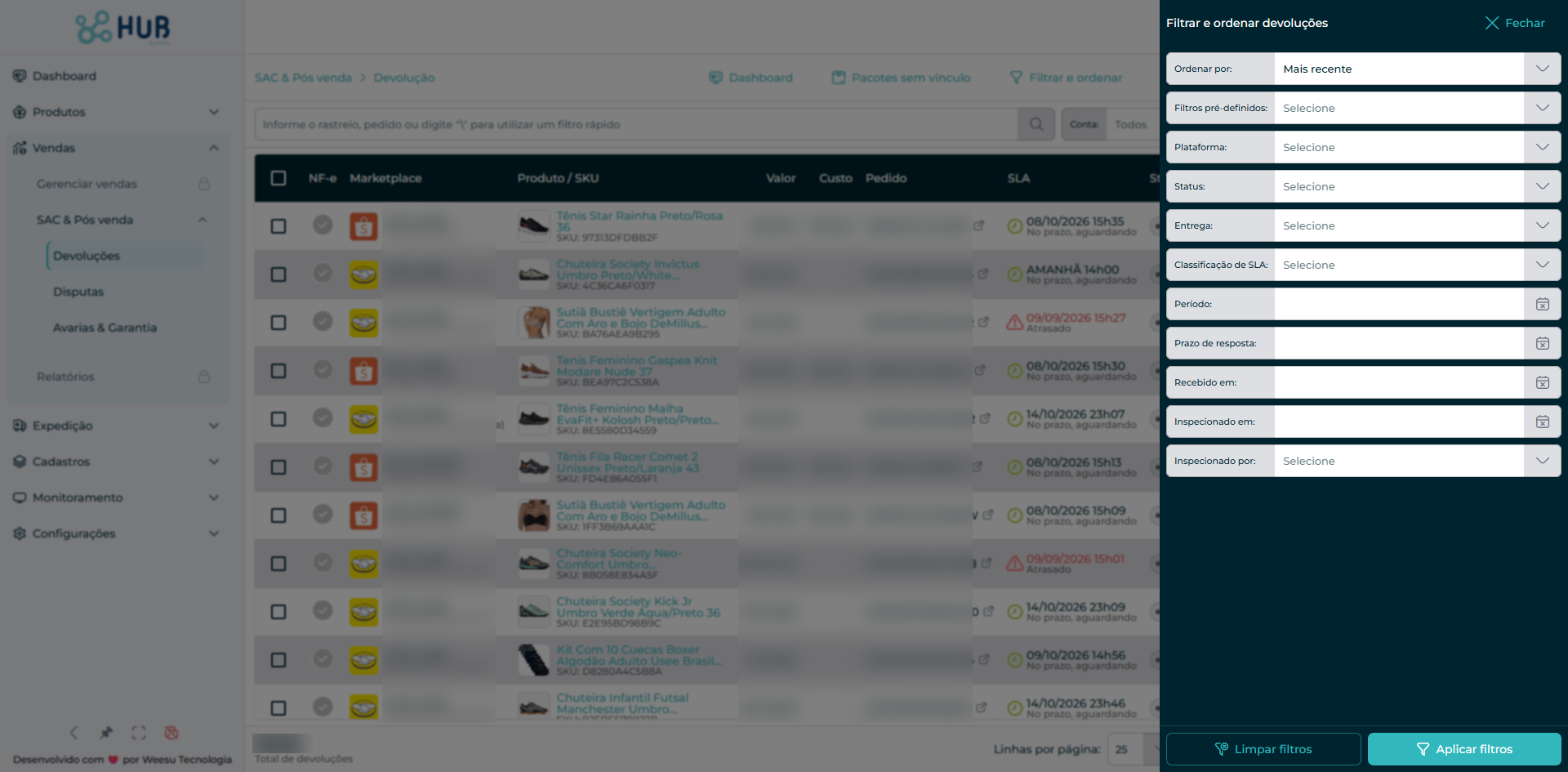
1. Ordenar por: Mais recente (padrão), Mais antiga, Marketplace (a-z), Marketplace (z-a).
2. Filtros pré-definidos:combinações prontas para os cenários mais comuns:
- Devoluções atrasadas — SLA estourou.
- Para fazer hoje — SLA vence hoje.
- Para fazer amanhã — SLA vence amanhã.
- Devoluções Full sem movimentação — devoluções de anúncios Full em que o estoque ainda não foi movimentado no ERP.
- Devoluções sem NF-e — devoluções que ainda não têm NF-e de devolução emitida.
3. Plataforma: Selecione quais plataformas deseja filtrar
4. Status: A receber, Em análise, Finalizada, Venda não localizada, Anúncio não encontrado, Analisada.
5. Entrega: Aguardando postagem, Em trânsito, Entregue, Falha entrega, Pacote perdido.
Ao aplicar, o botão Limpar filtros fica ativo no cabeçalho e permite voltar à visão padrão com um clique.
6. Classificação SLA: "Atrasado", "No limite , aguardando", "No prazo, aguardando", "Inspecionado com atraso", "Inspecionado no prazo", "Inspecionado adiantado"
7. Período: Data em que a devolução foi aberta na plataforma
8. Prazo de resposta: Prazo máximo de resposta definido pela plataforma
9. Recebido em: Data de recebimento da devolução no CD
10. Inspecionado em: Data de inspeção do pacote de devolução
11. Inspecionado por: Usuário que fez o processo de inspeção
2.5. Botões do cabeçalho
Pacotes perdidos — abre a tela auxiliar de Pacotes sem vínculo (ver seção 5).
Filtrar e ordenar — abre o painel descrito acima.
Limpar filtros — ativa somente quando algum filtro está aplicado.
Atualizar — recarrega a lista sem perder os filtros.
Mais opções > Importar devolução — abre o assistente de importação manual (útil quando a devolução foi aberta no marketplace mas ainda não chegou ao Hub).
2.6. Colunas da tabela
NF-e — ícone que indica se a NF-e de devolução já está vinculada. Quando cinza, exibe o hover “NF-e ainda não emitida”.
Marketplace — logotipo da plataforma, apelido da conta e canal logístico
Produto / SKU — miniatura, nome do produto e SKU. Quando há mais de um item, aparece o selo +N sobre a miniatura.
Valor — valor total da devolução (o que o cliente pagou pelo item devolvido).
Custo — custo estimado da operação (frete reverso + descontos, quando aplicáveis).
Pedido — número do pedido no marketplace, com botão para abrir o anúncio na plataforma de origem.
SLA — prazo interno para tratar a devolução. Exibe rótulos como No prazo, aguardando, No limite, aguardando e HOJE HH:mm com ícone de alerta quando o vencimento é hoje ou já passou.
Status — status interno da devolução (A receber, Em análise, Finalizada, Analisada etc.), com badge colorido.
Entrega — situação da logística reversa (Aguardando postagem, Em trânsito, Entregue, Falha entrega, Pacote perdido).
Data — data da venda original (ícone da casinha) e data da devolução (ícone do carrinho), empilhadas.
Ações — ícone de três pontos que abre o menu de ações da linha.
2.7. Ações por linha
Clicando em Ações na última coluna:
Detalhes — abre a tela de detalhes da devolução (seção 3).
- Operações administrativas— submenu com sete operações que reforçam ou corrigem a devolução de forma pontual:
- Sincronizar com a plataforma — força uma nova leitura da devolução no marketplace.
- Marcar como recebida — confirma manualmente que o pacote chegou ao CD (útil quando a bipagem passou em branco).
- Finalizar devolução — fecha a devolução, tirando-a da fila de trabalho.
- Sincronizar com o anúncio mapeado — usada quando o anúncio foi remapeado no Hub e a devolução precisa refletir a nova associação.
- Sincronizar com a venda importada — reprocessa a venda vinculada quando ela foi importada depois da devolução.
- Gerar movimentação de estoque dos itens — dispara o ajuste de estoque no ERP para os itens já inspecionados (aplicável a devoluções Full e marketplaces com movimentação de devolução habilitada).
- Puxar nota emitida no ERP — enfileira a busca da NF-e de devolução no ERP (assíncrona).
2.8. Ações em massa
Marcando o checkbox de uma ou mais linhas (ou o do cabeçalho, para selecionar todas), aparece o botão Ações em massa, com as mesmas sete operações administrativas descritas acima. É o caminho para tratar lotes — por exemplo, pedir a NF-e de devolução para todas as devoluções analisadas do dia de uma vez só.
2.9. Paginação
No rodapé: seletor de linhas por página, indicador de intervalo (ex.: 1 – 25 de 5000) e navegação primeira / anterior / próxima / última página, além dos botões numerados.
3. Tela de detalhes da devolução
A tela de detalhes concentra todo o contexto de uma devolução em uma única página, organizada em cards temáticos. É onde o operador do CD faz a inspeção do produto, e onde o time de pós-venda toma decisões de disputa, NF-e e fechamento.
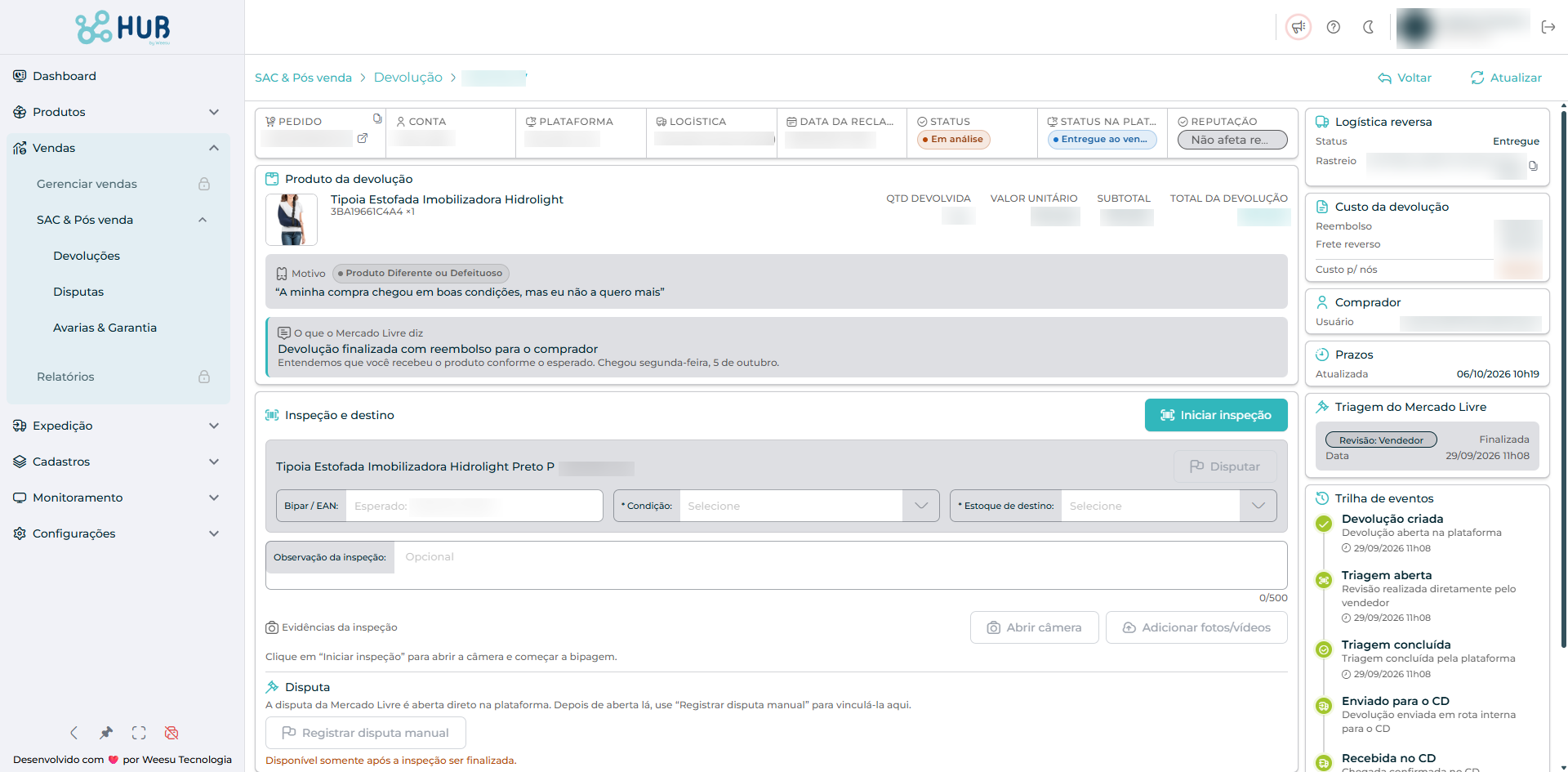
3.1. Cabeçalho
O topo mostra o breadcrumb SAC & Pós venda > Devolução > <código da devolução>, e os botões:
Voltar — retorna para a listagem preservando os filtros.
Atualizar — recarrega os dados desta devolução (útil após uma sincronização).
3.2. Painel de identificação
Logo abaixo do cabeçalho, uma faixa concentra o essencial para reconhecer a devolução:
Pedido — número do pedido no marketplace (com botão de copiar e de abrir no marketplace).
Conta — apelido da conta do cliente.
Plataforma — marketplace de origem (Shopee, Mercado Livre, TikTok Shop etc.).
Logística — canal logístico da venda (ex.: Shopee Xpress, Mercado Envios Full).
Data da reclamação — quando o comprador abriu a devolução no marketplace.
Status — status interno da devolução no Hub.
Status na plataforma — status equivalente reportado pelo marketplace.
3.3. Produto da devolução
Card com a foto do anúncio, nome do produto, SKU e
QTD devolvida, Valor unitário, Subtotal e Total da devolução. Quando há mais de um item, o valor unitário é substituído por travessão e o subtotal soma tudo.
Motivo — motivo declarado pelo comprador (ex.: Não serviu, Defeitos no produtp), acompanhado do texto original recebido do marketplace.
Evidências do comprador (N) — miniaturas das fotos que o comprador anexou na plataforma. Clique amplia.
3.4. Inspeção e destino
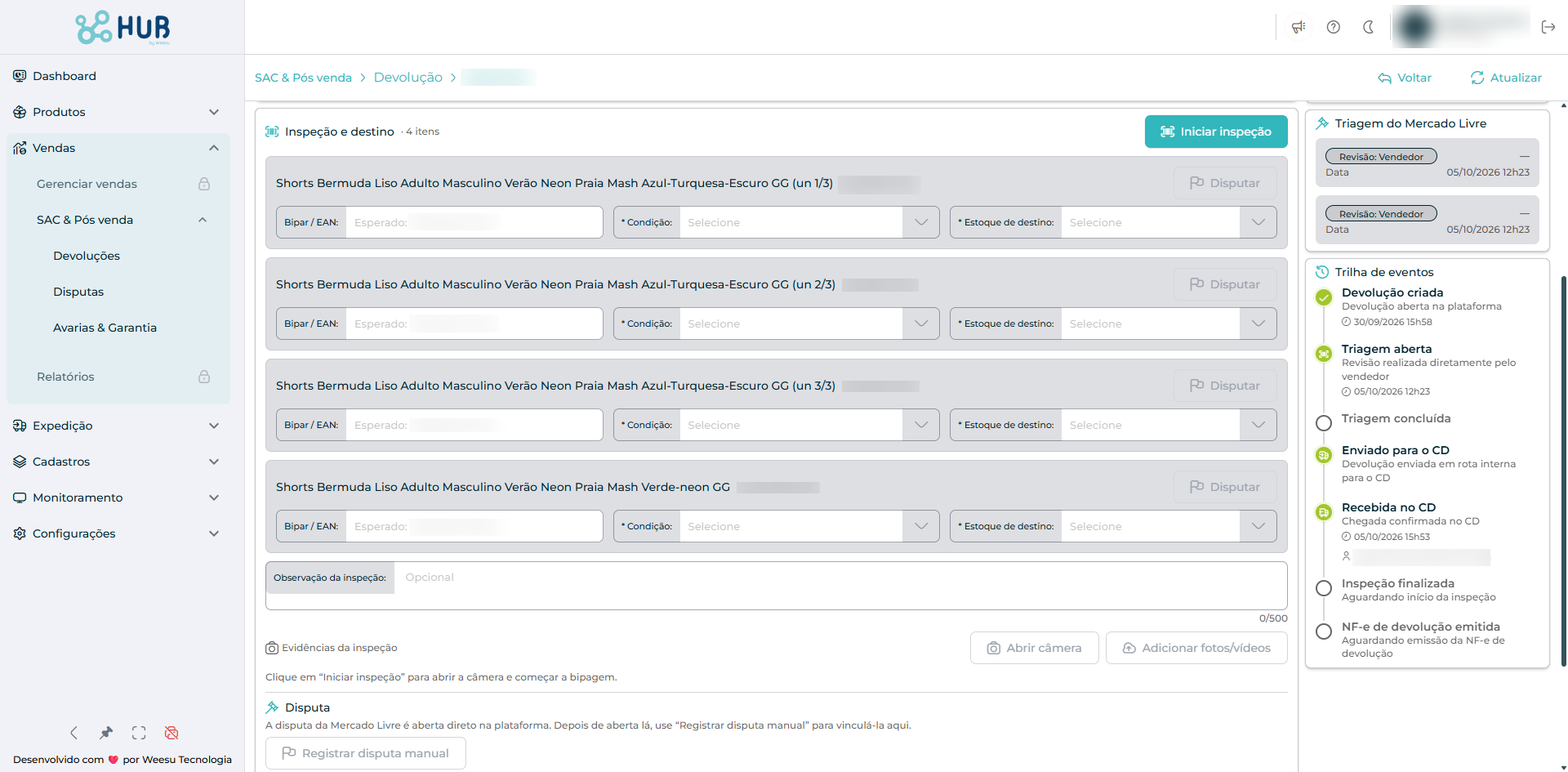
Este é o card central da rotina de CD. Ele controla o gate da bipagem e recebe o registro do que voltou.
Iniciar inspeção — botão que libera os campos para o operador começar. Enquanto a devolução estiver em A receber, o botão fica desabilitado e um aviso azul explica: “A devolução está em ‘A receber’ e ainda não permite inspeção. A bipagem é liberada quando ela estiver em ‘Em análise’.” A transição para Em análise acontece automaticamente quando o pacote é recebido no CD (ou manualmente via Marcar como recebida).
Para cada item esperado, aparece um bloco com:
- Bipar / EAN — campo para ler o código de barras. O placeholder mostra o EAN esperado.
- Condição — dropdown obrigatório (Novo, Usado etc.).
- Estoque de destino — dropdown obrigatório com os estoques cadastrados no ERP (ex.: CD PRINCIPAL).
- Disputar — botão dedicado a este item, útil quando for identificado algum problema no produto e seja necessário abrir uma disputa após finalizar a inspeção (ele serve apenas como uma sinalização).
Observação da inspeção — campo livre (0/500) para registro operacional.
Evidências da inspeção — botões Abrir câmera e Adicionar fotos/vídeos para anexar prova visual da condição em que o produto chegou.
3.5. Disputa
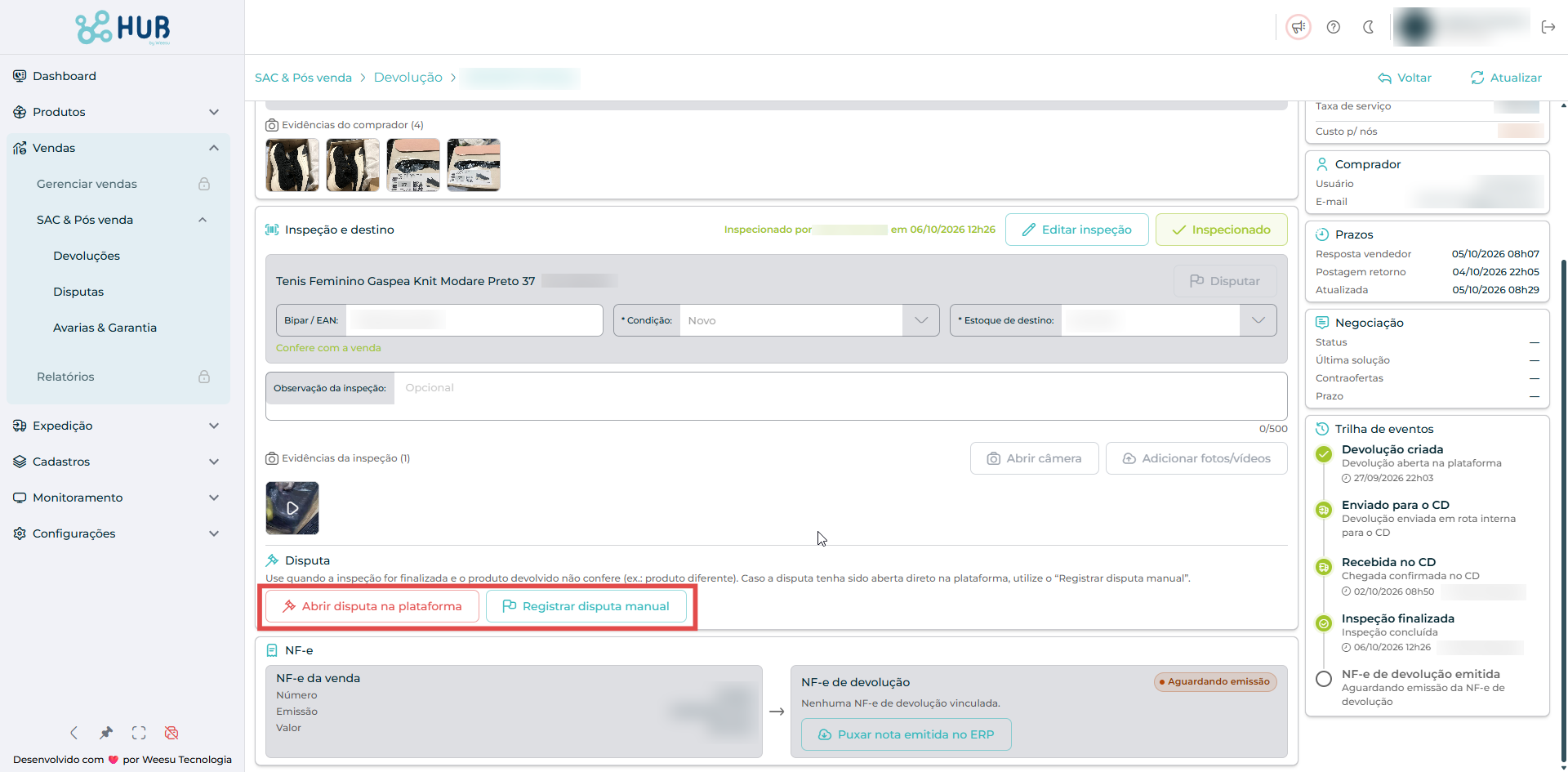
Card dedicado ao caso em que o produto devolvido não confere. Dois caminhos:
Abrir disputa na plataforma — abre uma tela solicitando o motivo da disputa e a observação, abrindo automáticamente a disputa na plataforma. Obs: apenas alguns marketplaces possuem essa funcionalidade.
Registrar disputa manual — quando a disputa já foi aberta direto na plataforma, registra o caso no Hub para que fique no histórico e na tela de Disputas.
Os dois botões só ficam habilitados após a inspeção ser finalizada.
3.6. NF-e
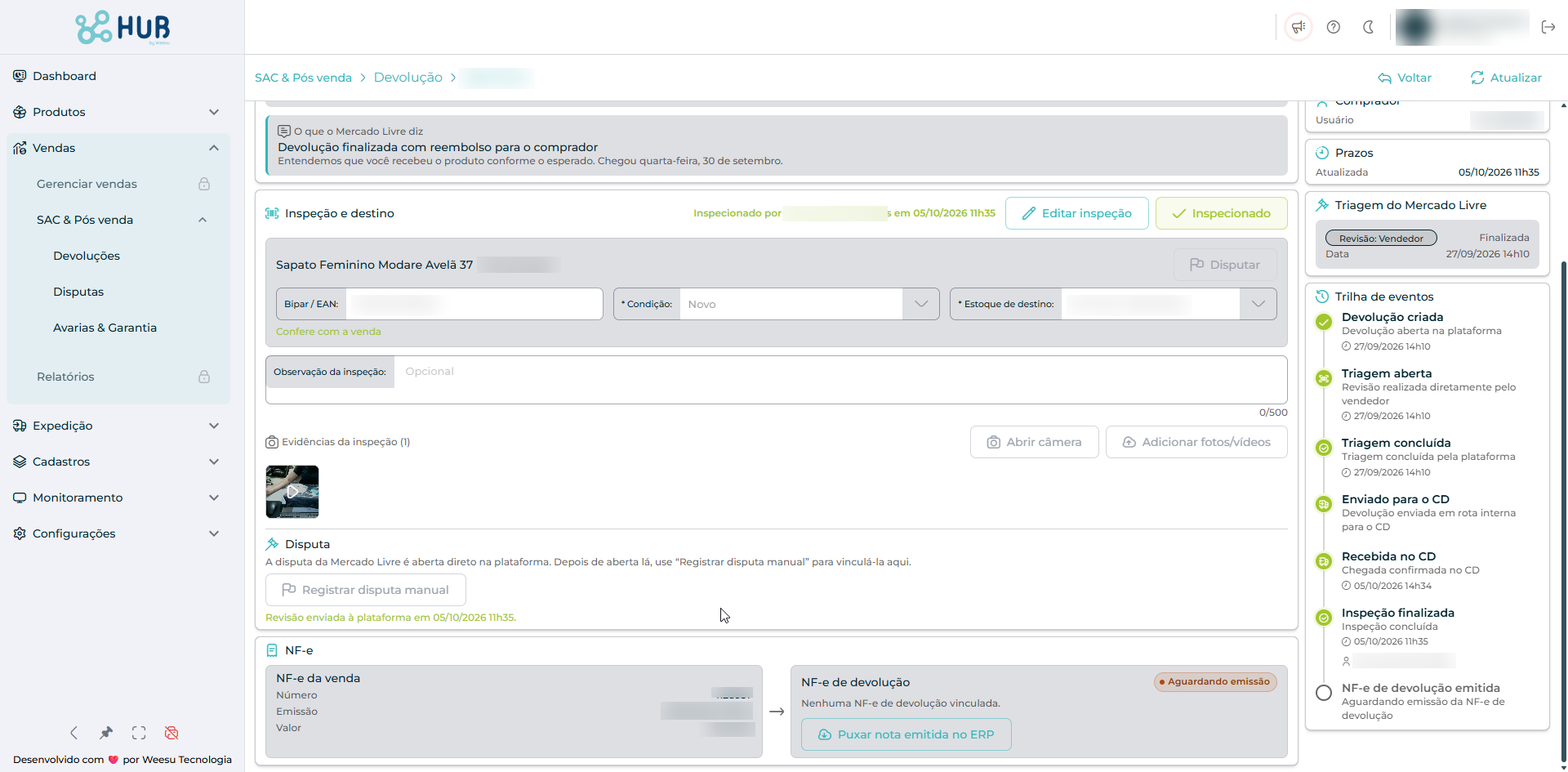
Card com dois blocos lado a lado:
NF-e da venda — número, data de emissão e valor da nota original da venda
NF-e de devolução — exibe os dados da nota fiscal de devolução importada do ERP
3.7. Painel lateral (direita)
A coluna da direita empilha cards de contexto que raramente exigem ação, mas são essenciais para decisão:
Logística reversa — status atual, código de rastreio, quem posta (Comprador / Vendedor) e se a devolução exige logística.
Custo da devolução — quebra de Reembolso, Frete reverso, Comissão (na venda), Taxa de serviço e Custo p/ nós (destaque em laranja).
Comprador — usuário do marketplace e e-mail (parcialmente mascarado).
Prazos — datas críticas: resposta do vendedor, postagem do retorno e última atualização.
Negociação — status da negociação no marketplace, última solução proposta, contraofertas trocadas e prazo restante (quando aplicável).
Trilha de eventos — timeline vertical com os marcos da devolução: Devolução criada, Enviado para o CD, Recebida no CD, Inspeção finalizada e NF-e de devolução emitida. Cada marco cumprido mostra data, hora e (quando existir) o operador responsável.
4. Fluxos que partem da tela de detalhes
A tela de detalhes é o ponto de partida dos principais fluxos operacionais:
Inspeção do produto — Iniciar inspeção → bipar EAN de cada item → escolher condição e estoque de destino → anexar evidência → finalizar. A partir daí a devolução vira Analisada e habilita disputa e movimentação de estoque (caso for uma devolução fulfillment que a plataforma já emitiu a nota fiscal).
Registro de disputa — pela plataforma ou manualmente, sempre após a inspeção. A disputa registrada aparece em Vendas > SAC & Pós venda > Disputas.
Puxar NF-e do ERP — assíncrono; busca no ERP e a nota é vinculada assim que o retorno chega. Também pode ser disparado em lote pelas Ações em massa da listagem.
Movimentação de estoque — Gerar movimentação de estoque dos itens lança o ajuste no ERP para devoluções Full de plataformas que não emitem NF de devolução. Só corre para itens já inspecionados com estoque de destino definido.
Sincronizações — Sincronizar com a plataforma / anúncio mapeado / venda importada corrigem descolamentos entre Hub e fontes externas.
Fechamento — Marcar como recebida e Finalizar devolução avançam manualmente o ciclo quando algo escapou do fluxo automático.
5. Pacotes sem vínculo
Acessada pelo botão Pacotes perdidos no cabeçalho da listagem, a tela Pacotes sem vínculo lista os pacotes que foram bipados no recebimento do CD mas não puderam ser associados a nenhuma devolução conhecida — Quase sempre isso acontece porque a devolução é anterior ao início da utilização da rotina de devoluções no HUB e, por isso, ainda não foi importada.
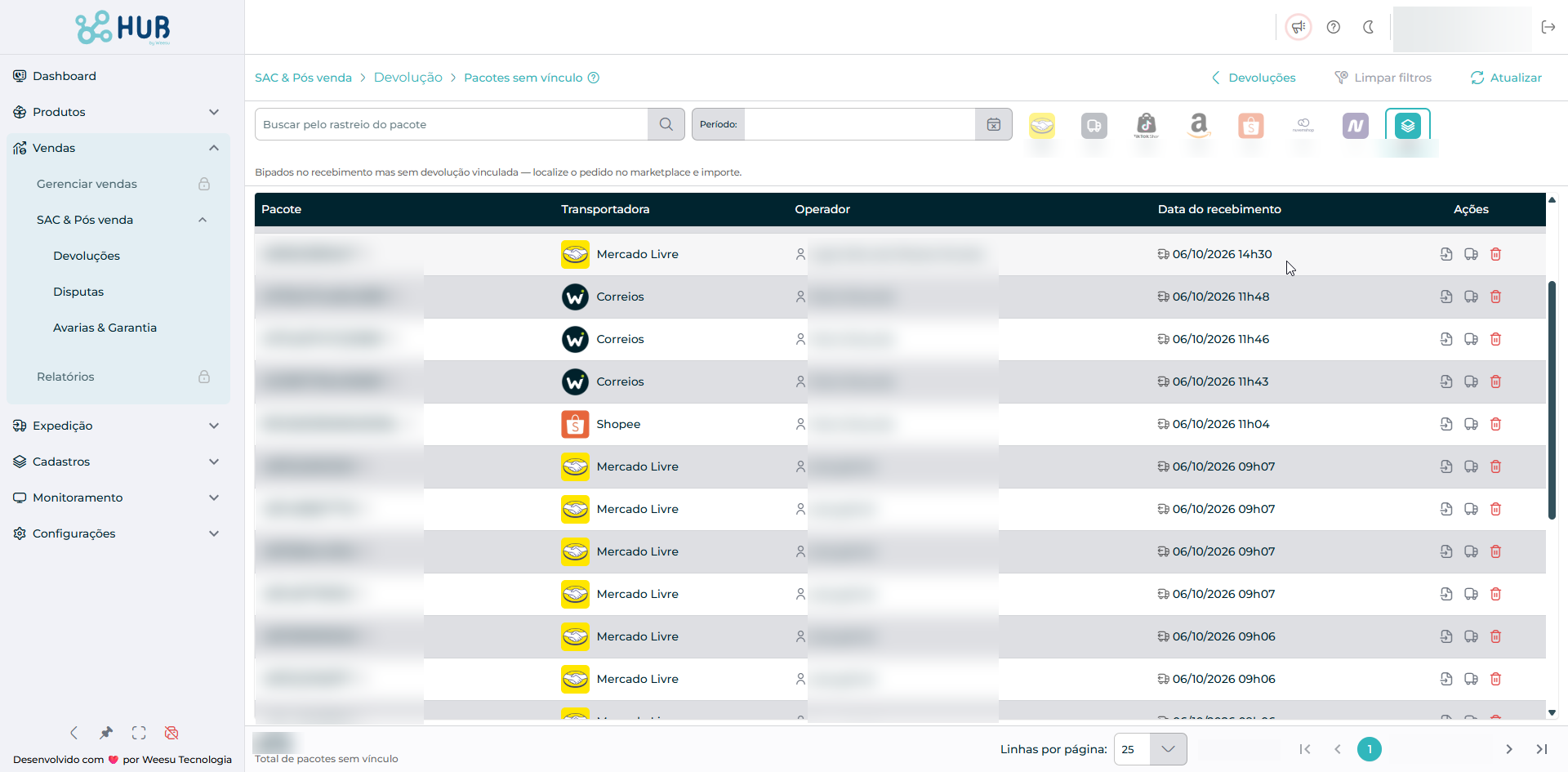
O topo mostra, além da busca por rastreio e do filtro de período, um seletor de marketplace (ícones do Mercado Livre, Correios/Total, Shopee, Amazon e “outros”) com a contagem de pacotes de cada origem. Colunas da tabela:
Pacote — código de rastreio bipado (com botão para copiar).
Transportadora — logotipo e nome (Correios, canal do marketplace etc.).
Operador — quem fez a bipagem.
Data do recebimento — quando o pacote foi bipado.
- Ações— três atalhos por linha:
- Importar devolução — Depois de identificar o ID do pedido ou da devolução, utilizando o código de rastreio na plataforma, utilize essa rotina para importar a devolução e já vinculá-la ao pacote perdido.
- É retiro Full — marca o pacote como retiro de estoque Full (não devolução), tirando-o da fila.
- Remover pacote (bipe errado) — remove o registro quando a bipagem foi feita por engano.
O botão Devoluções no cabeçalho volta para a listagem principal.
Ficou com alguma dúvida ou precisa de uma informação que não foi abordada aqui? Nosso suporte está à disposição! Fale com a gente pelo e-mail suporte@weesu.com.br :)
Este artigo foi útil?
Que bom!
Obrigado pelo seu feedback
Desculpe! Não conseguimos ajudar você
Obrigado pelo seu feedback
Feedback enviado
Agradecemos seu esforço e tentaremos corrigir o artigo