Se você precisa importar seus anúncios da Amazon para o HUB, siga os passos abaixo para gerar e baixar a planilha correta diretamente da sua conta de Seller Amazon.
Passo a passo:
1. Acesse sua conta de Seller Amazon: Entre no Seller Central com seu login.
2. Abra o Menu lateral: No painel principal, clique no Menu da barra lateral esquerda.
3. Acesse a área de relatórios: Vá até a seção Relatórios e selecione Relatórios de Inventário.
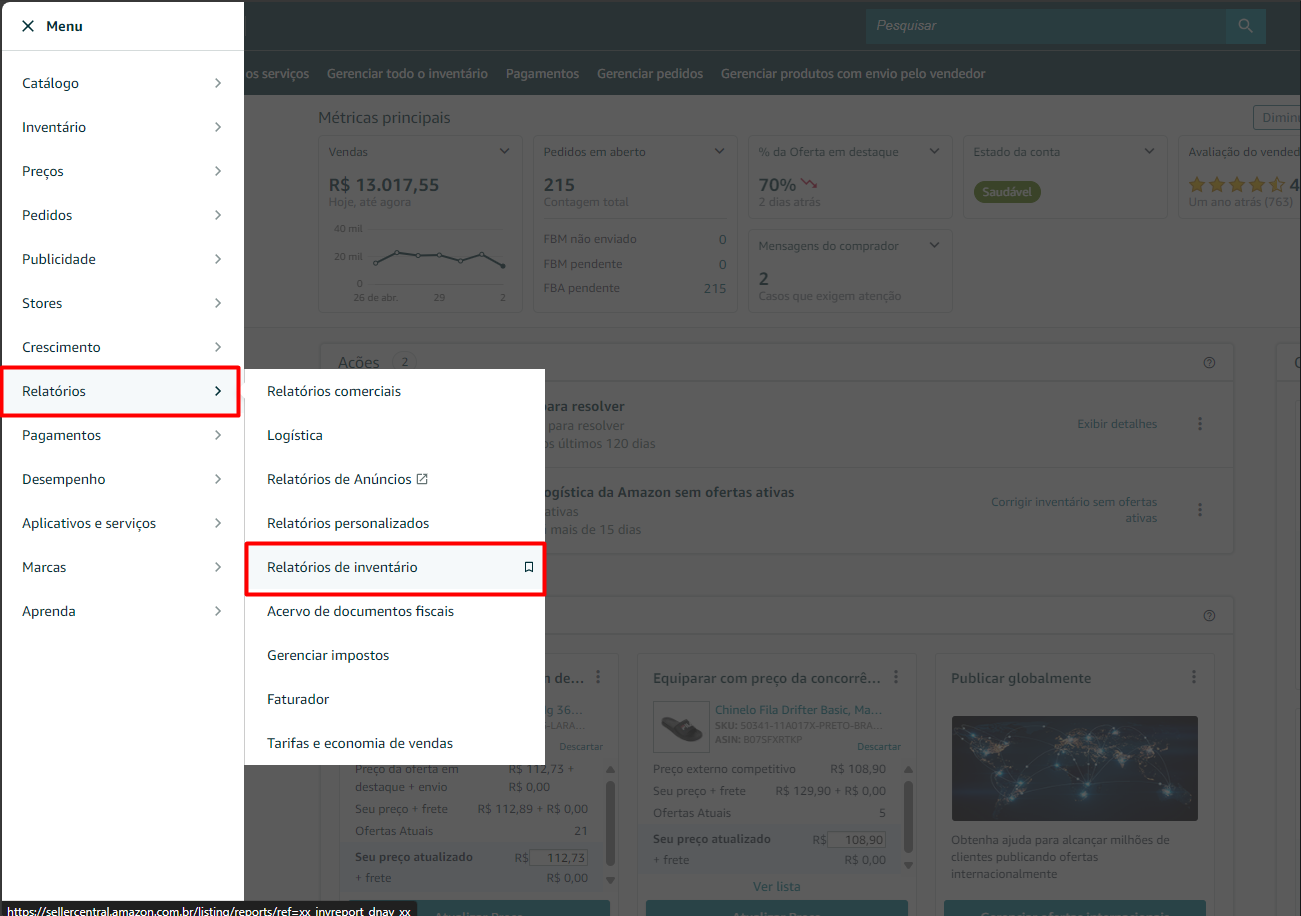
4. Selecione o tipo de relatório: No campo "Selecionar o tipo de relatório", escolha Relatório de todas as listagens (Personalizado).
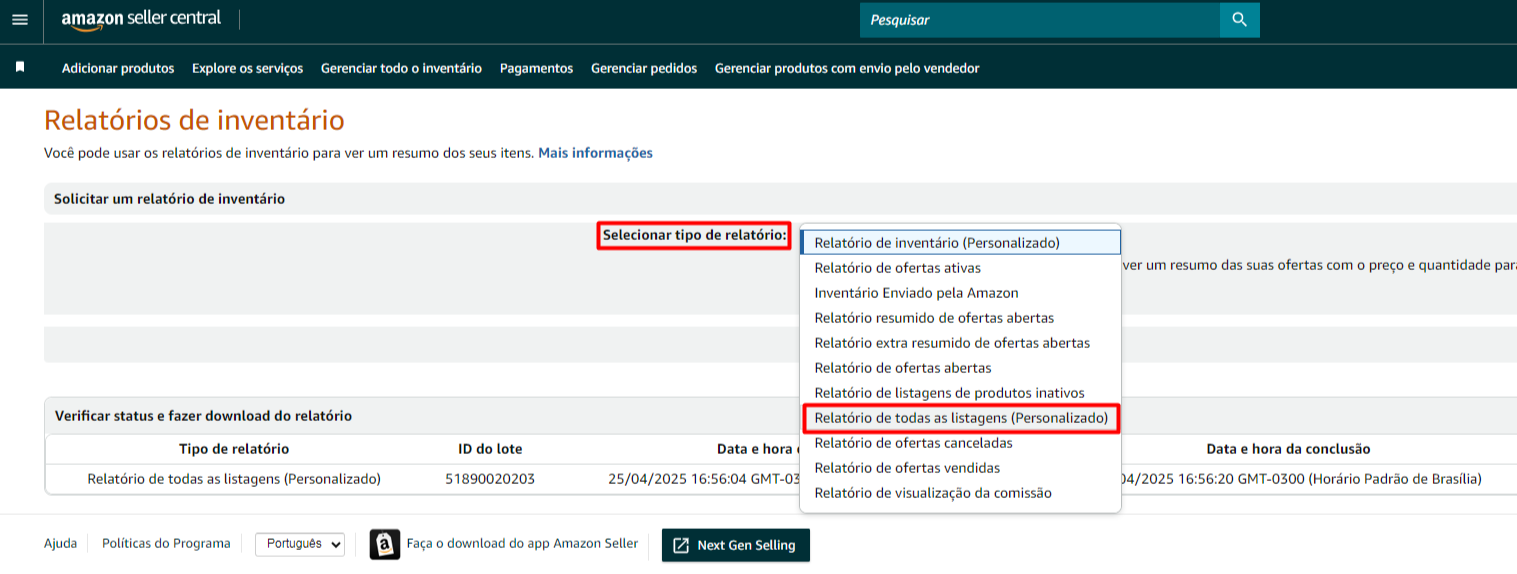
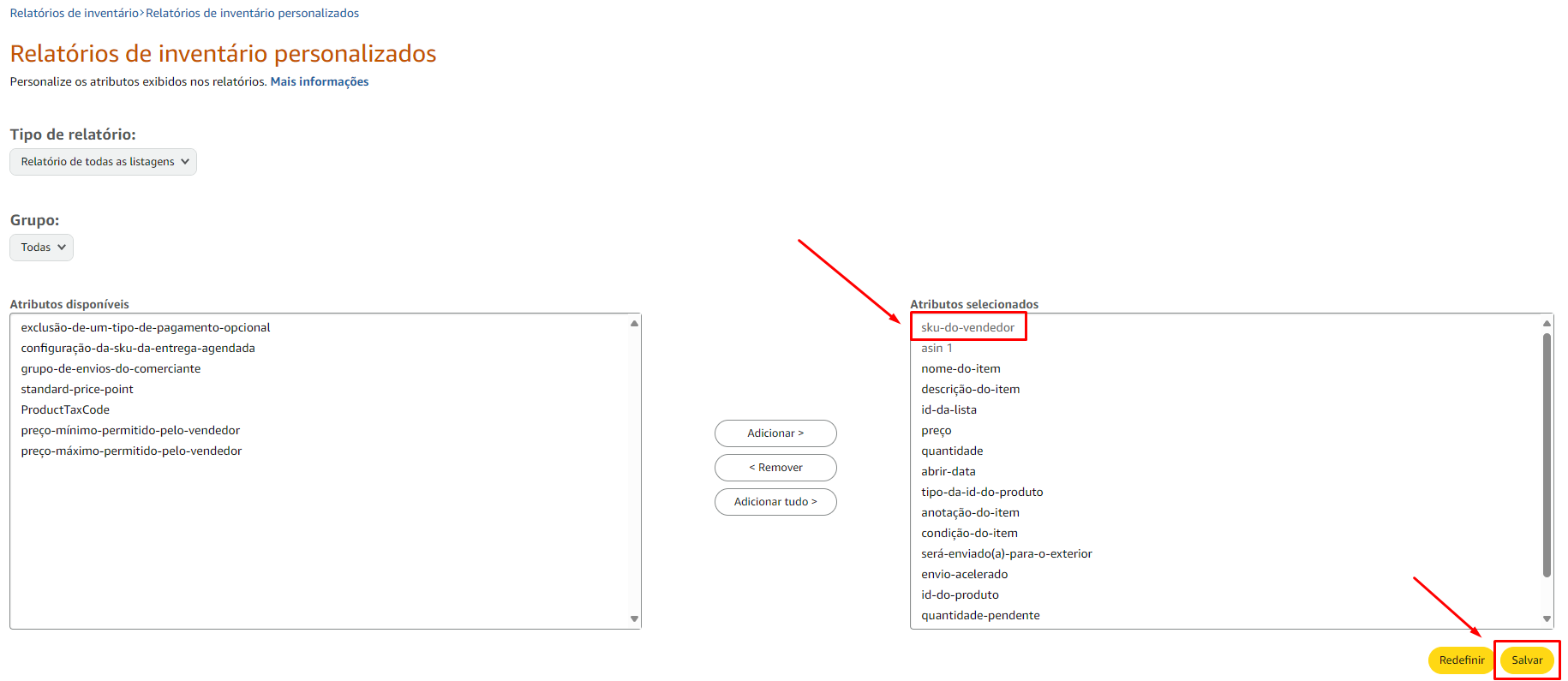
5. Personalize o relatório: Clique em "Personalizar as colunas deste relatório", deixe selecionado apenas os campos obrigatórios - "sku-do-vendedor" e "asin 1" e salve.
PS: Em alguns casos o "sku-do-vendedor" pode estar apenas como "sku" na plataforma.
6. Gere o relatório: Clique no botão amarelo "Gerar Relatório".
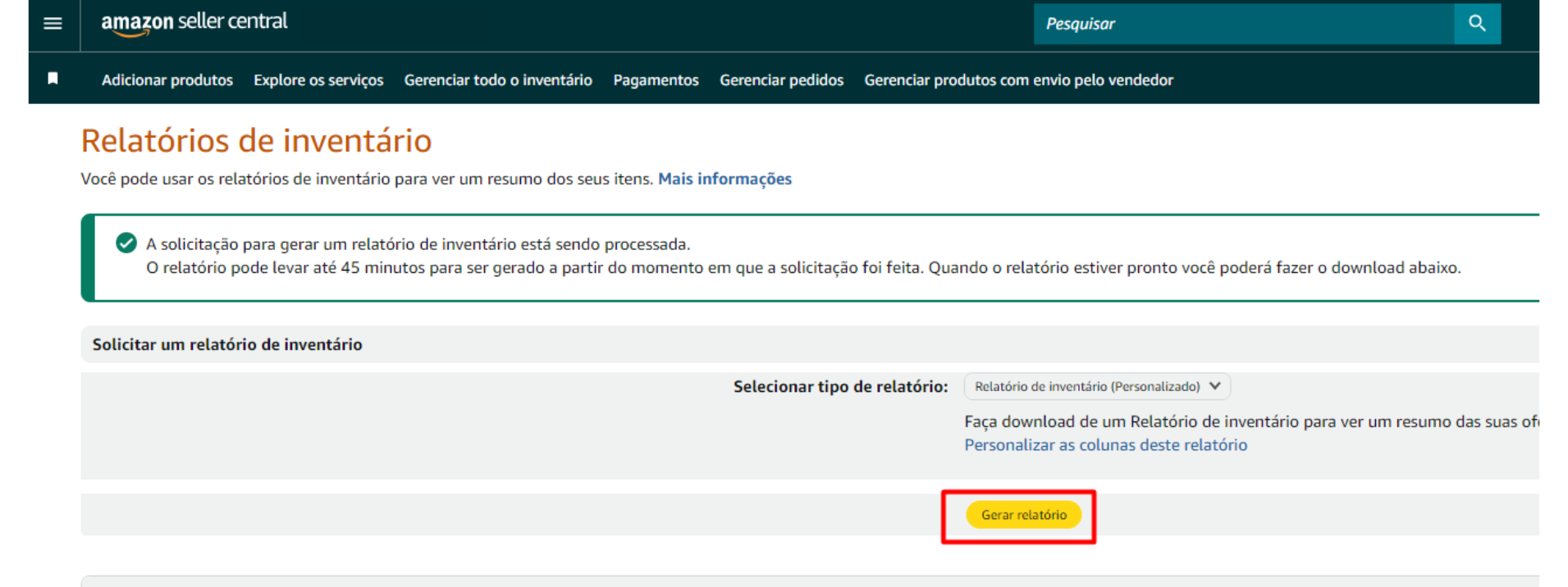
⚠️ Pode levar alguns minutos até que o relatório fique disponível para download.
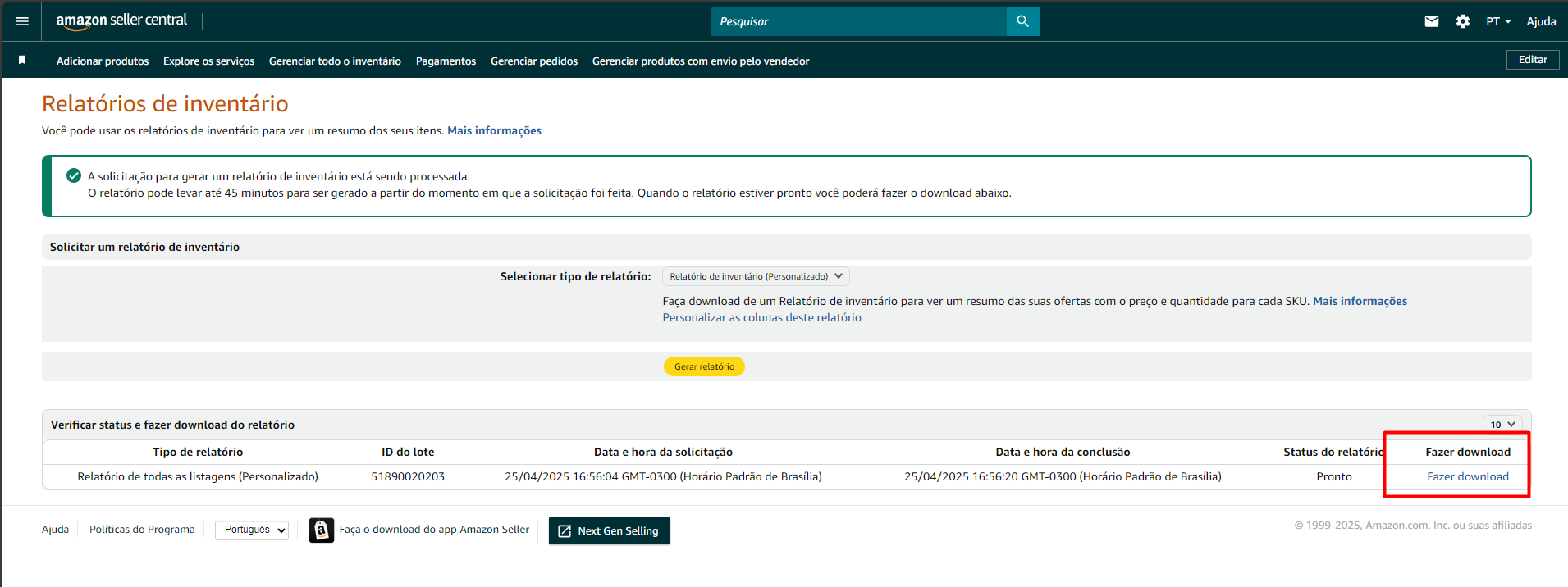
7. Aguarde o processamento: Você verá o status da solicitação. Assim que o relatório estiver pronto, o botão "Fazer Download" será habilitado.
8. Baixe o relatório: Clique em "Fazer Download" para obter a planilha.
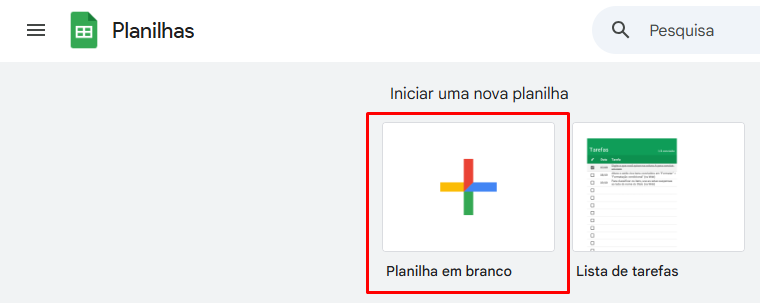
9. Acesse seu editor de planilha: Entre no Google Planilhas com seu login.
10. Crie uma nova planilha: Clique no botão "Criar nova planilha" na parte superior da tela.
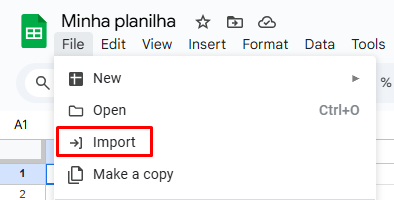
11. Importação do ".txt": Na seção "Arquivo" clique em "Importar".
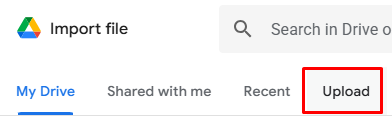
12. Faça o upload do arquivo: Clique em "Fazer upload" e selecione o arquivo.
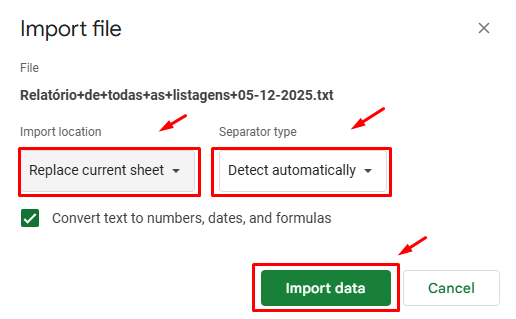
13. Ajustando a importação: Marque as opções "Substituir planilha" e "Detectar automaticamente", em seguida clique em "Importar dados".
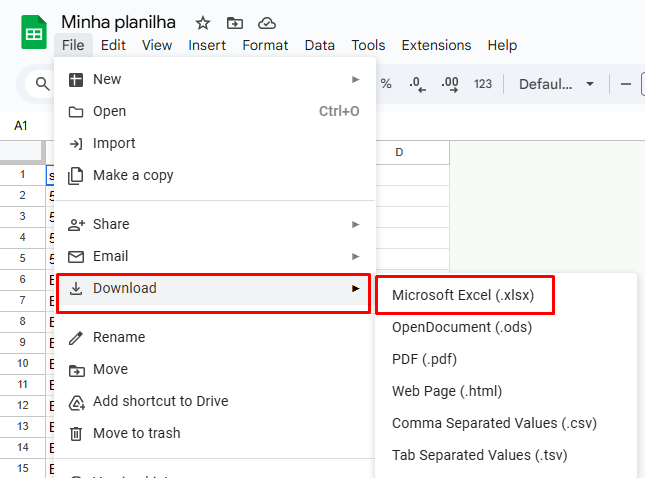
14. Baixe a planilha: Na seção "Arquivo", clique em "Baixar" e selecione o formato ".xlsx".
15. Acesse o Weesu HUB: Entre em nosso integrador com seu login.
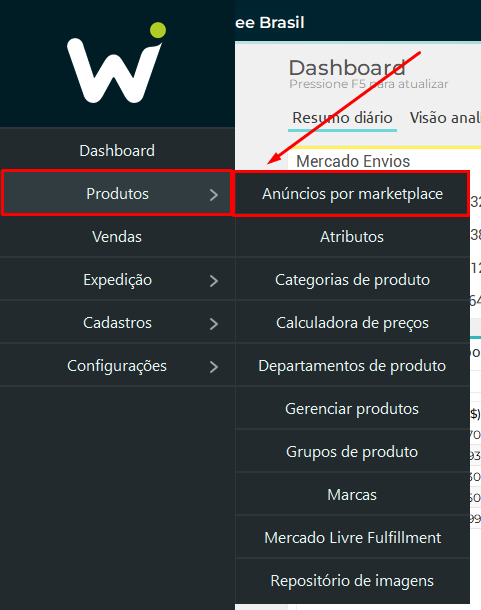
16. Abra o Menu lateral: No painel principal, clique no Menu da barra lateral esquerda.
17. Acesse a área de anúncios: Vá até a seção "Produtos" e selecione "Anúncios por marketplace".
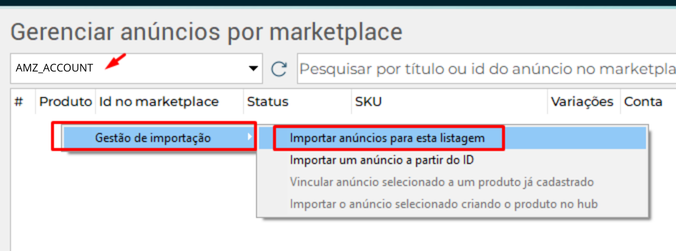
18. Importação: Ao selecionar a conta da Amazon, clique com o botão direito e selecione "Importar anúncios para esta listagem".
19. Selecione o relatório: Encontre a planilha obtida e selecione-a para importar os anúncios
⚠️ Pode levar alguns minutos até que a importação seja concluída.
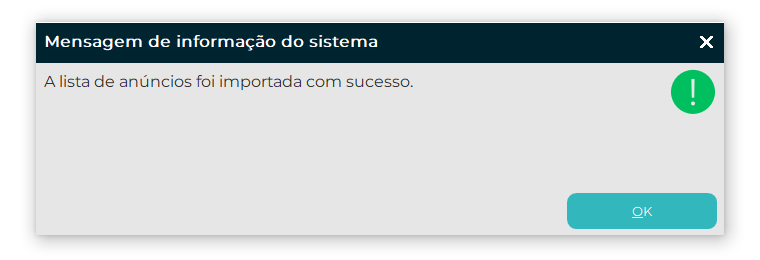
20. Processo concluído: Assim que o sistema apresentar a mensagem "A lista de anúncios foi concluída com sucesso." a importação foi finalizada! ✅
Caso tenha qualquer dúvida ou necessite de alguma informação que não foi abordada neste artigo, nosso suporte está à disposição para auxiliá-lo também! Você pode contatar o suporte pelo e-mail através do endereço suporte@weesu.com.br :)
Este artigo foi útil?
Que bom!
Obrigado pelo seu feedback
Desculpe! Não conseguimos ajudar você
Obrigado pelo seu feedback
Feedback enviado
Agradecemos seu esforço e tentaremos corrigir o artigo
