Confira as novidades da nova versão 26.5.5.2701 do Seenc WMS e veja como essas melhorias vão otimizar sua gestão de estoque e trazer mais segurança para seus processos de separação e conferência! Veja o que mudou:
1. Nova identidade visual do Seenc NOVO
2. Novo menu de Expedição MELHORIA
3. Novo menu lateral MELHORIA
4. Botão de copiar conteúdo atualizado MELHORIA
5. Alertas visuais mais chamativos MELHORIA
6. Modo TV para dashboards NOVO
7. No-show em nota fiscal específica no recebimento NOVO
8. Imagem do produto na tela de gerenciamento de vendas NOVO
9. Nova flag "Conferido antes do prazo" NOVO
10. Filtro "Enviar até" na tela de vendas NOVO
11. Minimizar dados do produto no mobile MELHORIA
12. Ordenação do endereço sugerido na separação MELHORIA
13. Inventário por produto com contagem exclusiva NOVO
1. Nova identidade visual do Seenc
O Seenc está de cara nova! A partir desta versão, você encontrará novos componentes, uma paleta de cores renovada e muito mais padronização entre as telas. O sistema é o mesmo, o fluxo é o mesmo, mas agora com uma identidade visual mais moderna, limpa e consistente para tornar sua experiência ainda melhor.
2. Novo menu de Expedição
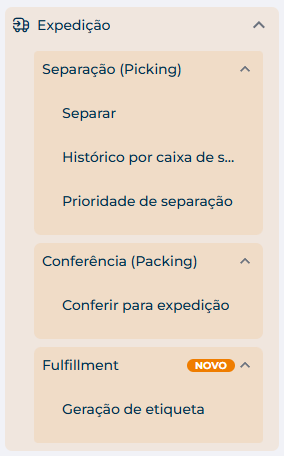
Reorganizamos o menu de Expedição para deixá-lo mais intuitivo e organizado. Antes, o menu trazia as telas Separar, Conferir para expedição e Fulfillment todas no mesmo nível. Agora, o menu de Expedição está dividido em 3 pastas:
- Separação: contém as telas Separar, Histórico de caixa de separação e Prioridade de separação.
- Conferência: contém a tela Conferir.
- Fulfillment: contém a tela Geração de etiqueta.
Assim, fica muito mais fácil localizar exatamente a tela que você precisa em cada etapa da operação.
3. Novo menu lateral
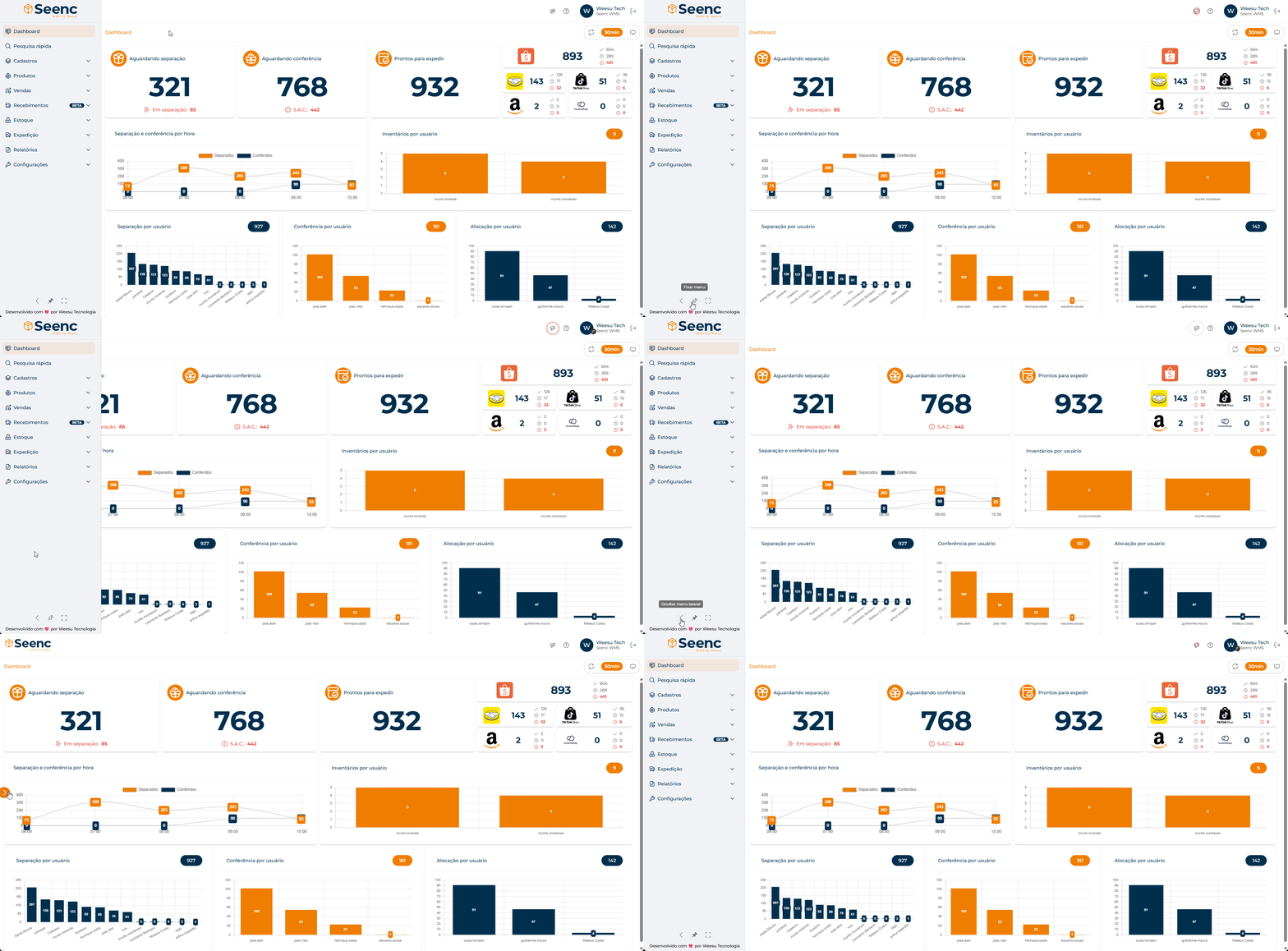
O menu lateral também recebeu melhorias! Antes ele tinha tamanho fixo e era sempre exibido no desktop. Agora, você conta com 3 novos botões para personalizar a sua experiência:
- Fixar menu: mantém o menu fixo na posição escolhida, ou o deixa expansível ao passar o mouse.
- Ocultar menu: esconde o menu para você focar totalmente na tela atual.
- Tela cheia: ajusta a tela para o modo TV.
4. Botão de copiar conteúdo atualizado
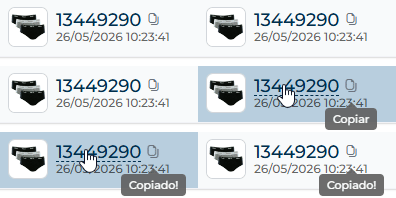
Copiar informações ficou ainda mais rápido! Agora você não precisa mais clicar no ícone do botão para copiar um conteúdo. Basta clicar diretamente sobre o texto copiável e ele já estará salvo na sua área de transferência.
5. Alertas visuais mais chamativos
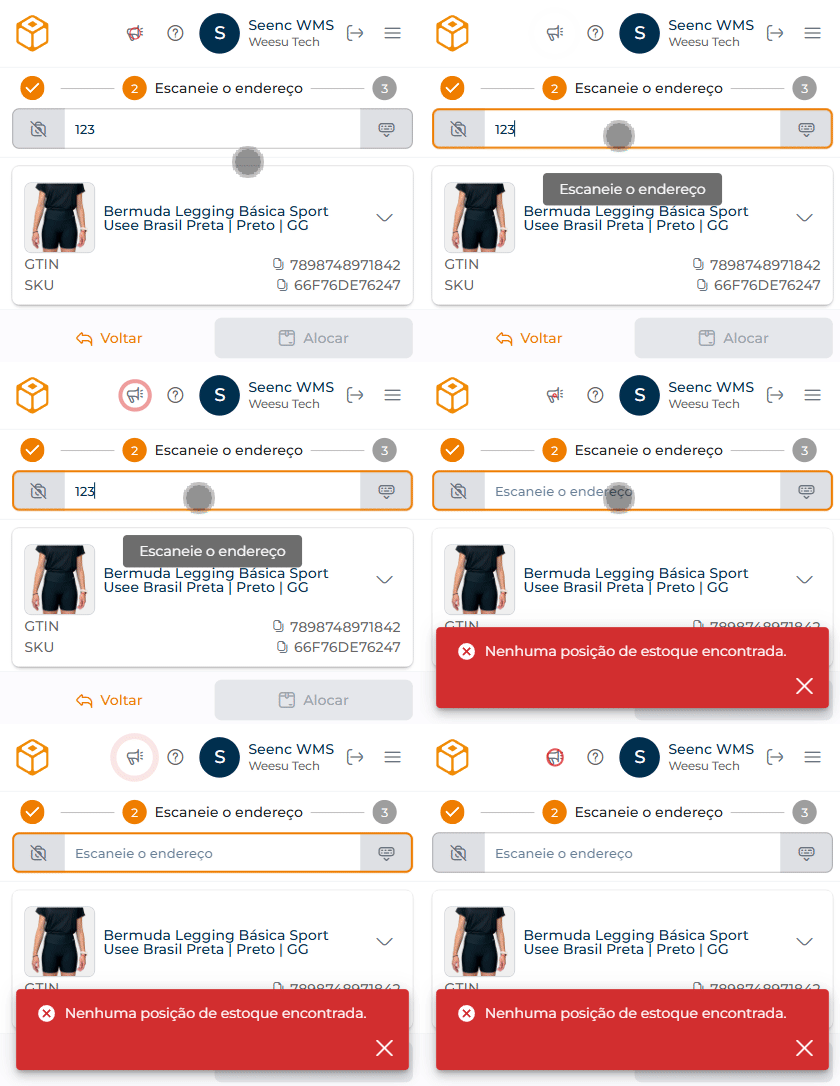
Para que nenhum aviso passe despercebido durante a operação, os alertas visuais ficaram muito mais chamativos:
- Na conferência em desktop: ao acontecer algum erro, o sistema emite flashs de aviso (laranja) ou erro (vermelho), conforme a mensagem. Assim, mesmo que o operador esteja concentrado na embalagem, ele percebe o alerta imediatamente.
- No mobile: as telas operacionais como alocação, movimentação, inventário e separação também passam a emitir esses flashs visuais.
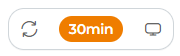
6. Modo TV para dashboards
O Seenc agora está otimizado para o modo TV nas telas de dashboard, como a Dashboard geral e a Dashboard de recebimentos. Ideal para exibir indicadores em telões no galpão e manter toda a equipe acompanhando os números em tempo real.
7. No-show em nota fiscal específica no recebimento
Antes, só era possível aplicar o no-show em um recebimento geral, ou seja, em todas as notas fiscais daquele recebimento (e a aplicação era bloqueada quando qualquer nota já estava concluída ou em status não permitido). Agora, você pode aplicar no-show em uma nota fiscal específica que não chegou, permitindo que o seller reagende apenas a nota necessária, sem impactar as demais.
8. Imagem do produto na tela de gerenciamento de vendas
A tela de gerenciamento de vendas agora exibe uma prévia visual dos produtos da venda:
- Se a venda possui apenas um produto, será exibida a imagem desse produto.
- Se a venda possui mais de um produto, será exibida a imagem de um deles acompanhada do número total de produtos que compõem a venda.
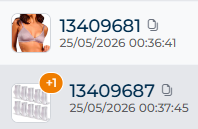
Essa pequena mudança facilita muito a identificação rápida dos pedidos.
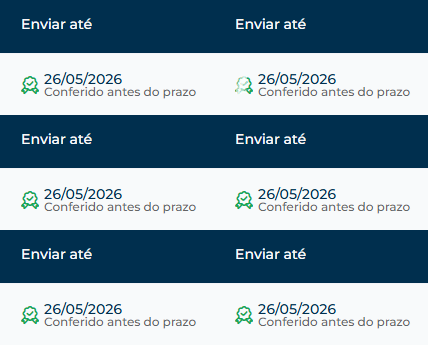
9. Nova flag "Conferido antes do prazo"
Antes, os pedidos conferidos com antecedência recebiam o mesmo status dos pedidos conferidos no dia: "Conferido no prazo". Agora, diferenciamos esses casos com a nova flag "Conferido antes do prazo", dando mais visibilidade ao desempenho da sua operação e destacando o trabalho antecipado da equipe.
10. Filtro "Enviar até" na tela de gerenciamento de vendas
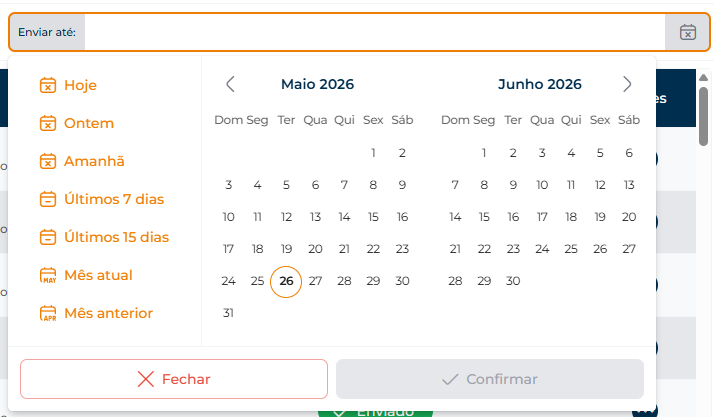
Agora é possível filtrar vendas diretamente pela data máxima de despacho. É importante destacar como esse filtro funciona:
- Data específica: retorna todos os pedidos com data máxima de despacho menor ou igual à data escolhida. Exemplo: ao filtrar "vendas para enviar hoje", o sistema retorna as vendas que deveriam ser enviadas hoje, ontem, antes de ontem, e assim por diante.
- Período: retorna apenas os pedidos com data máxima de despacho exatamente dentro daquele intervalo. Exemplo: ao escolher "hoje e amanhã", o sistema retorna apenas as vendas para enviar hoje e amanhã, sem incluir as vencidas anteriormente.
11. Minimizar dados do produto no mobile
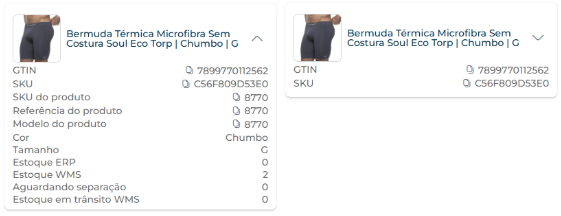
No mobile, agora é possível minimizar os dados do produto em ações operacionais como movimentação, alocação e inventário. Assim, o operador pode, opcionalmente, deixar na tela apenas as informações relevantes para a tarefa em execução, ganhando espaço e clareza visual.
12. Ordenação do endereço sugerido na separação
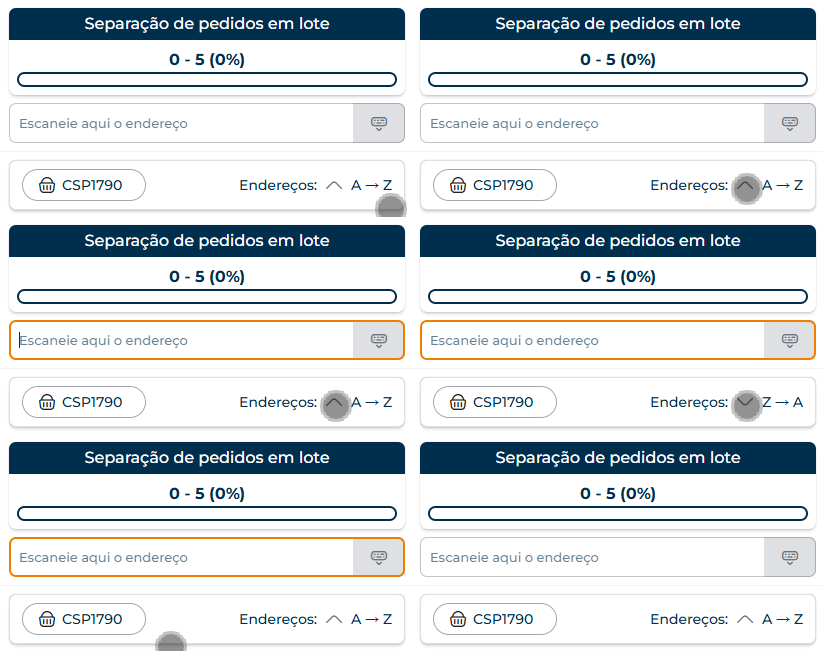
Agora é possível escolher a ordem dos produtos na lista de separação com base na ordem dos endereços:
- Do menor para o maior: ordenação padrão (como já funcionava antes).
- Do maior para o menor: nova opção disponível.
Mais flexibilidade para organizar a separação de acordo com o layout e a rotina do seu galpão.
13. Inventário por produto - contagem exclusiva
Antes, ao criar um inventário por produto, era necessário contar todos os produtos do endereço, já que a contagem era cega. Agora, opcionalmente, o criador do inventário pode definir que o operador contará exclusivamente aquele produto específico. Dessa forma, os outros produtos do endereço não terão seu estoque atualizado e não precisarão ser contados, agilizando muito o processo. Você pode ver mais detalhes nesse artigo.
14. Observações do pedido na tela de gerenciamento de vendas
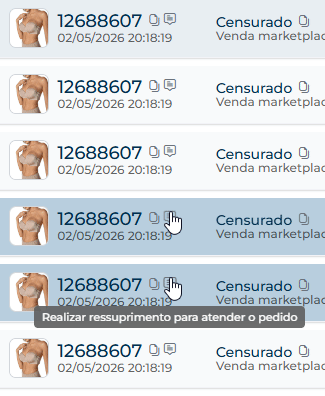
Ao adicionar as observações do pedido, ela é exibida na tela de gerenciamento através de um ícone. Ao passar o mouse por cima, a última observação adicionada é exibida como tooltip.
Caso tenha qualquer dúvida ou necessite de alguma informação que não foi abordada neste artigo, nosso suporte está à disposição para auxiliá-lo também! Você pode contatar o suporte pelo e-mail através do endereço suporte@weesu.com.br :)
Este artigo foi útil?
Que bom!
Obrigado pelo seu feedback
Desculpe! Não conseguimos ajudar você
Obrigado pelo seu feedback
Feedback enviado
Agradecemos seu esforço e tentaremos corrigir o artigo