A versão 26.9.9.1401 do Seenc WMS chega com novidades que vão fechar o ciclo de devoluções, dar mais fluidez à separação unitária e deixar a torre de expedição fiel à realidade da operação — inclusive fim de semana e feriado. Também vem um pacote de ajustes em recebimentos e miudezas de dia a dia. Confira o que mudou:
1. Recebimento físico de devoluções NOVO
2. Separação unitária por embalagem NOVO
3. Torre de expedição em fins de semana e feriados MELHORIA
4. Recebimento: filtro inteligente, upload de XML e agendamento MELHORIA
5. Melhorias e correções MELHORIA AJUSTE
1. Recebimento físico de devoluções
O módulo de Devoluções já dava conta da parte de disputa, motivo, itens, anexos e NF-e. O que estava faltando era o passo mais operacional: registrar o pacote no exato momento em que ele desembarca no CD. Essa etapa agora vive em uma tela própria — separada de Receber mercadorias (nome novo do item que antes se chamava só "Receber"), para não confundir com a entrada de estoque de fornecedor.
Onde encontrar: Recebimentos > Receber devoluções.
Como funciona:
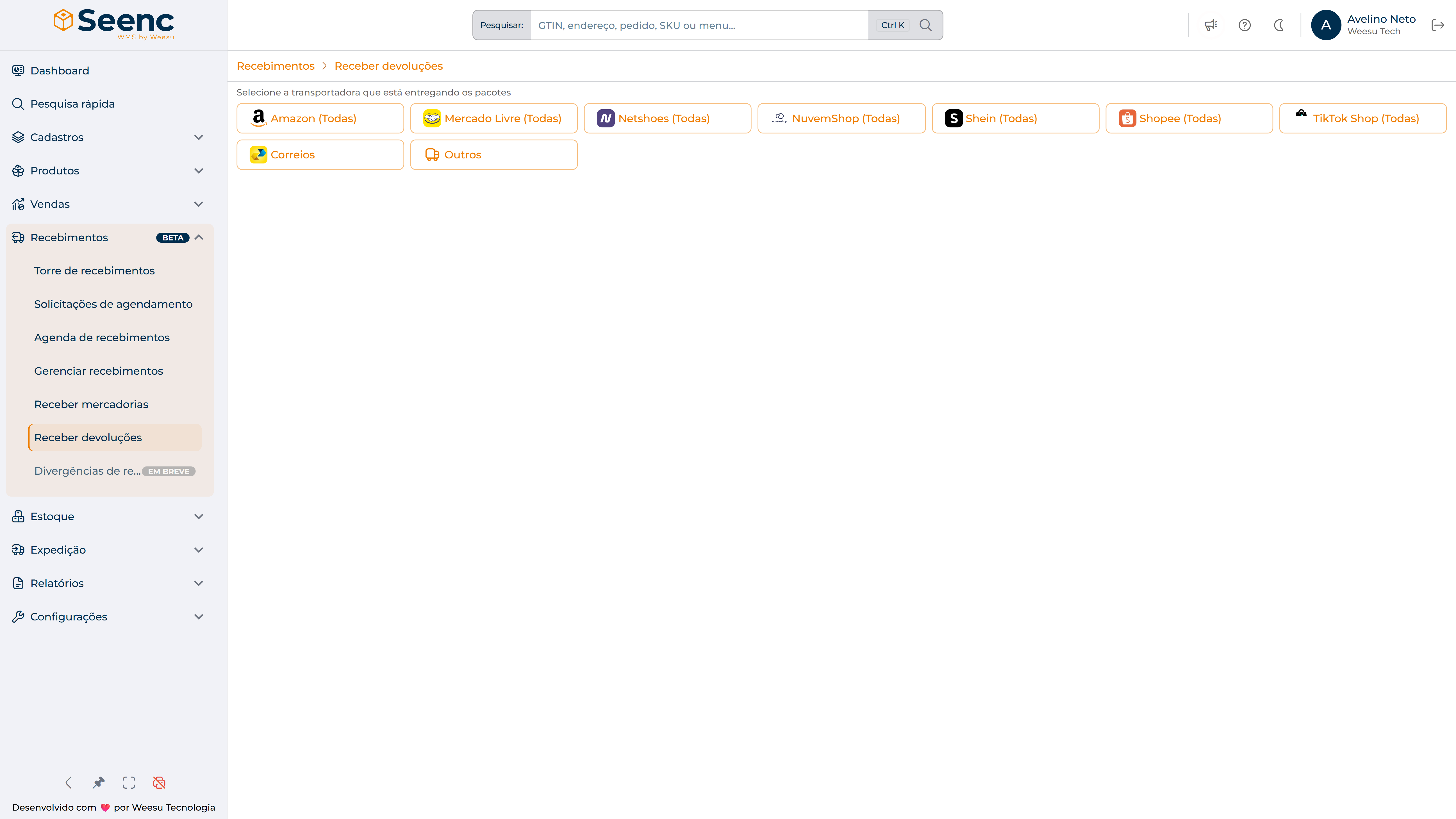
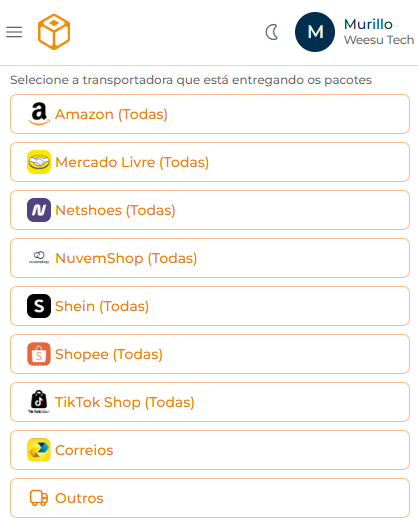
- A tela abre com o convite "Selecione a transportadora que está entregando os pacotes": uma grade com os canais de venda conectados ao seu Seenc (ícone + nome da plataforma), somada às opções fixas Correios e Outros.
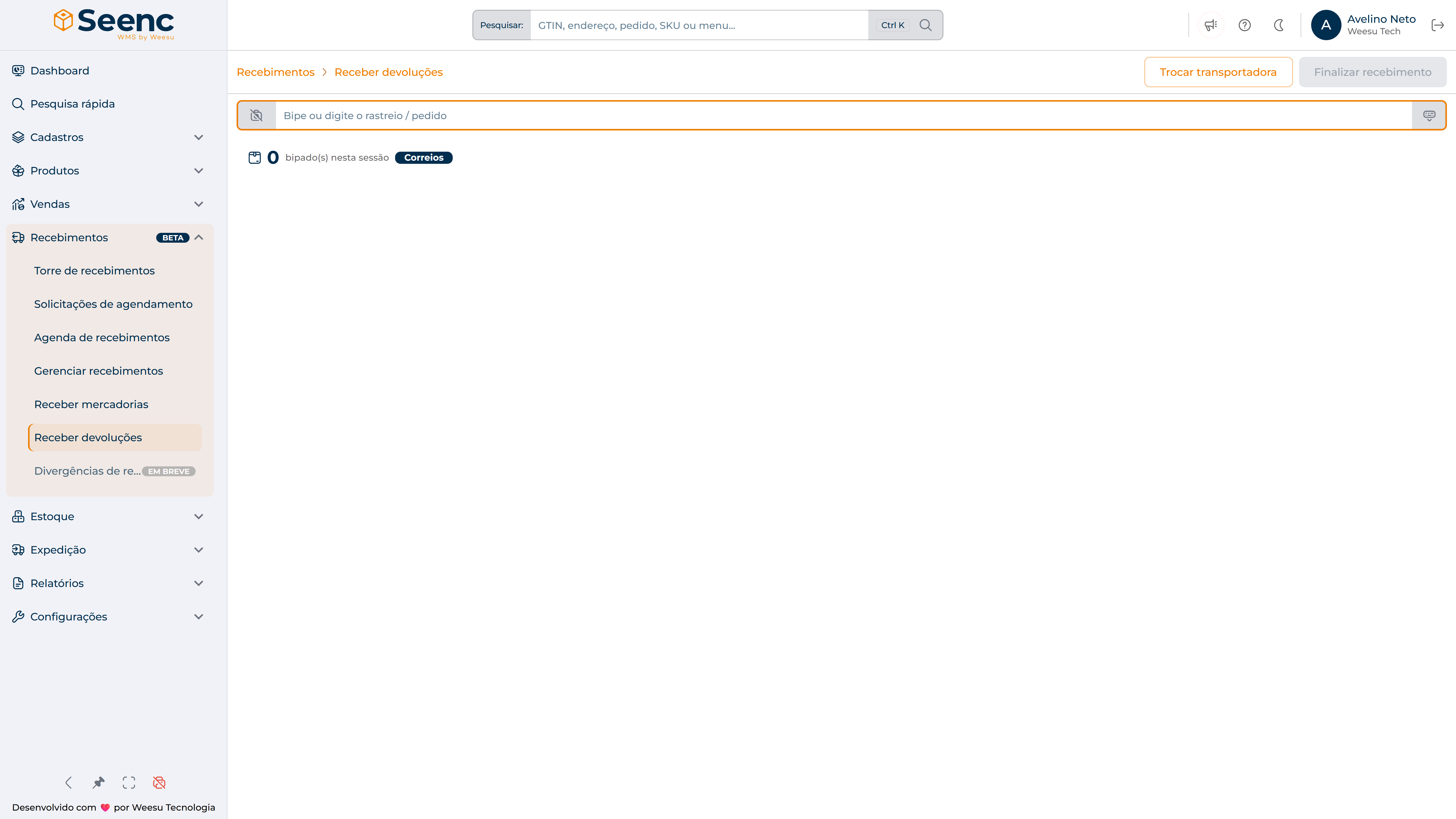
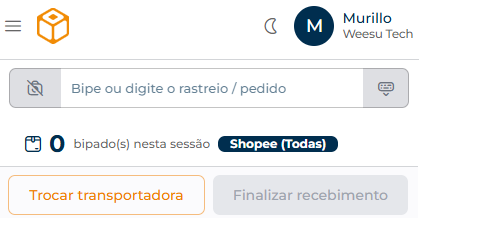
- Escolhida a transportadora, o operador cai direto no campo de bipagem "Bipe ou digite o rastreio / pedido" — funciona com leitor de código de barras, câmera do celular ou digitação no teclado.
- A transportadora ativa fica visível como chip no topo, com o botão Trocar transportadora sempre à mão para quando o próximo pacote vier de outra logística.
- Um contador acompanha o ritmo do trabalho: "bipado(s) nesta sessão".
Visão da tela Mobile :
O que acontece a cada bipagem:
- Se o código casar com uma devolução já cadastrada, o Seenc traz na hora a plataforma, a conta do marketplace, o número do pedido e a data de aprovação — o operador vê rapidamente com o que está lidando.
- Se o pacote já tinha sido recebido antes, aparece o aviso de duplicidade com o chip "já recebido", evitando registro em duplicata.
- Se o código não casar com nenhuma devolução conhecida, o pacote é registrado mesmo assim — como pendente de conferência posterior. A bipagem nunca trava por falta de correspondência: o físico entra primeiro, o vínculo se resolve depois.
⚠️ Atenção: por ser um módulo novo, ele já vem liberado automaticamente para o grupo Administrador. Para os demais perfis, é preciso liberar o acesso manualmente em Configurações > Perfis de usuário — como acontece com todo módulo recém-lançado.
2. Separação unitária por embalagem
Antes, o operador que rodava a separação Unitária puxava o lote sempre por data de envio. Agora existe uma segunda forma de agrupar: por embalagem de expedição. Não é um perfil de separação novo — o Discreto, Unitário e Onda continuam iguais — é uma opção nova dentro da própria Unitária, para quando faz mais sentido rodar caixas do mesmo tamanho em sequência.
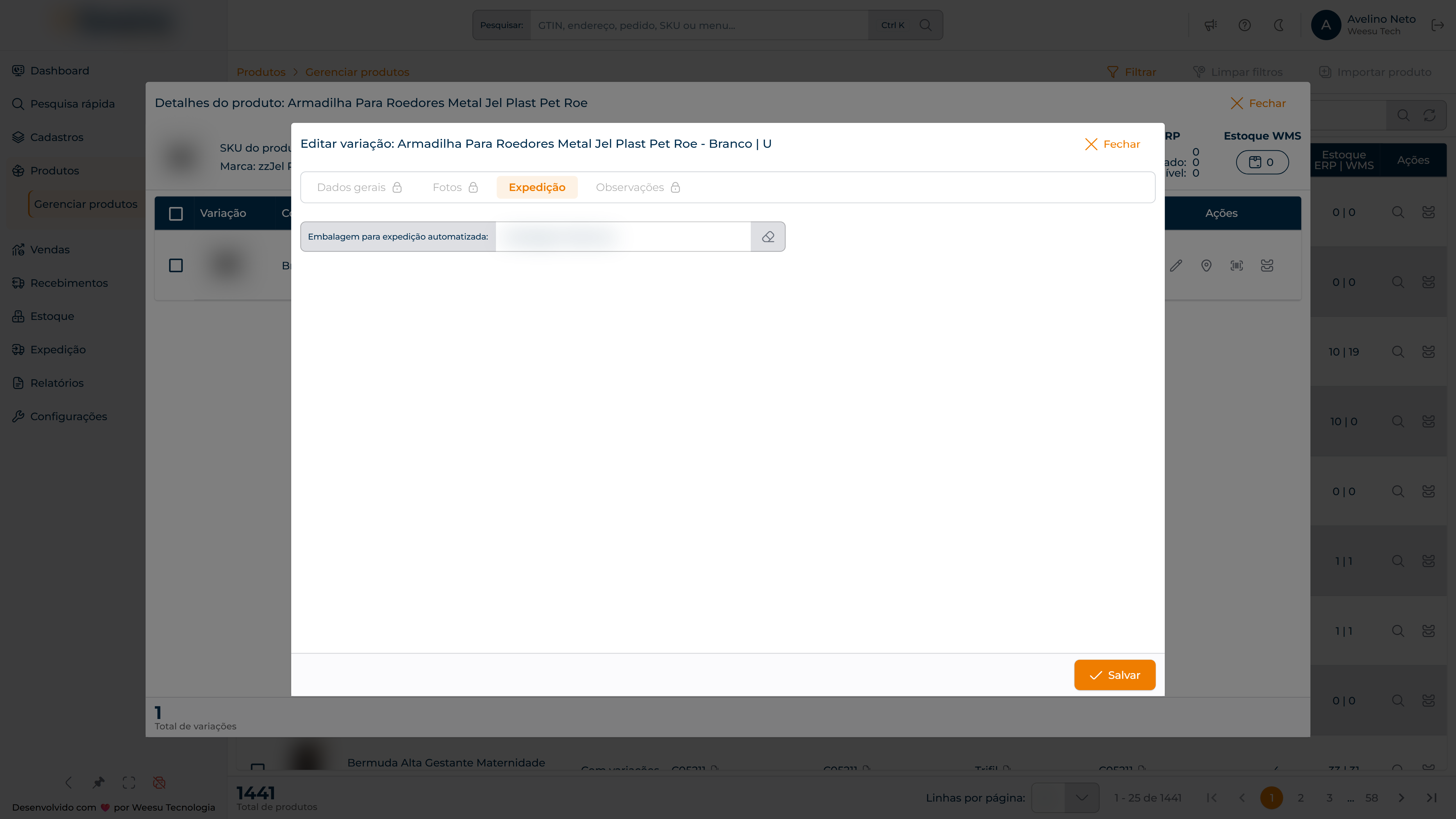
Onde encontrar: Produtos > editar variação (para o cadastro) e Expedição > Separar > aba Unitária (para puxar o lote).
Na gestão — configurando o produto
O primeiro passo é dizer para o Seenc qual embalagem cada produto usa por padrão. Na edição da variação existe agora o campo "Embalagem para expedição automatizada": escolha ali a caixa/embalagem que aquele item costuma usar quando expedido.
Se você precisa configurar vários itens de uma vez, o cadastro em lote também está pronto:
- Na listagem de Produtos, selecione os itens desejados.
- Use a ação em lote "Atualizar embalagem para expedição automatizada".
- O diálogo abre pedindo a embalagem — aplique de uma vez para todos os selecionados.
Na operação — puxando o lote
Na tela de Picking, a aba Unitária ganhou duas sub-visões:
- Por embalagem — os pedidos aparecem agrupados pela caixa/embalagem que usam.
- Por data de envio — o fluxo clássico, do jeito que sempre funcionou.
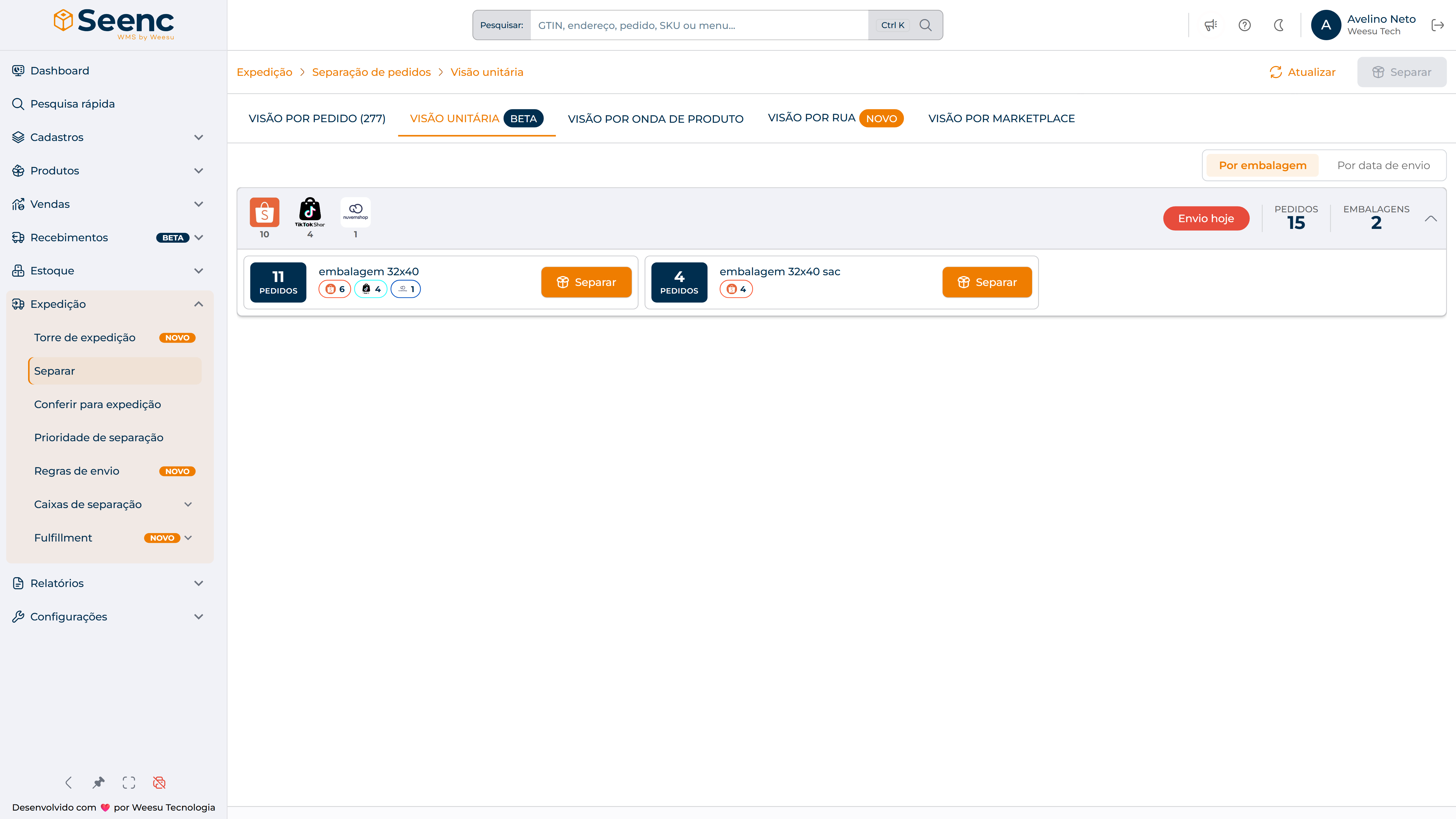
Quando existem pedidos agrupáveis por embalagem, a tela já abre nessa visão — não precisa lembrar de trocar toda hora. Dentro dela:
- Os pedidos ficam organizados por urgência de envio: Envio hoje, Envio amanhã, Envio futuro.
- Dentro de cada urgência, os pedidos se organizam por embalagem, e cada embalagem tem seu próprio botão Separar. Clicou, puxa um lote só com pedidos daquela caixa.
- Pedidos que já foram puxados por outro operador aparecem destacados com o nome de quem está com eles — sem risco de duas pessoas puxarem o mesmo lote.
Duas mudanças de comportamento para prestar atenção:
- Um operador não pode manter dois lotes abertos ao mesmo tempo — um sem embalagem e outro com embalagem. O Seenc bloqueia e pede para finalizar o lote em andamento antes de puxar outro.
- Ao concluir um lote puxado por embalagem, a etiqueta de envio é solicitada automaticamente, sem esperar a nota fiscal — diferente do fluxo manual, que exige a NF-e emitida antes de etiquetar.
Limites por cliente (configuração sob demanda)
Junto com a novidade principal chegam dois controles que ficam disponíveis para ativar por cliente, mediante solicitação — não entram ligados por padrão:
- Um teto de pedidos por lote de separação unitária, para quem quer segurar o tamanho do lote.
- Uma trava para não misturar dias de envio diferentes no mesmo lote — útil para operações que preferem ver cada dia separado.
⚠️ Atenção: esses dois limites são ligados sob demanda. Se sua operação faz sentido com eles, fale com o suporte ou com o time de CS — a ativação é feita caso a caso.
3. Torre de expedição em fins de semana e feriados
A Torre de expedição operacional sempre comparou os pedidos contra o dia de hoje. Isso funcionava bem em dia útil, mas em sábado, domingo ou feriado — quando o CD não expede — os cards mostravam números sem sentido, mesmo com pedidos represados esperando o próximo dia de expedição. Agora a torre entende que o "hoje operacional" nem sempre é o hoje do calendário.
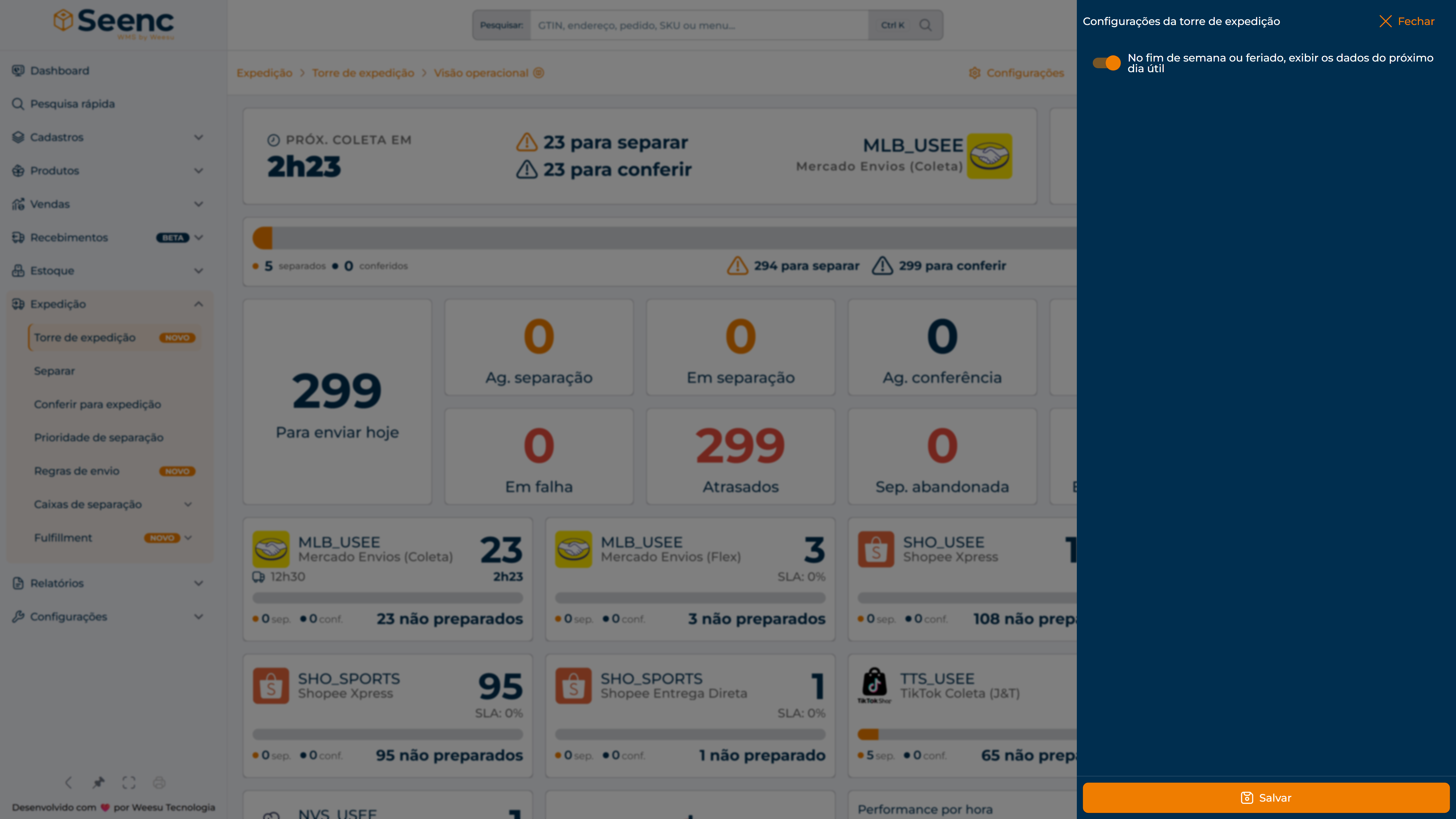
Onde encontrar: Expedição > Torre de expedição > aba Visão operacional > botão Configurações (ícone de engrenagem, no topo da tela).
Como ativar
- Na Torre operacional, clique no botão Configurações.
- O painel "Configurações da torre de expedição" abre com um interruptor: "No fim de semana ou feriado, exibir os dados do próximo dia útil".
- Ative e clique em Salvar. Pronto.
Na operação — o que muda na tela
- A torre passa a calcular o próximo dia em que o CD de fato expede, cruzando o calendário de feriados nacionais com os dias da semana em que a régua de envio da sua operação está ativa. Essa data vira a referência de todos os cards.
- Rótulos como "Para enviar hoje" passam a mostrar a data de referência quando ela não é o próprio dia. Por exemplo: em um sábado, o card pode aparecer como "até seg., 15/09".
- Quando a referência ainda é o dia de hoje — dia útil normal — a tela continua mostrando "hoje" do jeito que você já conhece. Nada muda em dia útil.
- Ao clicar em um card para ir para Vendas, o filtro de pedidos já vai aplicado com essa mesma data de referência — inclusive como intervalo, quando o próximo dia útil está mais de um dia à frente.
⚠️ Atenção: a configuração fica na aba Visão operacional. O botão Configurações não aparece na aba Visão analítica, e é isso mesmo — a analítica trabalha com períodos escolhidos pelo usuário, não com um "hoje" implícito.
4. Recebimento: filtro inteligente, upload de XML e agendamento
Três ajustes deixam o dia a dia de Recebimentos mais fluido: um campo de busca que entende o que você digita, um dropzone de XML que lê a nota fiscal por conta própria e uma tela pública de agendamento com um convite mais claro para transportadoras e fornecedores.
Filtro inteligente no Gerenciamento de recebimento
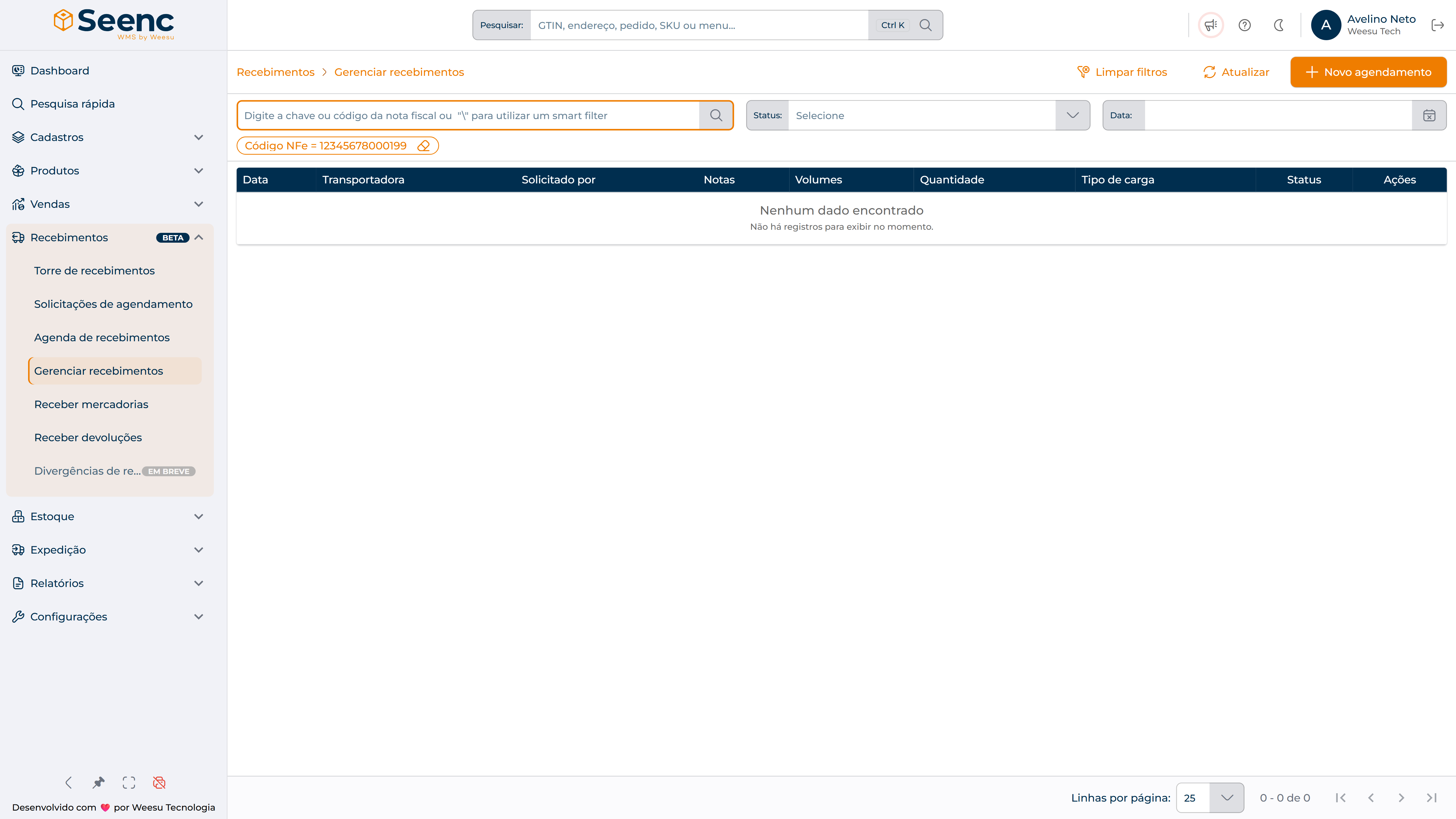
O campo de busca do Gerenciamento de recebimento deixou de ser um texto livre e virou um filtro que entende o que foi digitado. Cole um CNPJ, o número de uma NF-e ou a chave completa de 44 dígitos no mesmo campo — o Seenc resolve sozinho qual filtro aplicar e transforma o valor em um chip.
Onde encontrar: Recebimentos > Gerenciar recebimentos, no campo de busca.
- Reconhece automaticamente quando o valor colado é o número da NF-e (em vez da chave completa) e aplica o filtro correto.
- Para CNPJ, valida o número na hora e avisa "CNPJ inválido: [...]" quando está errado. Se válido, mostra o CNPJ mascarado no chip.
- Continua aceitando busca por texto livre para os casos que não se enquadram em CNPJ ou nota fiscal.
Upload de XML com leitura automática
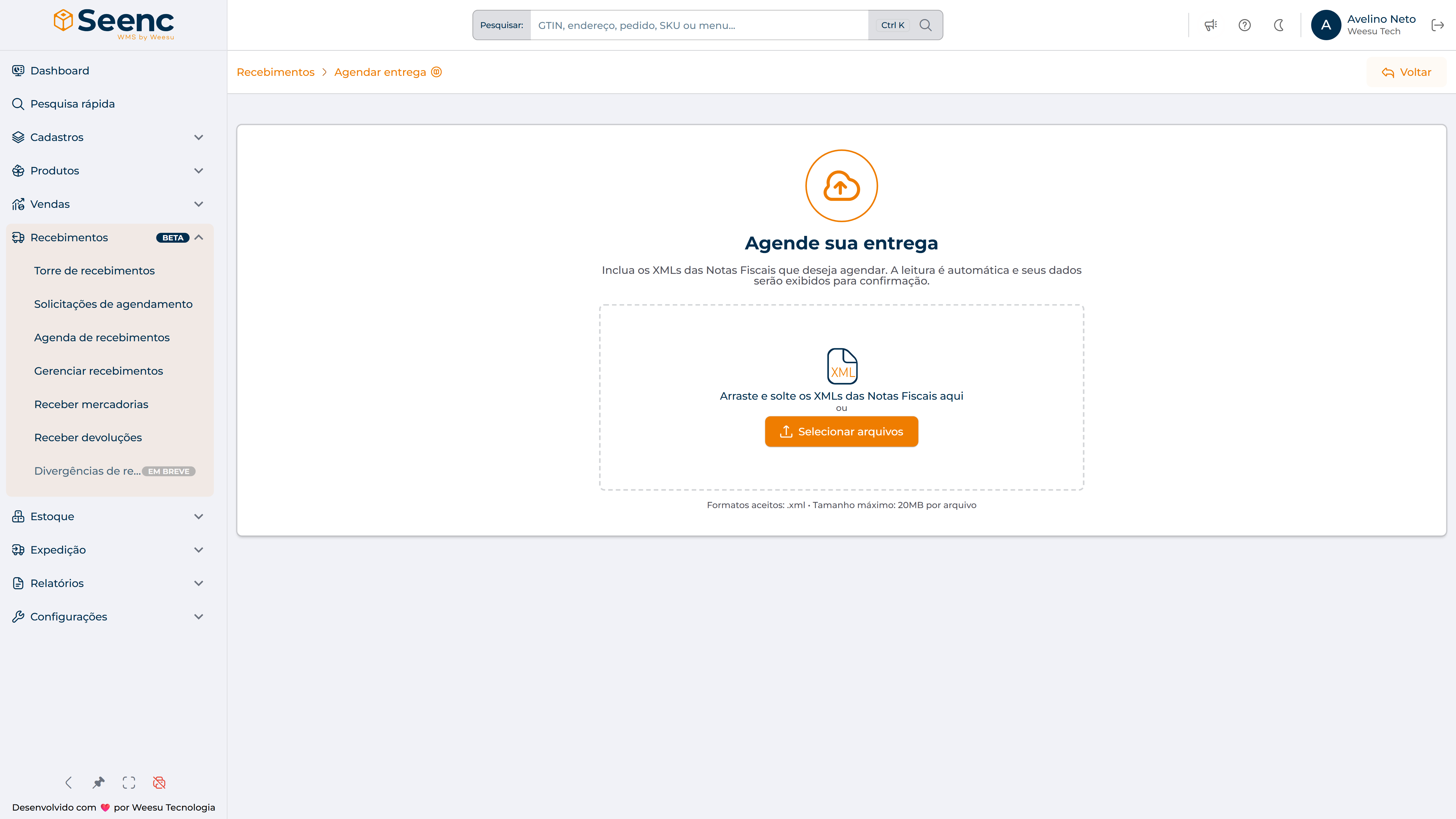
A área de arrastar-e-soltar do XML da nota fiscal ficou mais clara e ganhou leitura automática. Nada de digitar o cabeçalho da nota manualmente: o Seenc lê direto do XML enviado e exibe os dados prontos para a sua confirmação.
Onde encontrar: na tela de registrar/agendar recebimento, dentro de Recebimentos.
- Área expandida com ícone próprio de XML, para que a região certa fique óbvia.
- Texto de apoio "Arraste e solte os XMLs das Notas Fiscais aqui" e botão "Selecionar arquivos" para quem prefere navegar até o arquivo.
- Limite de 20 MB por arquivo.
- Aviso claro do que vai acontecer: "A leitura é automática e seus dados serão exibidos para confirmação".
Agendamento de entrega — tela pública
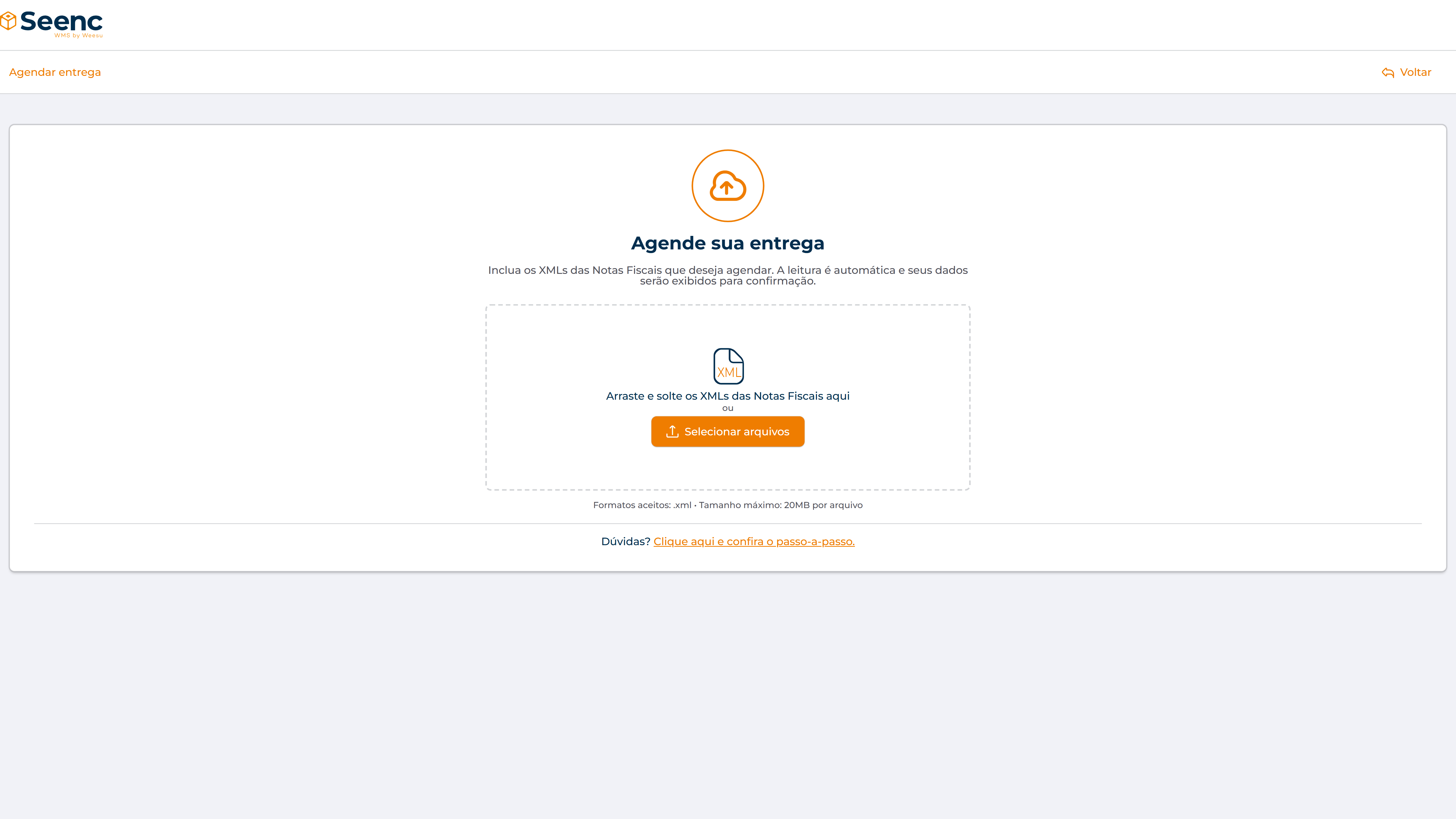
A tela pública de agendamento (aquela usada por transportadoras e fornecedores sem login) recebe um estado vazio dedicado: quando não há agendamento em andamento, o parceiro vê um convite mais organizado para começar.
Onde encontrar: no link público de agendamento que sua operação compartilha com transportadoras e fornecedores.
- Um card "Agende sua entrega", com o dropzone de XML já embutido.
- O link "Dúvidas? Clique aqui e confira o passo-a-passo", apontando para o artigo de ajuda sobre como solicitar agendamento.
5. Melhorias e correções
Uma leva de ajustes menores que aceleram tarefas do dia a dia — e algumas correções que já estavam incomodando quem trabalha no modo escuro.
Clique na imagem do produto em Vendas
A miniatura do produto na lista de pedidos ficou clicável e agora leva direto ao produto:
- Pedido com item único: clicar na miniatura abre direto a pesquisa rápida daquele produto.
- Pedido com múltiplos itens: clicar na miniatura abre uma gaveta lateral listando todos os itens do pedido, cada um com sua própria pesquisa rápida.
Menu de Expedição mais raso
O menu Expedição ficou mais direto: os itens que antes estavam escondidos dentro dos grupos "Separação (Picking)" e "Conferência (Packing)" subiram um nível e agora aparecem diretamente sob Expedição. Itens que passam a ficar visíveis sem precisar expandir uma etapa a mais:
- Separar
- Conferir para expedição
- Prioridade de separação
- Regras de envio
Correções
| Onde | O que foi corrigido |
|---|---|
| Separação (modo noturno) | Diversos elementos com cor cravada não se adaptavam ao tema escuro. Agora usam as cores do tema. |
| Gerenciar recebimento | Ajustes no filtro (tamanho máximo do campo de busca) e no modo noturno da tela. |
| Torre de expedição | Botão de configurações estava aparecendo na aba Analítica, onde ele não faz sentido. Agora fica só na aba Operacional. |
Ficou com alguma dúvida ou precisa de uma informação que não foi abordada aqui? Nosso suporte está à disposição! Fale com a gente pelo e-mail suporte@weesu.com.br :)
Este artigo foi útil?
Que bom!
Obrigado pelo seu feedback
Desculpe! Não conseguimos ajudar você
Obrigado pelo seu feedback
Feedback enviado
Agradecemos seu esforço e tentaremos corrigir o artigo