Visão Geral
A Calculadora de Preços do HUB é uma ferramenta estratégica desenvolvida para simplificar e dar precisão ao processo de precificação dos seus produtos nos canais de venda. Ela elimina as planilhas manuais e o risco de prejuízo, permitindo que você visualize a real margem de lucro de cada item de forma detalhada antes mesmo de publicar o anúncio.
Objetivo da Funcionalidade
O objetivo principal é oferecer total controle financeiro sobre a sua operação de e-commerce. A ferramenta calcula automaticamente o preço de venda ideal com base nos seus custos organizacionais, comissões de marketplaces, taxas fixas e despesas com frete, garantindo que a margem de lucro desejada seja sempre respeitada.
Benefícios
Precificação Inteligente: Cálculo automatizado que considera custos ocultos como taxas de comissão e custos de aquisição.
Visão Multicontas: Permite simular ou aplicar preços para diversas contas e marketplaces na mesma tela.
Flexibilidade por Variação: Opção de precificar o produto como um todo ou definir valores específicos para cada variação (tamanho, cor, etc.).
Simulação de Cenários: Altere o preço sugerido manualmente e veja o impacto imediato na sua margem de lucro através de indicadores visuais.
Pré-requisitos
Para que a sua experiência com a Calculadora de Preços seja perfeita, certifique-se de cumprir os seguintes pontos:
O produto deve estar previamente cadastrado no HUB.
[CRUCIAL] A categoria do produto no marketplace deve estar corretamente vinculada. Caso contrário, a margem de comissão do canal não poderá ser calculada de forma automática. Apenas para Mercado Livre
Passo a Passo de Utilização
A ferramenta pode ser utilizada em duas modalidades: apenas para Consulta/Simulação ou diretamente para a Aplicação Prática nos seus anúncios ativos e novos.
Módulo 1: Simulando e Consultando Preços
Se você deseja apenas estudar o cenário de preços antes de alterar seus anúncios, siga o caminho abaixo:
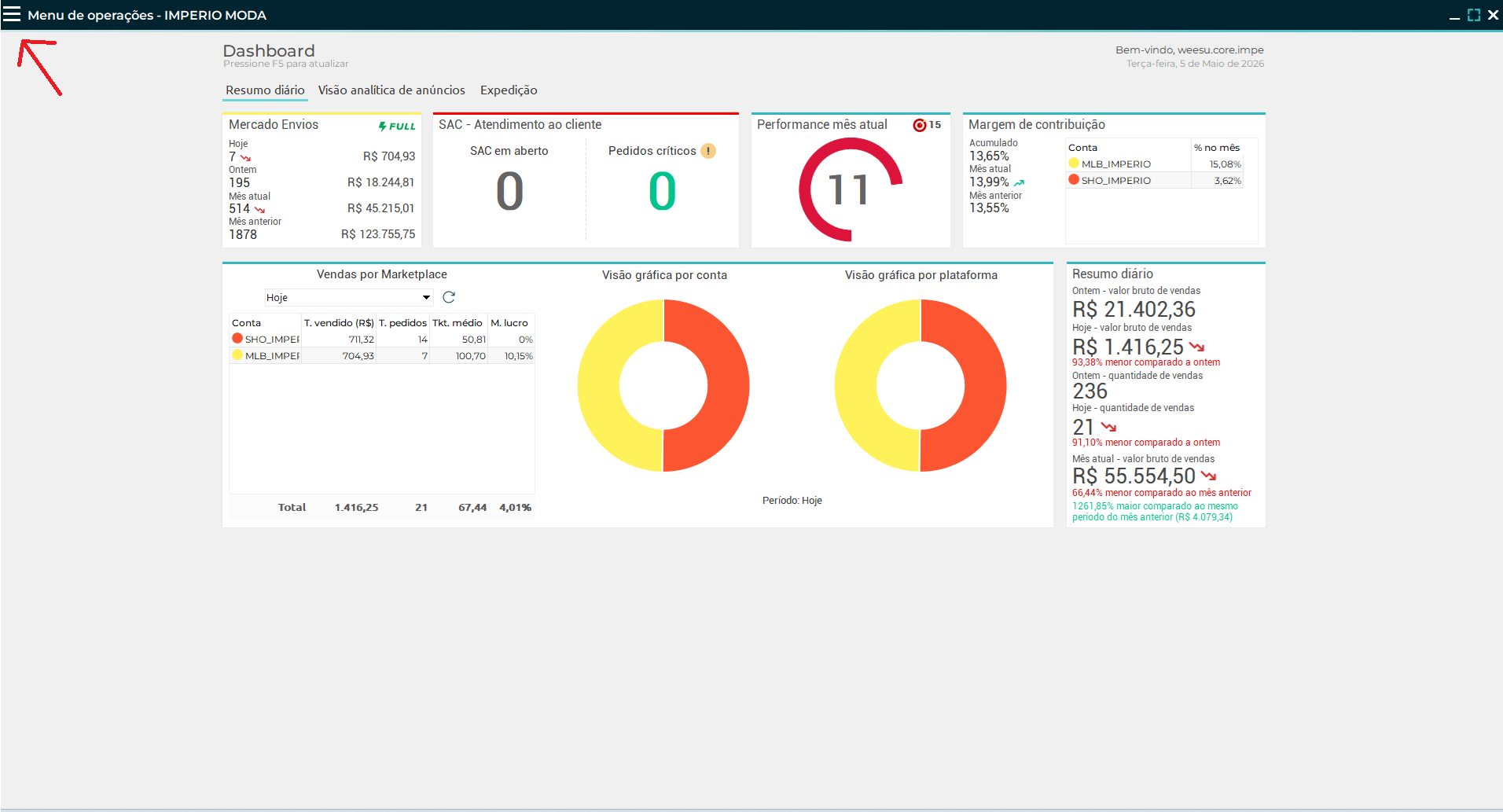
Na tela Inicial do HUB, clique no Menu de Operações (ícone com três barras) localizado no canto superior esquerdo.
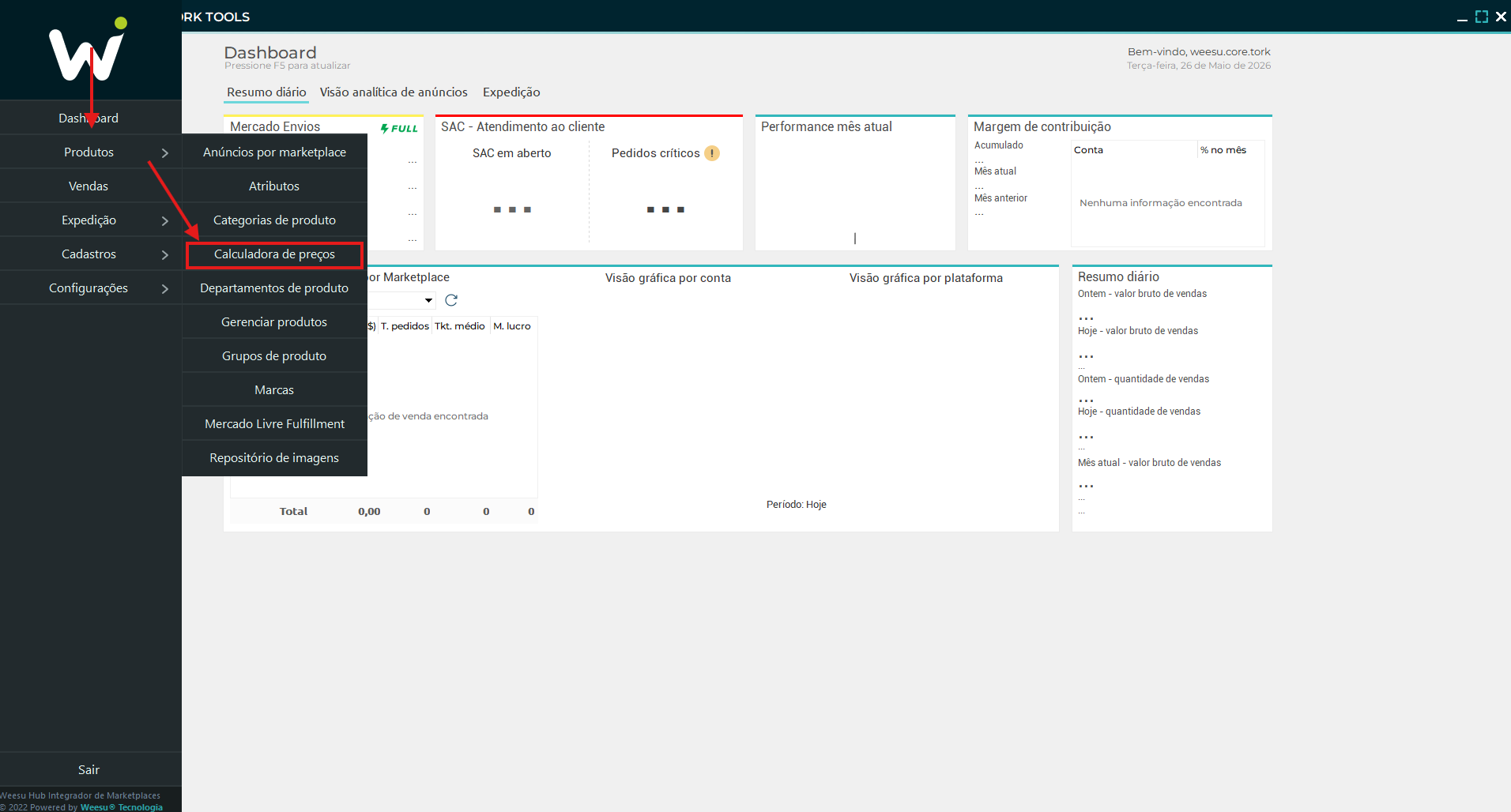
Navegue pelo menu selecionando Produtos e depois clique em Calculadora de Preços.
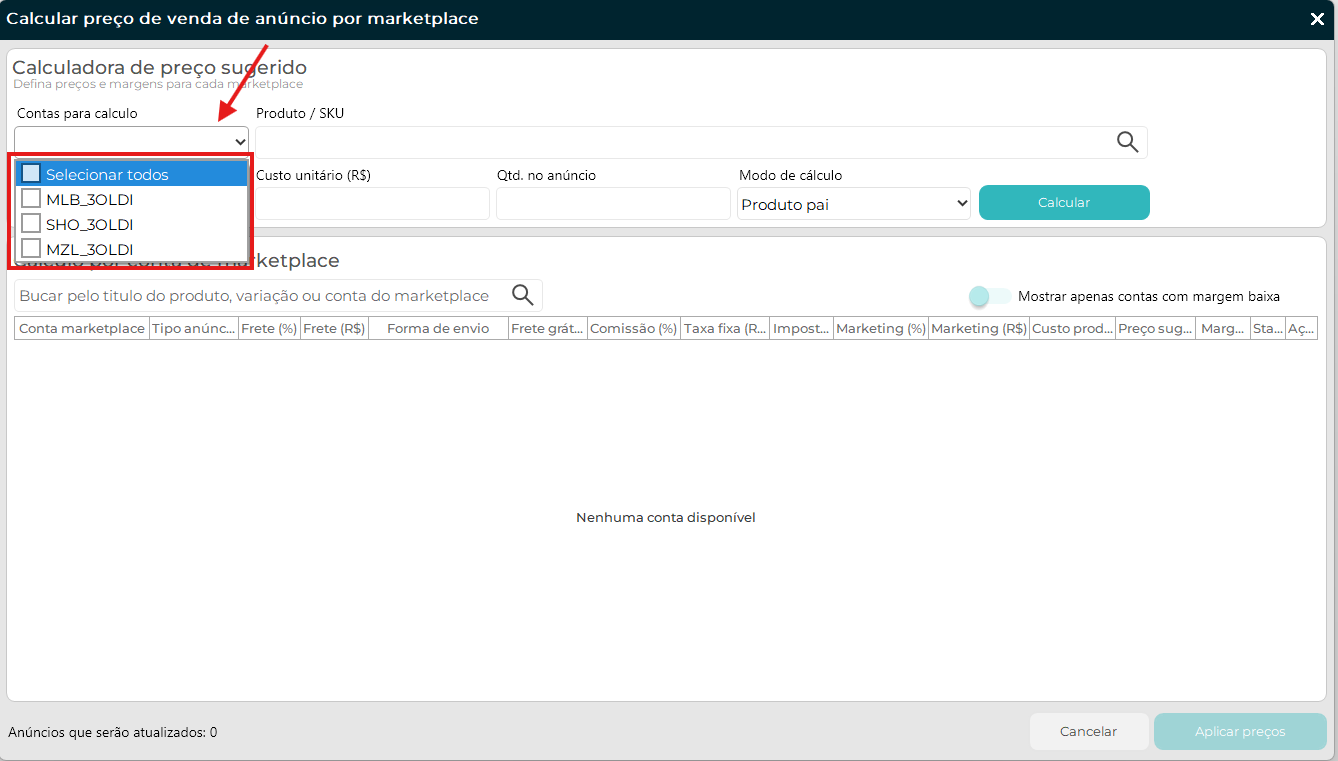
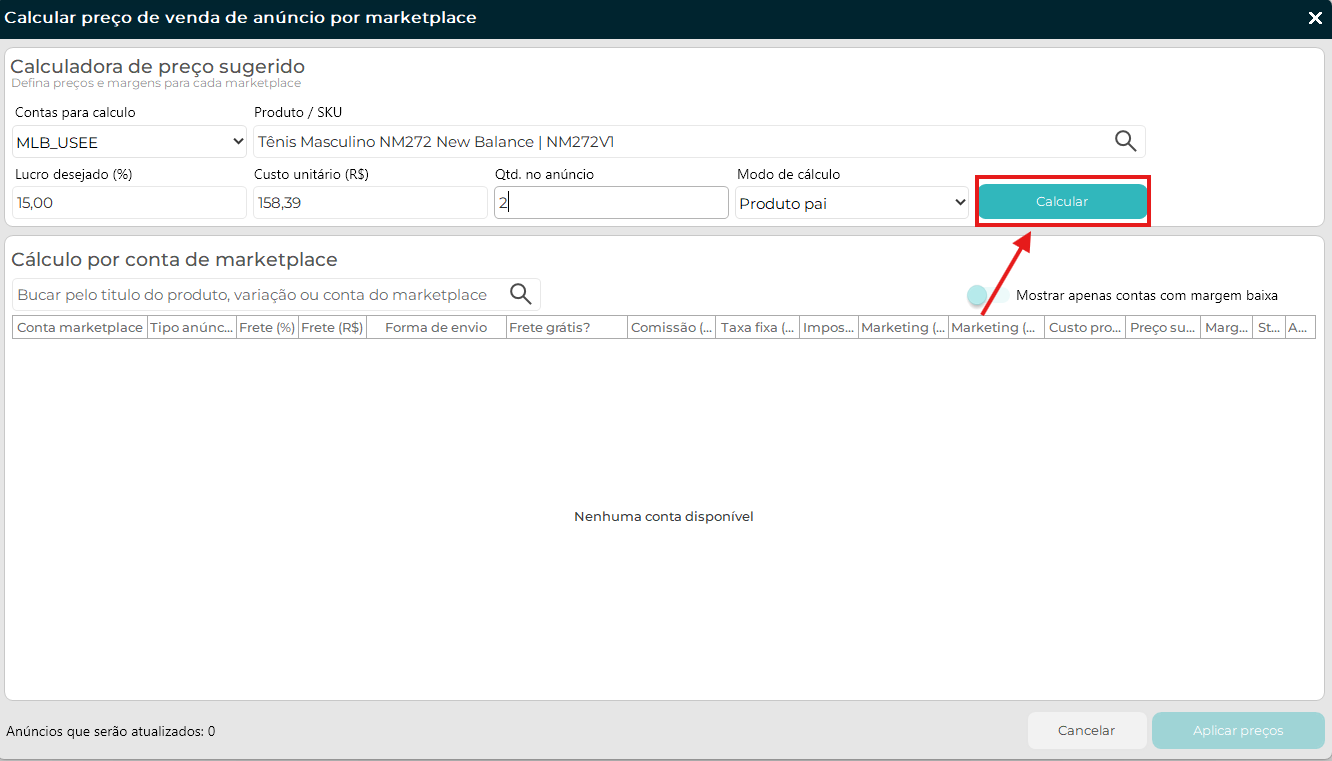
Com a tela da calculadora aberta, configure os campos de controle:
Contas para cálculo: Selecione a conta específica do marketplace que receberá o produto ou marque a opção "Selecionar todos" para realizar a precificação em massa
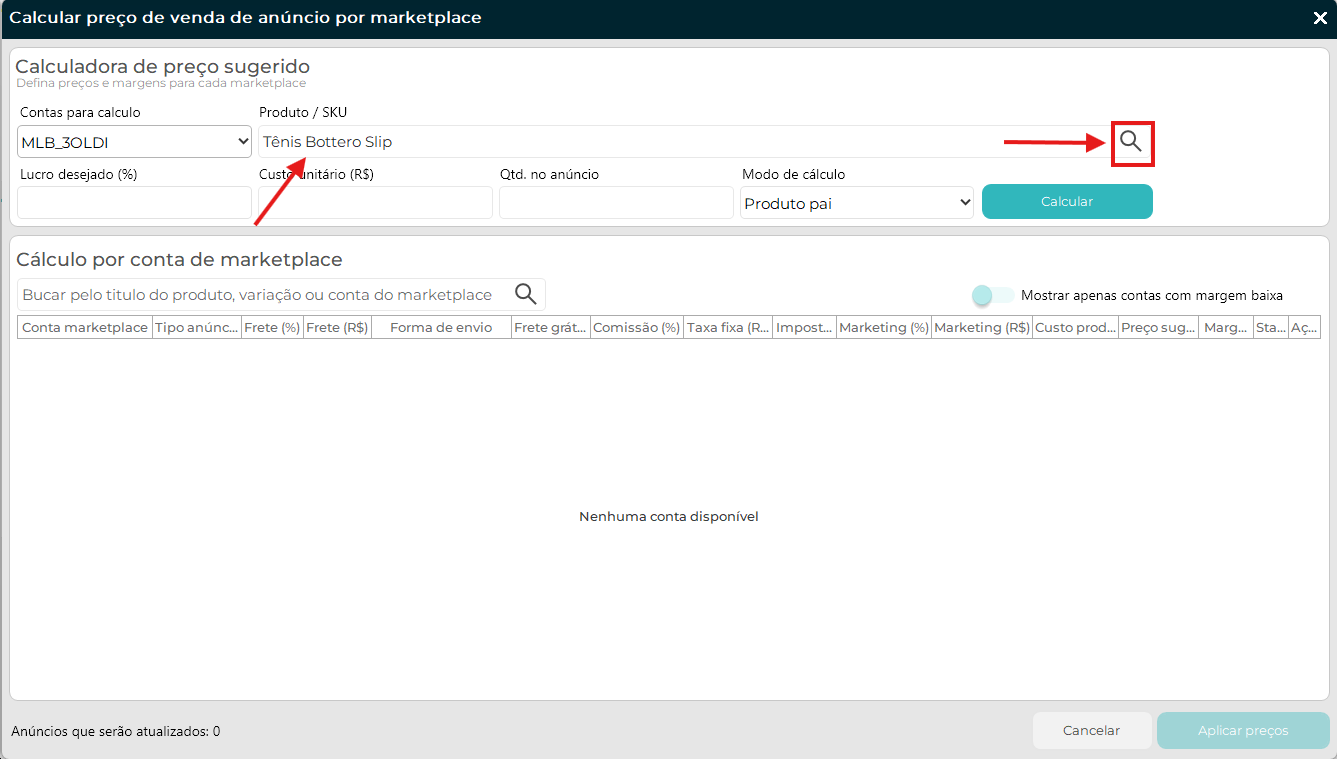
Produto / SKU: Utilize a barra de busca global para encontrar o item digitando o Nome, SKU ou abreviações. Clique no ícone de lupa para pesquisar e selecione o item desejado. Caso digite exatamente o SKU do produto e pressione Enter, o item será carregado automaticamente.
Preencha as informações bases para o cálculo:
Lucro desejado (%): Digite a porcentagem de margem líquida que você deseja obter com a venda.
Custo unitário (R$): Este campo é preenchido automaticamente com base no cadastro do seu produto, mas pode ser alterado manualmente se houver necessidade.
Qtd. no anúncio: Informe a quantidade de itens inclusos que compõem aquele anúncio específico.
Modo de cálculo: Escolha "Produto Pai" se o valor for único para todo o anúncio ou "Variações" caso prefira atribuir valores diferentes para cada variação do produto.
Clique no botão Calcular.
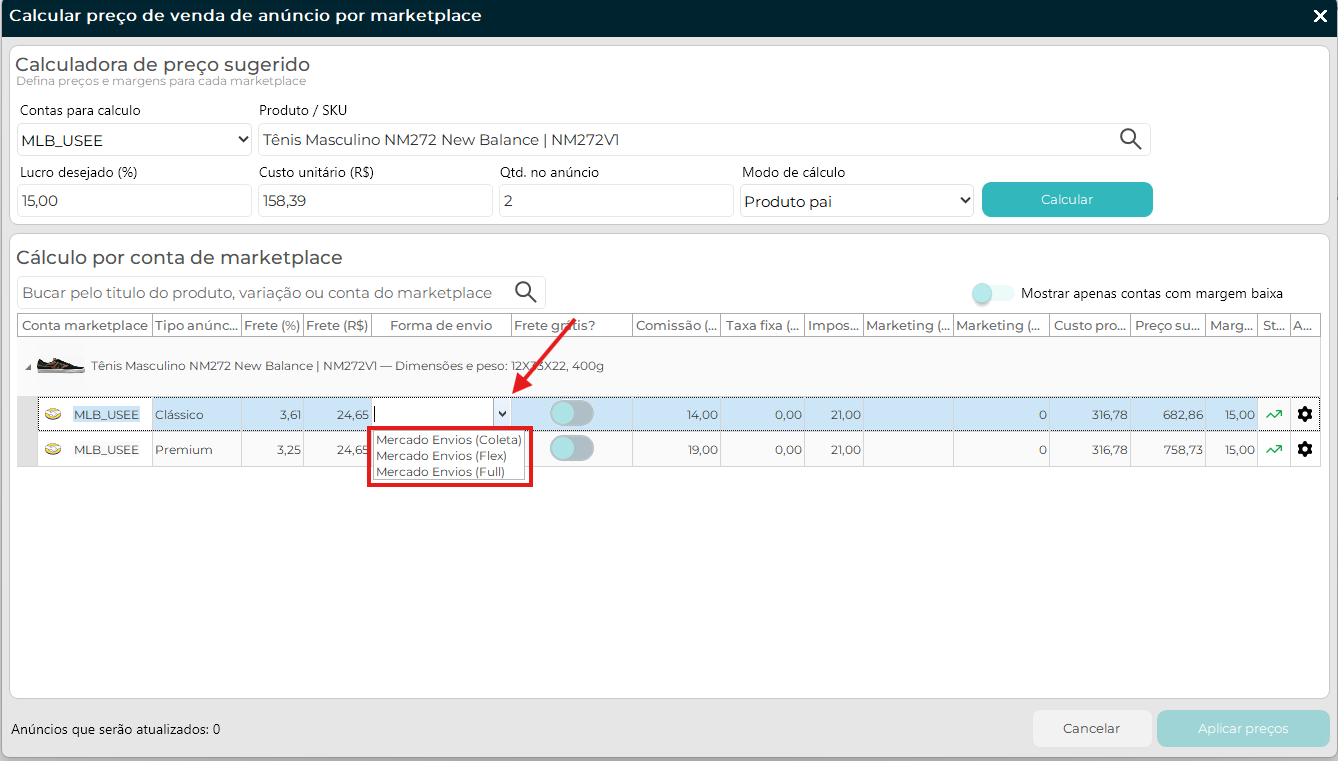
Análise de Resultados e Ajuste de Frete:A ferramenta exibirá detalhadamente a composição do preço sugerido (Preço de Custo, Taxas de Comissão, Impostos e Margem de Lucro).
Atenção (Mercado Livre): Como este marketplace possui múltiplas modalidades de envio, é necessário selecionar manualmente a opção desejada na tabela de resultados. Essa escolha impacta diretamente a precisão do cálculo de frete e, consequentemente, o preço sugerido do produto.
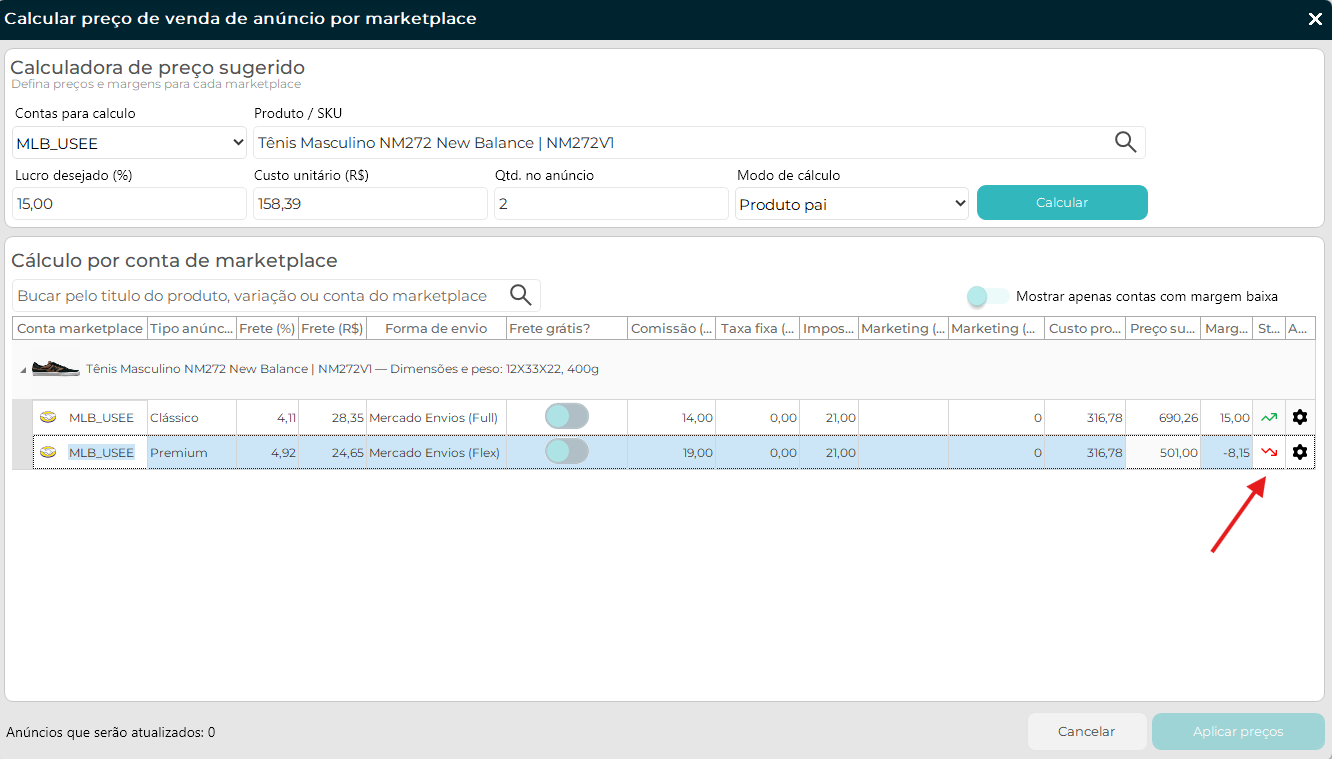
Se o preço sugerido ficar acima do que o mercado pratica, você pode editá-lo diretamente no campo Preço sugerido. O sistema atualizará os indicadores visuais para demonstrando se a margem ficou positiva ou negativa.
Recursos Avançados: Ajuste Manual da Tabela de Comissões
Por padrão, o HUB puxa as taxas de comissão de forma automática através da categoria do produto. Se você quiser testar cenários, novas taxas ou realizar ajustes finos sem mudar o cadastro global do sistema, use a edição manual:
Na tela da Calculadora de Preços, localize o ícone de engrenagem posicionado no menu vertical do lado esquerdo.
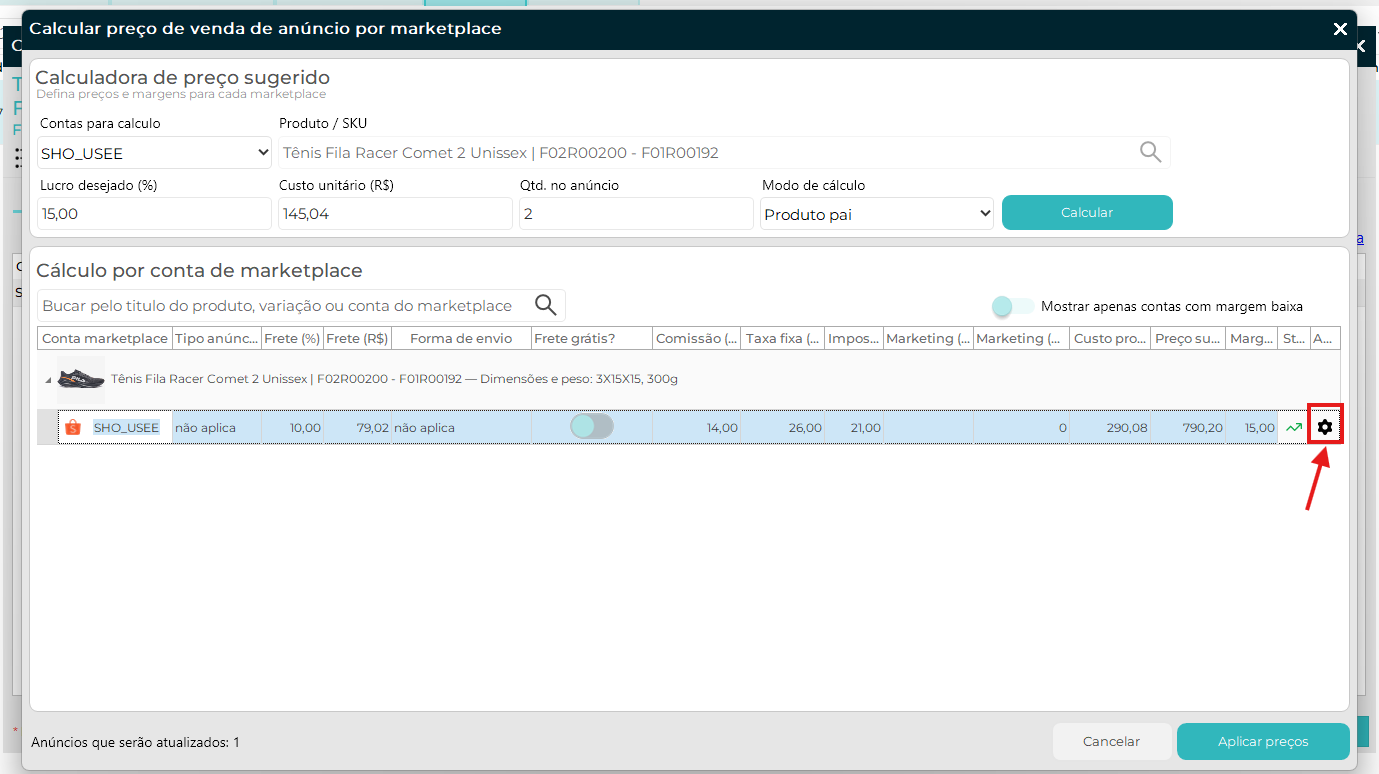
Ao clicar no ícone, o painel lateral expandirá exibindo a Tabela de Comissões da simulação.
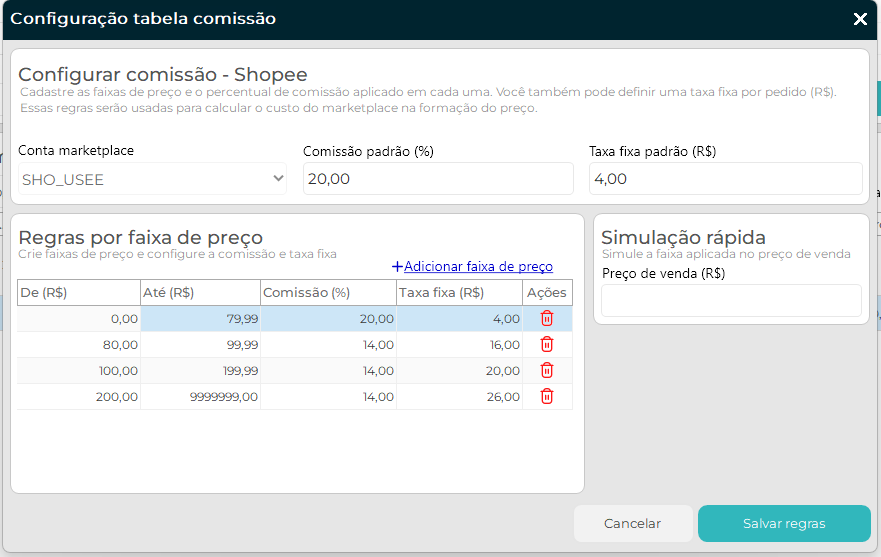
Altere manualmente as porcentagens de comissão ou os valores fixos do marketplace desejado.
Ao clicar em salvar regras, a calculadora refará instantaneamente o preço sugerido com base nas novas taxas inseridas.
Dica: Esta alteração é temporária e serve como um "laboratório de testes". Ela afeta apenas o cálculo atual na tela e não altera o cadastro fixo do seu produto no HUB.
Módulo 2: Aplicando a Precificação em Anúncios Prontos (Ativos)
Se o seu anúncio já existe e você deseja atualizar o preço dele permanentemente com a calculadora, o processo é feito pelo gerenciador de produtos:
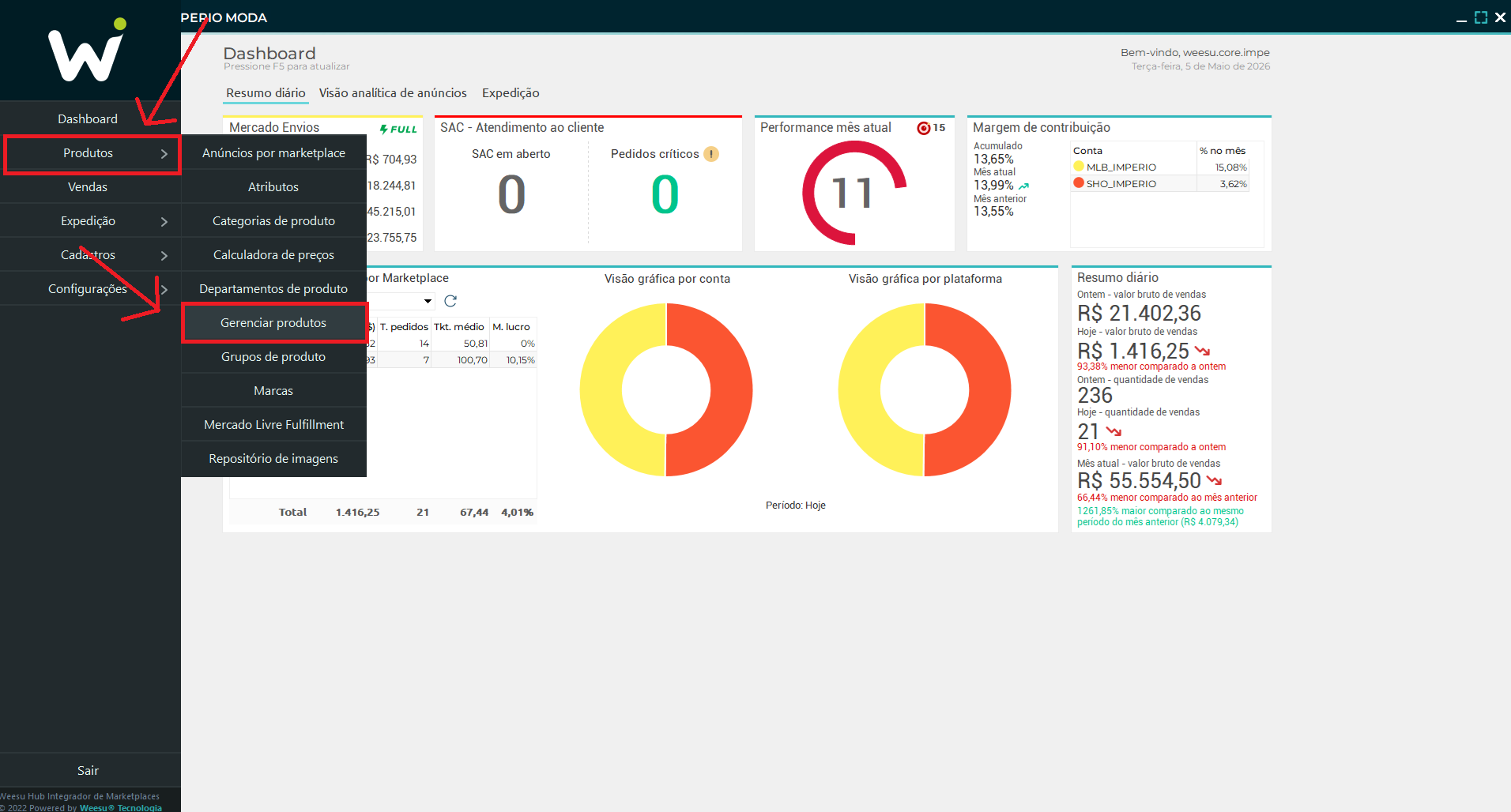
Clique no Menu de Operações (três barras) no canto superior esquerdo.
Vá em Produtos ➔ Gerenciar Produtos.
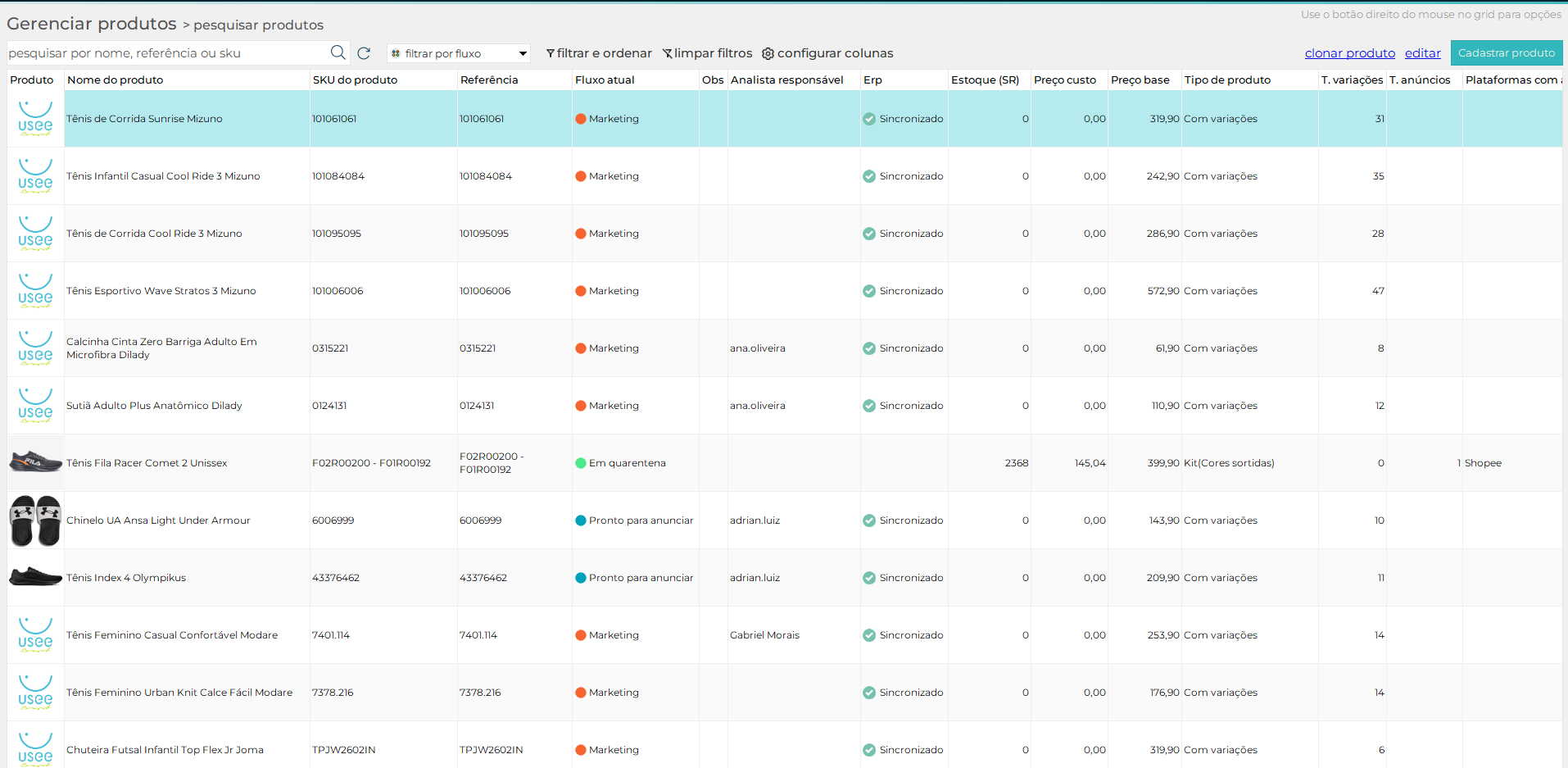
Localize o produto desejado e abra-o com um duplo clique.
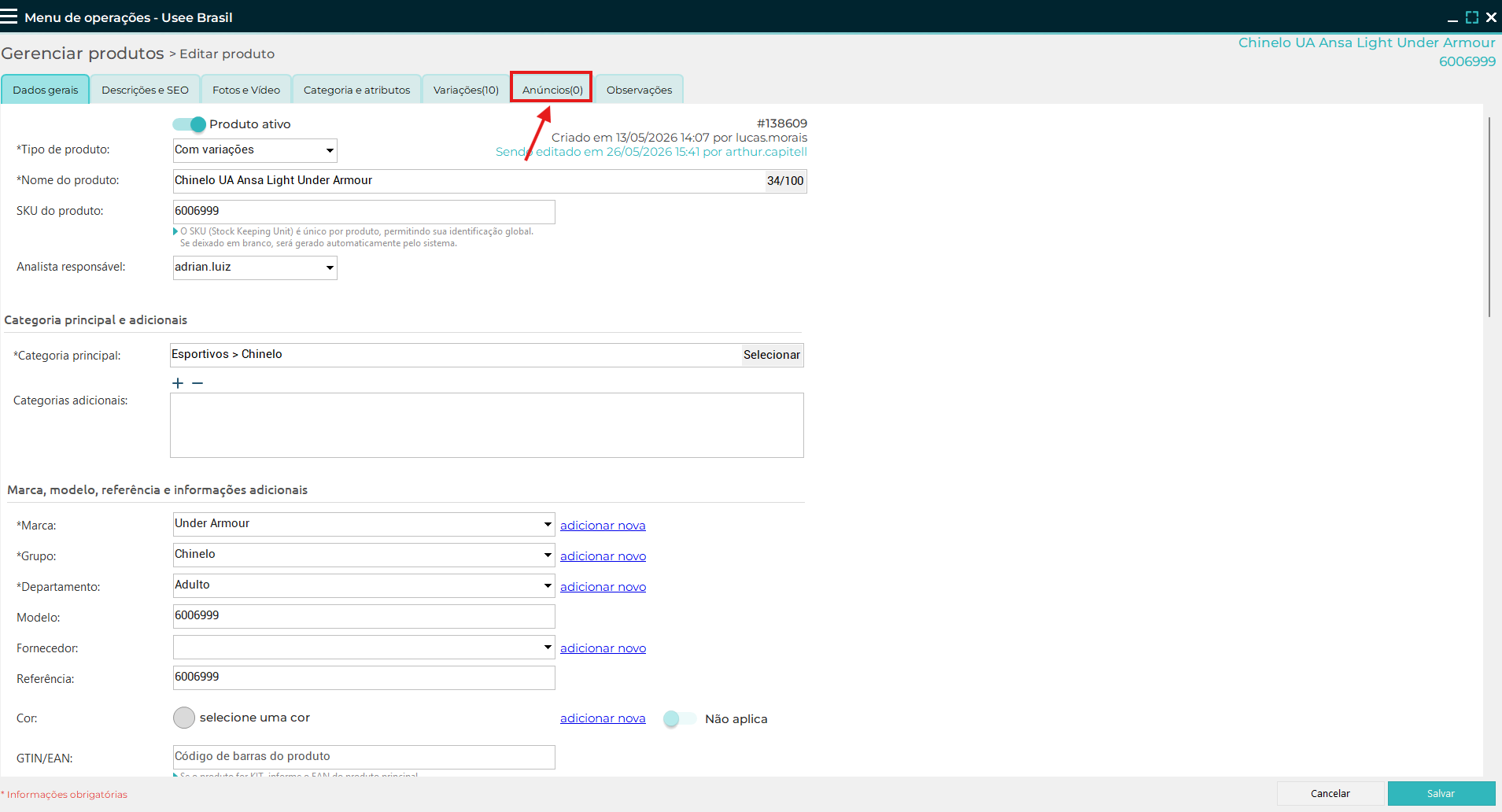
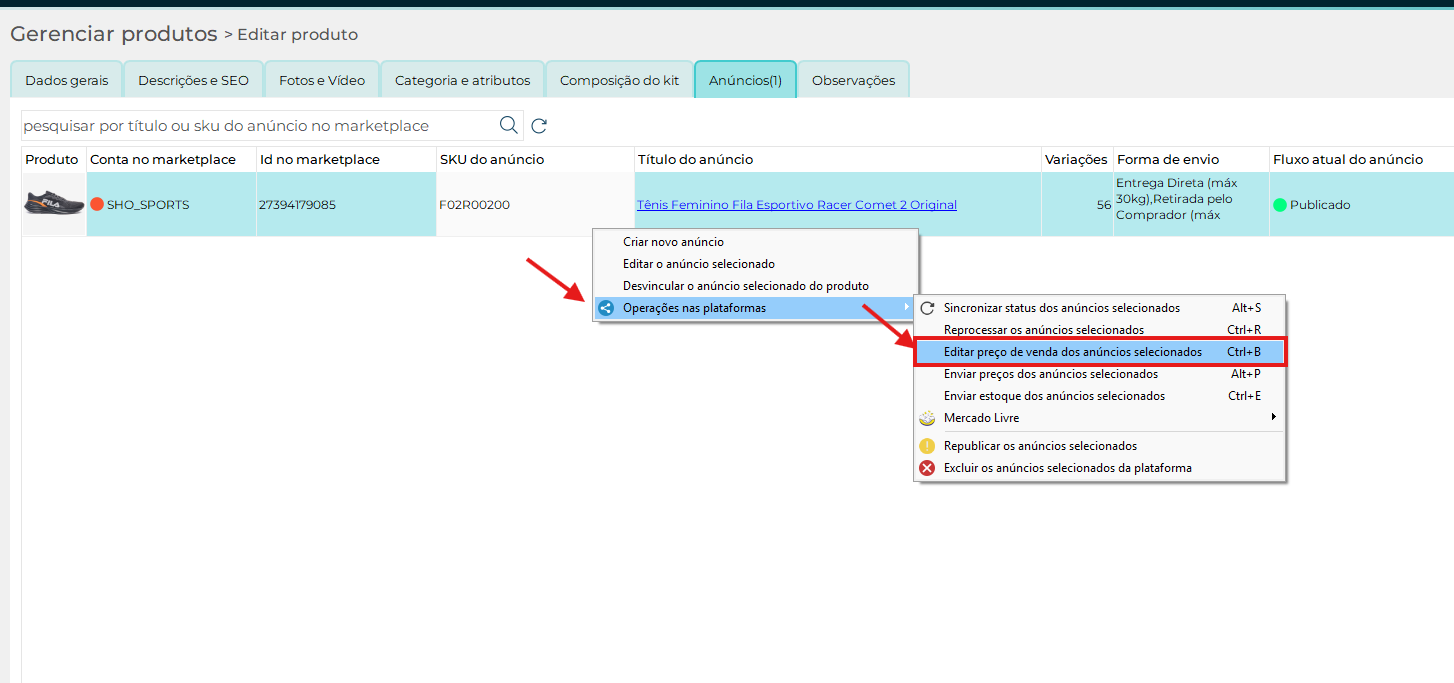
Dentro da tela de edição do produto, clique na aba Anúncios.
Clique com o botão direito do mouse sobre o anúncio mapeado que deseja alterar.
No menu suspenso, vá em Operações nas plataformas ➔ Editar preço de vendas dos anúncios selecionados (Dica: Você também pode usar o atalho de teclado CTRL + B).
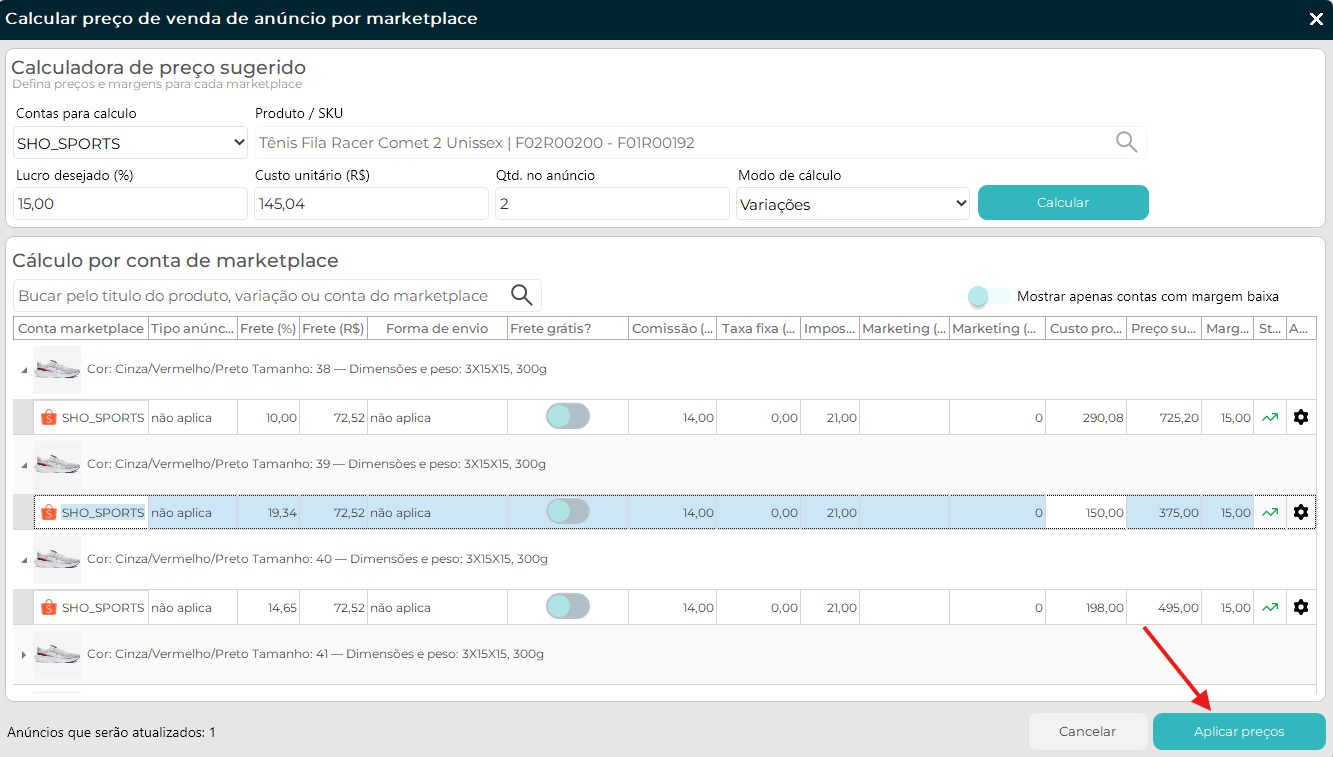
A calculadora abrirá com os dados do anúncio. Ajuste as margens desejadas, confira os dados e clique em Aplicar preços no canto inferior direito para atualizar o canal de venda imediatamente.
Módulo 3: Precificando durante a criação de um Novo Anúncio
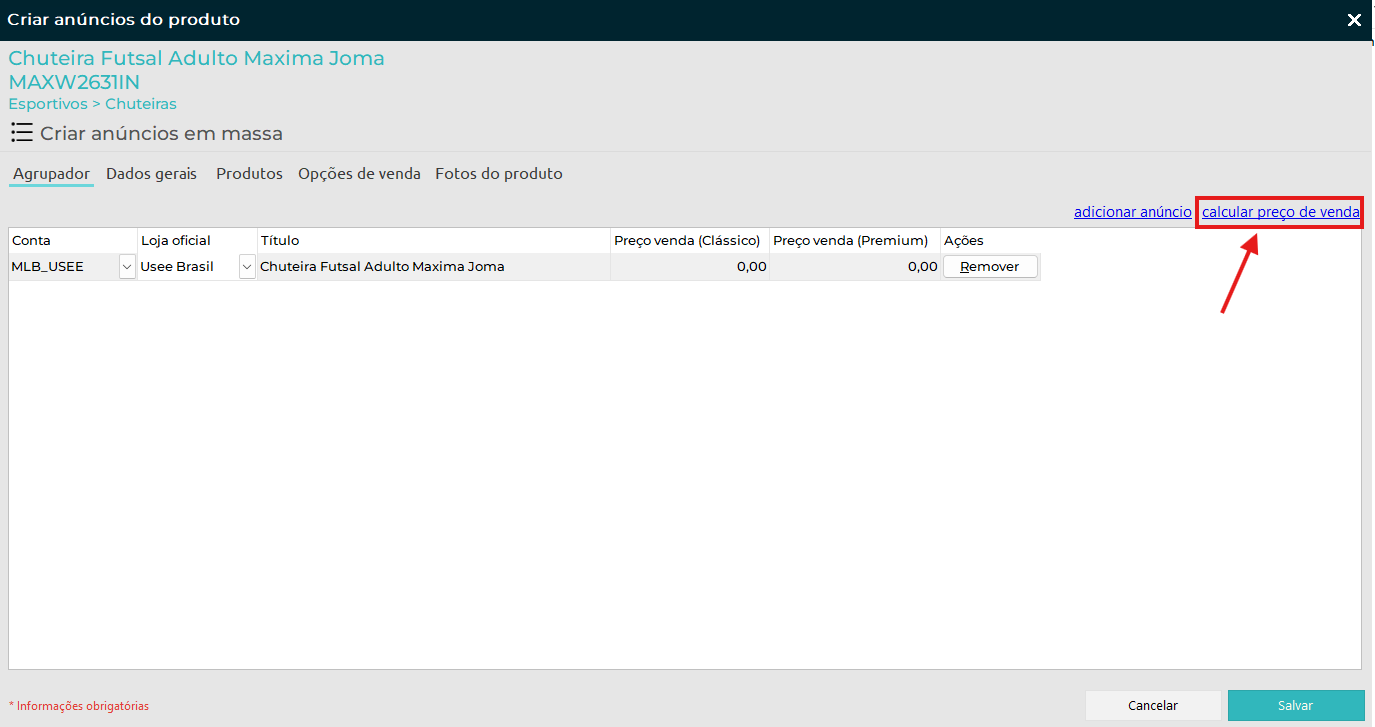
Você não precisa sair da tela de criação para calcular suas margens.
Durante o fluxo de configuração e criação de um novo anúncio em massa ou individual, localize o botão "calcular preço de venda" disponível no canto superior direito da tabela de preços.
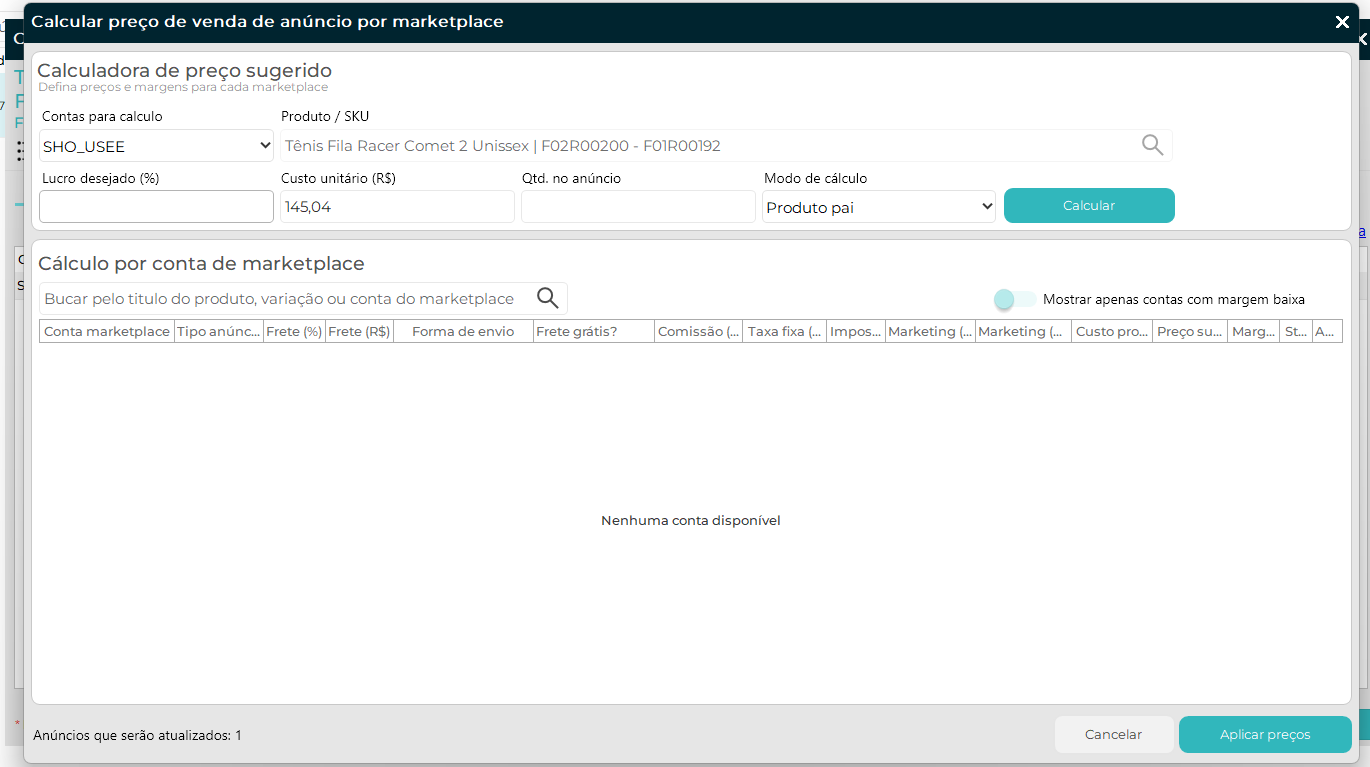
A calculadora será aberta em uma janela sobreposta. Configure as margens e variações e, ao finalizar, os valores serão importados diretamente para o seu novo anúncio.
FAQ (Perguntas Frequentes)
1. Se eu alterar a comissão na engrenagem, o HUB vai mudar a taxa de todos os meus produtos desse marketplace de forma definitiva?
Resposta: Não! A alteração feita através do ícone de engrenagem dentro da calculadora serve apenas para a simulação atual que está na sua tela.
3. Posso definir preços diferentes para tamanhos ou cores diferentes dentro do mesmo anúncio?
Resposta: Sim! No campo Modo de cálculo, altere a opção para "Variações". A calculadora abrirá as linhas correspondentes a cada variação para que você personalize o custo e a margem de cada uma de forma independente.
4. O uso da calculadora altera o preço na minha loja virtual automaticamente?
Resposta: Depende de onde você a acessou. Se acessada pelo Menu Inicial ➔ Calculadora de Preços, ela funciona apenas como um ambiente de consulta e simulação. Para alterar os preços reais nos canais, você deve acessá-la através da tela de Gerenciar Produtos (Aba Anúncios) ou durante a Criação de novos anúncios.
Conclusão
A Calculadora de Preços é o braço direito do seu planejamento financeiro no HUB. Utilizando esta ferramenta regularmente, sua operação ganha velocidade e fica blindada contra oscilações de taxas, garantindo a saúde financeira e a rentabilidade real do seu negócio com apenas alguns cliques.
Este artigo foi útil?
Que bom!
Obrigado pelo seu feedback
Desculpe! Não conseguimos ajudar você
Obrigado pelo seu feedback
Feedback enviado
Agradecemos seu esforço e tentaremos corrigir o artigo