A versão 26.9.9.1801 do Seenc WMS chega com mais controle no cadastro de endereços, uma nova camada de comparação de períodos na torre de expedição e ajustes que apertam o fluxo da agenda de recebimentos e uma forma mais flexível de transferir a conferência de caixas entre usuários. Confira o que mudou:
2. Torre de expedição — comparativo entre períodos NOVO
3. Agenda de recebimentos — rodapé com totalizadores MELHORIA
4. Agenda de recebimentos — alertas de sobrecarga na aprovação MELHORIA
5. Conferência para expedição — assumir caixa com senha administrativa MELHORIA
1. Limites por endereço
Endereços de armazenagem sempre foram cadastráveis, mas o operador não tinha como limitar na interface quantos SKUs distintos ou quanto estoque cada endereço aceita. Agora esses tetos aparecem como colunas na listagem de endereços e podem ser configurados diretamente pelo administrador — sem passar por script ou banco.
Onde encontrar: Cadastros > Endereços.
Como funciona:
- A lista de endereços passa a exibir duas colunas novas: Limite de SKUs e Limite de estoque, mostrando os valores já configurados.
- O botão Definir limites abre uma gaveta lateral onde o administrador informa, para o endereço selecionado: o limite de SKUs, o limite de estoque total e — quando aplicável — as variações de produto aceitas naquele endereço.
- Os valores são gravados na hora e passam a ser respeitados pelos processos que endereçam estoque e leem os limites do endereço.
⚠️ Atenção: a tela edita o limite por endereço. Para revisão em massa, considere planejar a ação em lote com o time responsável pelo cadastro.
2. Torre de expedição — comparativo entre períodos
A Visão analítica da Torre de expedição sempre mostrou os números do período escolhido. Agora ela consegue mostrar, lado a lado, esses números contra o período anterior equivalente — para dar contexto histórico a cada card de métrica.
Onde encontrar: Expedição > Torre de expedição > aba Visão analítica.
Como funciona:
- O operador escolhe o período atual (por exemplo, 13/09).
- Ao acionar o seletor de comparação, a Torre exibe nos cards de métricas os valores do período escolhido versus o período anterior equivalente — no exemplo, a semana anterior (07/09 a 12/09).
- Acionar "período anterior" de novo desloca a janela mais um passo para trás (01/09 a 06/09), permitindo navegar sucessivamente pelo histórico.
- A comparação alimenta todos os cards da visão analítica — inclusive cancelamentos — e também a tab Desempenho por produto → Mais problemáticos.
3. Agenda de recebimentos — rodapé com totalizadores
A Agenda de recebimentos passa a exibir, em desktop, um rodapé com cinco contadores agregados do período que está na tela: Agendamentos, Volumes, SKUs a receber, Notas fiscais e Itens.
Onde encontrar: Recebimentos > Agenda de recebimentos.
Como funciona:
- Os valores refletem o período visível na agenda (Mês, Semana ou Dia).
- Ao trocar de view ou navegar pelo calendário, os totalizadores são recalculados na hora — sem novo carregamento da API.
- O rodapé aparece em desktop; em mobile a agenda continua com o layout que você já conhece.
4. Agenda de recebimentos — alertas de sobrecarga na aprovação
A tela de Configurar disponibilidade ganhou uma nova seção Alertas, com três thresholds opcionais e independentes que ajudam o operador a perceber, no momento da aprovação de um agendamento, quando a semana já está apertada.
Onde encontrar: Recebimentos > Configurar disponibilidade.
Como funciona:
- Três campos independentes: Quantidade de notas fiscais para alerta, Quantidade de volumes para alerta e Quantidade de SKUs para alerta na aprovação de agendamento.
- Cada campo aceita um inteiro de até 5 dígitos e pode ficar em branco (o alerta correspondente fica desligado).
- Ao aprovar uma solicitação pendente, o Seenc soma as solicitações já aprovadas na mesma semana (domingo a sábado). Se qualquer um dos totais ultrapassar o threshold configurado, um triângulo pulsante aparece na coluna Ações da solicitação pendente (linha da tabela em desktop, card em mobile) e também no diálogo de aprovação.
- Clicando no triângulo, o operador vê quantas notas fiscais, volumes e SKUs já estão aprovados na semana avaliada e cada threshold configurado — para decidir com clareza se aprova ou reagenda.
⚠️ Atenção: os três thresholds são opcionais. Deixando todos em branco, nenhum alerta é exibido — a aprovação segue funcionando exatamente como antes.
5. Conferência para expedição — assumir caixa com senha administrativa
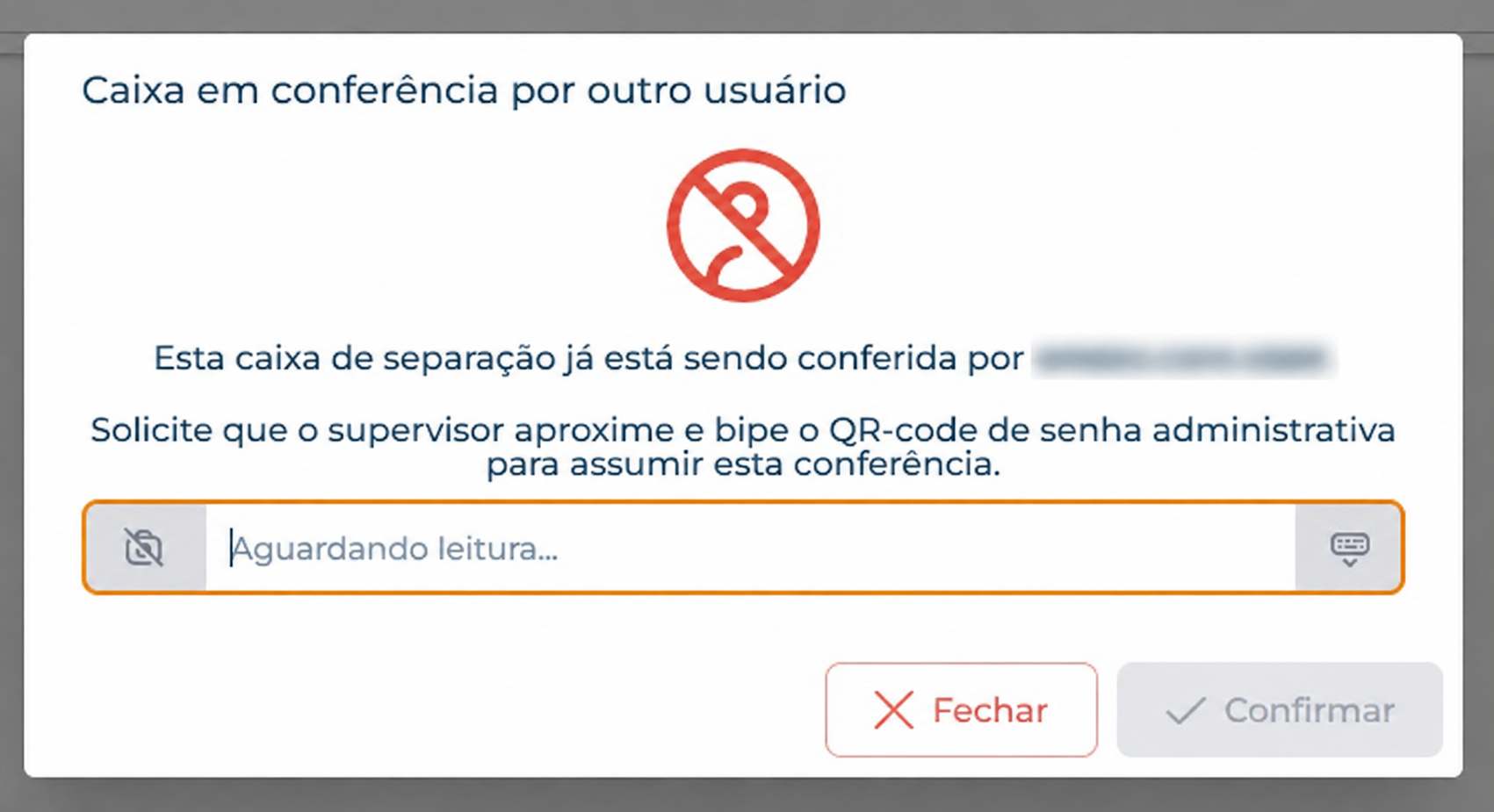
Havia diversos casos de caixas de conferência iniciadas por um usuário que precisavam ser finalizadas por outro. O Seenc não permitia essa troca: quem iniciava a conferência de uma caixa também precisava concluí-la, e tentar assumi-la por outro usuário resultava em bloqueio. Agora é possível puxar para si a conferência de uma caixa de separação já iniciada por outro usuário, desde que a transferência seja autorizada com a senha administrativa.
Onde encontrar: Expedição > Conferência para expedição > Conferir.
Como funciona:
- Ao bipar uma caixa de separação que já está sendo conferida por outro usuário, o Seenc exibe o diálogo Caixa em conferência por outro usuário, informando quem iniciou a conferência.
- Para assumir a caixa, é necessário bipar a senha administrativa — a mesma senha gerada pelo administrador (que pode ser impressa em um crachá) já usada, por exemplo, para autorizar o abandono de uma separação.
- Com a senha validada, a conferência da caixa — e de todos os pedidos vinculados a ela — passa para o usuário que assumiu, e o fluxo de conferência continua normalmente a partir daí.
- Se a senha bipada for inválida, o Seenc bloqueia a transferência e mantém a caixa com o usuário que iniciou a conferência.
⚠️ Atenção: a transferência depende de haver ao menos uma senha administrativa cadastrada para o cliente; sem isso, o Seenc bloqueia a tentativa e orienta a contatar o administrador.
Ficou com alguma dúvida ou precisa de uma informação que não foi abordada aqui? Nosso suporte está à disposição! Fale com a gente pelo e-mail suporte@weesu.com.br :)
Este artigo foi útil?
Que bom!
Obrigado pelo seu feedback
Desculpe! Não conseguimos ajudar você
Obrigado pelo seu feedback
Feedback enviado
Agradecemos seu esforço e tentaremos corrigir o artigo